




เครื่องมือสร้างโฆษณา Facebook AI
อัปโหลดภาพสินค้า แล้วรับโฆษณา Facebook ที่พร้อมลงได้ทันที พร้อมข้อความหลัก หัวข้อ คำอธิบาย และปุ่ม CTA
เครื่องมือสร้างโฆษณา Facebook AI: โฆษณา Facebook พร้อมใช้จากรูปสินค้าเพียงรูปเดียว
อัปโหลดรูปสินค้าหนึ่งรูป เลือกสไตล์โฆษณาและตำแหน่งการแสดงผลบน Facebook แล้วเครื่องมือสร้างโฆษณา Facebook AI จะสร้างภาพโฆษณา 1 ถึง 4 ภาพในสไตล์นั้น ทุกภาพมาพร้อมข้อความหลัก พาดหัว คำอธิบาย และปุ่มคำกระตุ้นการตัดสินใจ จัดวางตามที่ตัวจัดการโฆษณาของ Meta กำหนด
- หกสไตล์โฆษณา ตั้งแต่สินค้าเด่นไปจนถึงสไตล์ UGC
- 1 ถึง 4 รูปแบบของสไตล์เดียวกันสำหรับการทดสอบ A/B
- ข้อความหลัก พาดหัว คำอธิบาย และ CTA สำหรับทุกภาพ
รูปเซรั่มหนึ่งรูป สามสไตล์โฆษณา
ผลลัพธ์จริงจากเครื่องมือสร้างโฆษณา Facebook AI: ใช้รูปสินค้าเดียวกันกับสามสไตล์ที่ต่างกันในฟีดแนวตั้ง 4:5 และ 2K สไตล์ละหนึ่งภาพ
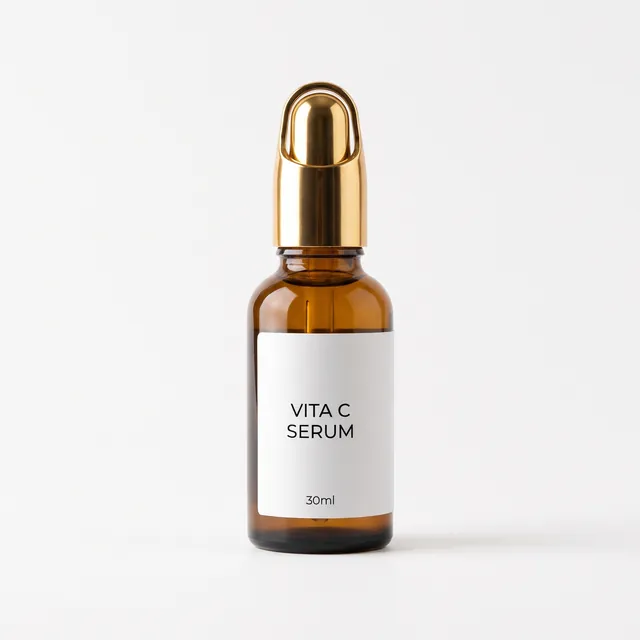


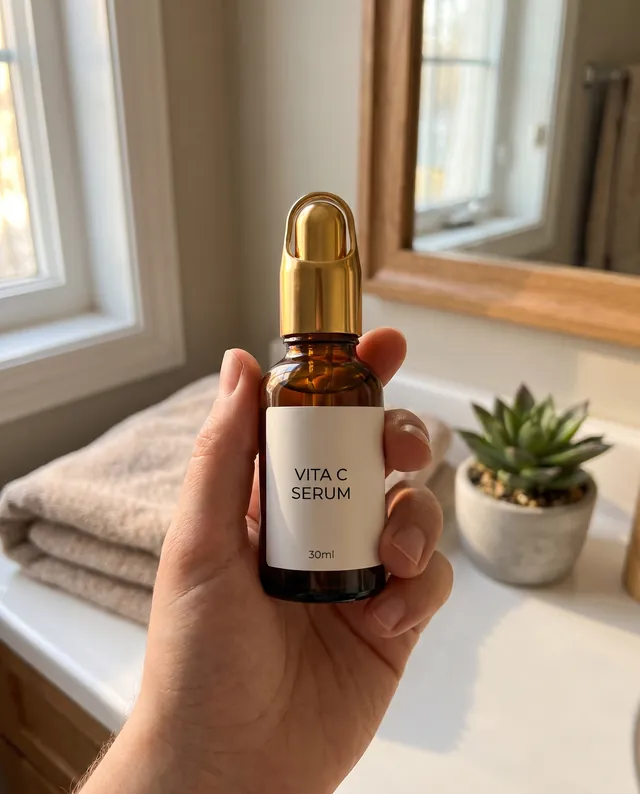
อินพุต: รูปหนึ่งรูปและโน้ต “เซรั่มบำรุงผิวหน้าวิตามินซี ช่วยให้ผิวดูกระจ่างใสขึ้น เนื้อบางเบา ซึมไว ไม่มีน้ำหอม” เอาต์พุต: ภาพขนาด 1856 × 2304 หนึ่งภาพต่อการสร้างหนึ่งครั้ง แต่ละภาพมีข้อความหลัก พาดหัว คำอธิบาย และปุ่มของตัวเอง
สร้างโฆษณา Facebook ในสามขั้นตอน
การสร้างทุกครั้งด้วยเครื่องมือสร้างโฆษณา Facebook AI มีสามขั้นตอนเหมือนกัน
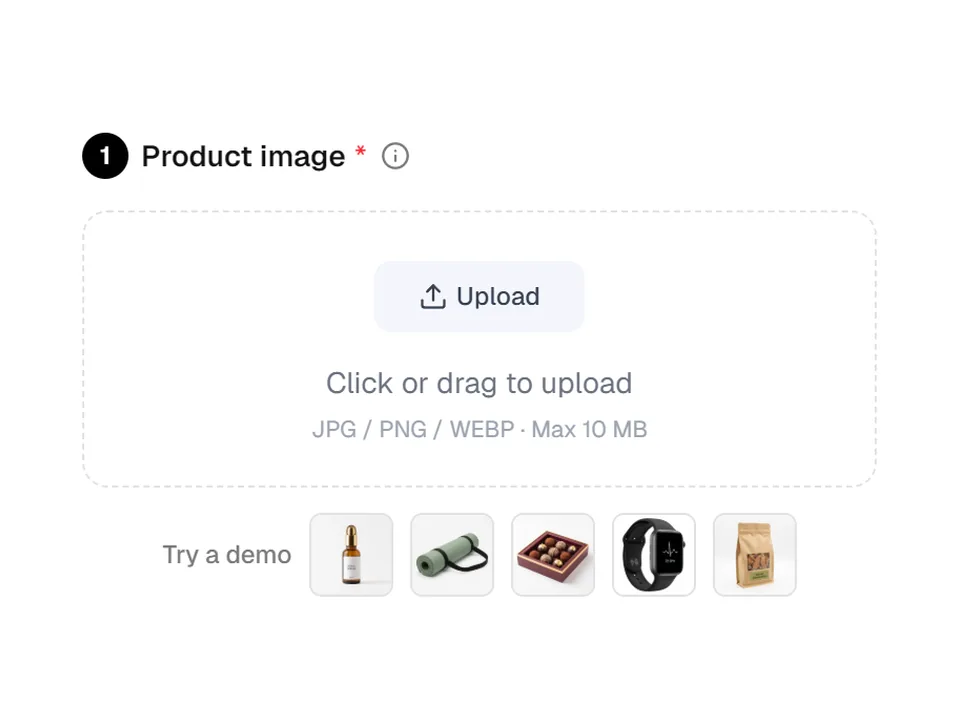
01อัปโหลดรูปสินค้า
เพิ่มรูป JPG, PNG หรือ WEBP ที่คมชัด ขนาดไม่เกิน 10 MB และอย่างน้อย 256 พิกเซลในแต่ละด้าน คุณยังพิมพ์จุดขายหรือข้อเสนอจริงได้ด้วย เช่น ซื้อ 2 แถม 1 เพื่อนำไปใช้ในข้อความโฆษณา
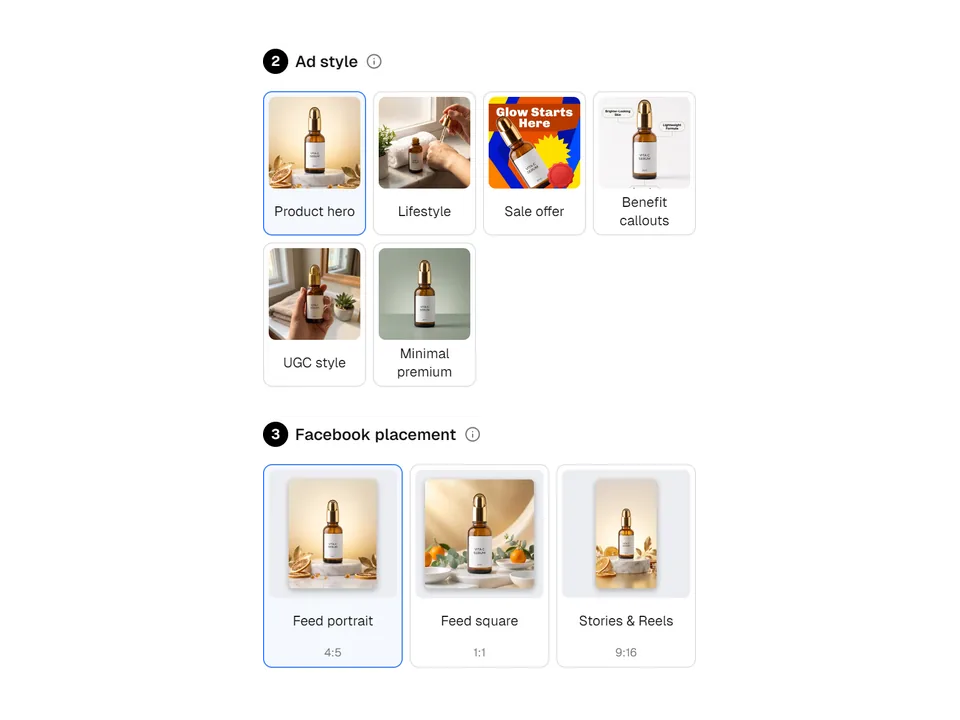
02เลือกสไตล์และตำแหน่งการแสดงผล
เลือกสินค้าเด่น ไลฟ์สไตล์ โปรโมชั่น ไฮไลต์จุดเด่น สไตล์ UGC หรือมินิมอลพรีเมียม แล้วเลือกฟีดแนวตั้ง ฟีดสี่เหลี่ยมจัตุรัส หรือสตอรี่และรีล ใน “การตั้งค่าเอาต์พุต” ให้กำหนด 1 ถึง 4 ภาพ และความละเอียด 1K, 2K หรือ 4K
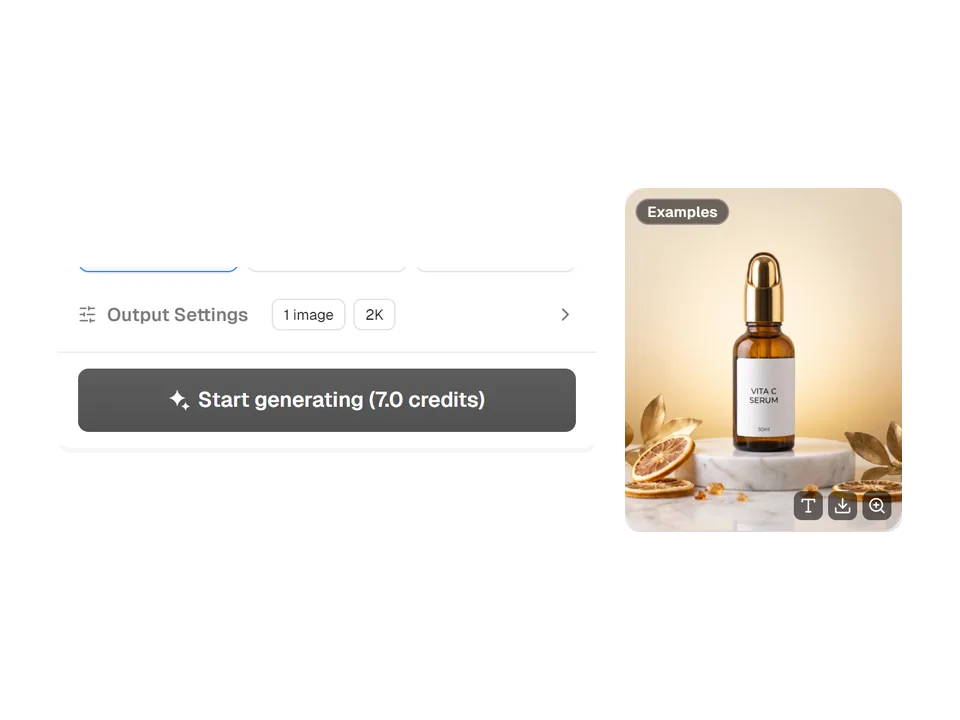
03สร้างและคัดลอกโฆษณา
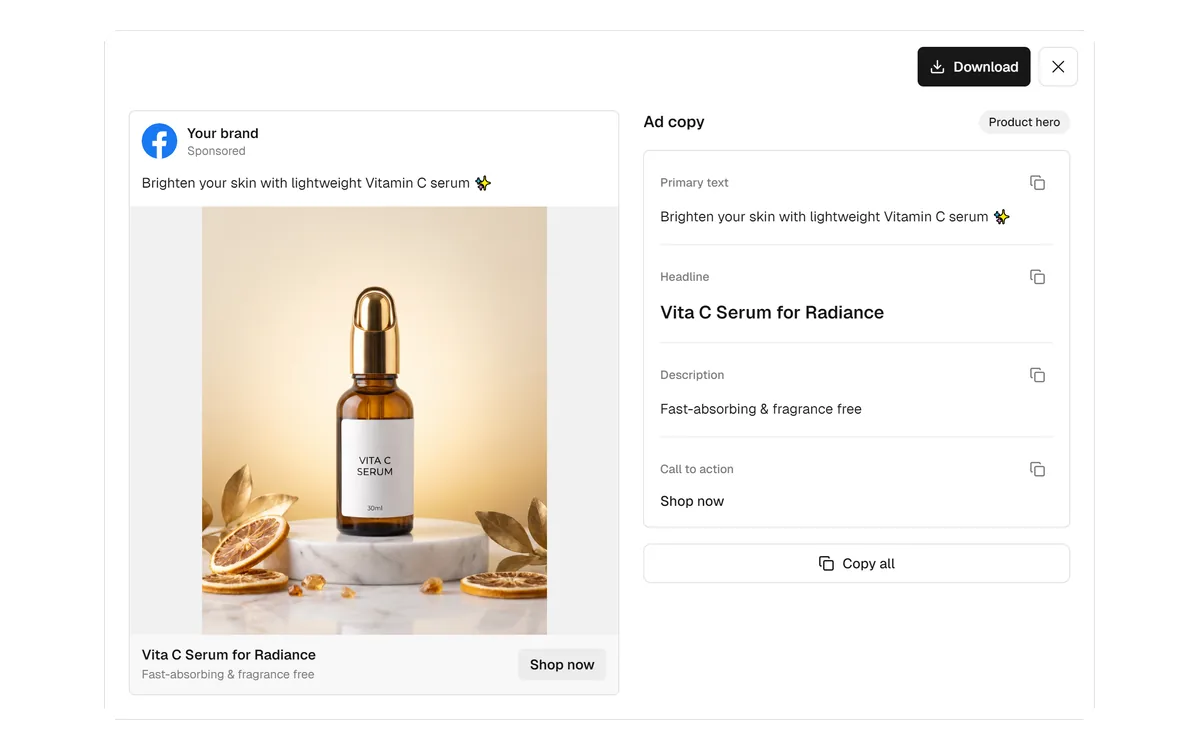
ปุ่ม “เริ่มสร้าง” จะแสดงเครดิตรวมก่อนส่งงาน ภาพที่เสร็จแล้วแต่ละภาพจะแสดงเป็นการ์ดแยกกัน เปิด “ดูข้อความโฆษณา” เพื่อดูตัวอย่างโพสต์ Facebook แล้วคัดลอกทีละช่องหรือใช้ “คัดลอกทั้งหมด”
ข้อความจัดวางแบบเดียวกับตัวจัดการโฆษณาของ Meta
ทุกภาพจากเครื่องมือสร้างโฆษณา Facebook AI มาพร้อมข้อความหลัก พาดหัว คำอธิบาย และปุ่มคำกระตุ้นการตัดสินใจที่เลือกจากปุ่มของ Facebook เอง เช่น “ซื้อเลย” หรือ “ดูเพิ่มเติม” ข้อความจะเป็นภาษาเดียวกับภาษาของเว็บไซต์ และตัวอย่างแบบโพสต์จะแสดงให้เห็นว่าโฆษณาจะปรากฏในฟีดอย่างไร
- ฟีด: ข้อความหลักไม่เกิน 125 ตัวอักษร พาดหัว 40 คำอธิบาย 30
- สตอรี่และรีล: ข้อความหลักไม่เกิน 90 ตัวอักษร พาดหัว 30 คำอธิบาย 25
- คัดลอกทีละช่อง หรือใช้ “คัดลอกทั้งหมด” ตามลำดับของตัวจัดการโฆษณา
สูงสุดสี่รูปแบบสำหรับการทดสอบ A/B
ตั้งจำนวนภาพเป็น 2, 3 หรือ 4 แล้วเครื่องมือสร้างโฆษณา Facebook AI จะคงสไตล์ที่คุณเลือกไว้ พร้อมเปลี่ยนฉาก มุมกล้อง สี และฮุกของข้อความในแต่ละภาพ คุณจะได้ครีเอทีฟที่แตกต่างกันสำหรับทดสอบเปรียบเทียบ แทนที่จะเป็นภาพที่เกือบเหมือนกันทุกภาพ
- ค่าเริ่มต้นหนึ่งภาพ สูงสุดสี่ภาพต่อครั้ง
- แต่ละรูปแบบมีข้อความหลัก พาดหัว และคำอธิบายของตัวเอง
- คิดเครดิตต่อภาพ: สี่ภาพที่ 2K ใช้ 28 เครดิต
ผู้ขายใช้งานบน Facebook อย่างไร
สามงานประจำวันที่เครื่องมือสร้างโฆษณา Facebook AI สร้างมาเพื่อรองรับ
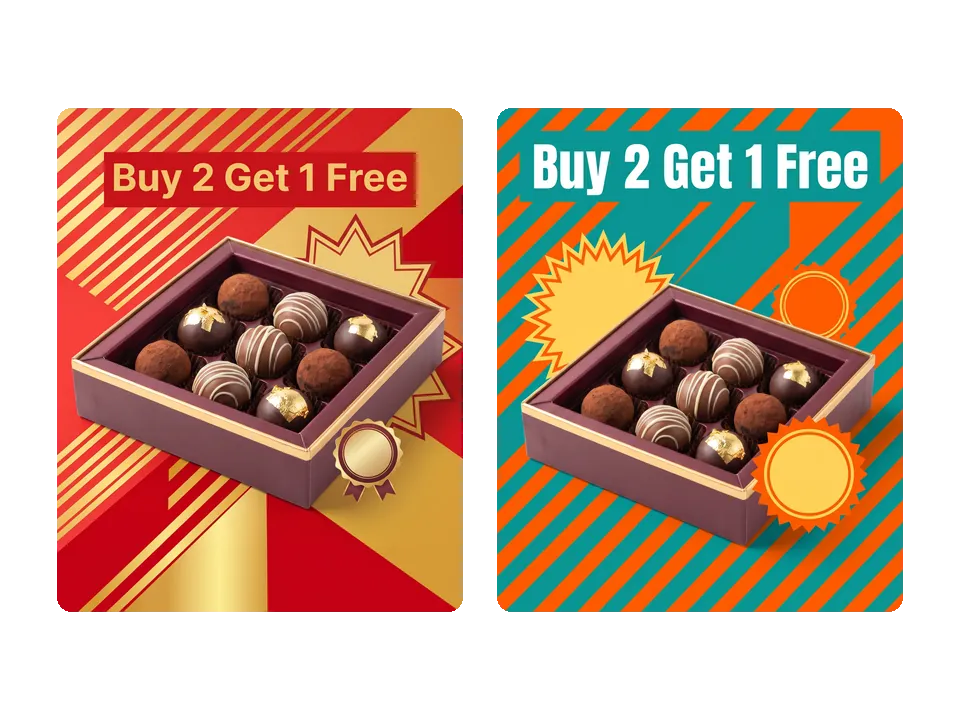
โปรโมตข้อเสนอช่วงเทศกาล
ร้านช็อกโกแลตพิมพ์ “โปรเทศกาล: ซื้อ 2 กล่อง แถม 1 กล่อง” ลงในจุดขาย และเลือกโปรโมชั่นพร้อมสองภาพ โฆษณาทั้งสองแสดงข้อเสนอครบถ้วนบนภาพ ในชุดสีที่ต่างกันสองแบบเพื่อนำไปทดสอบ
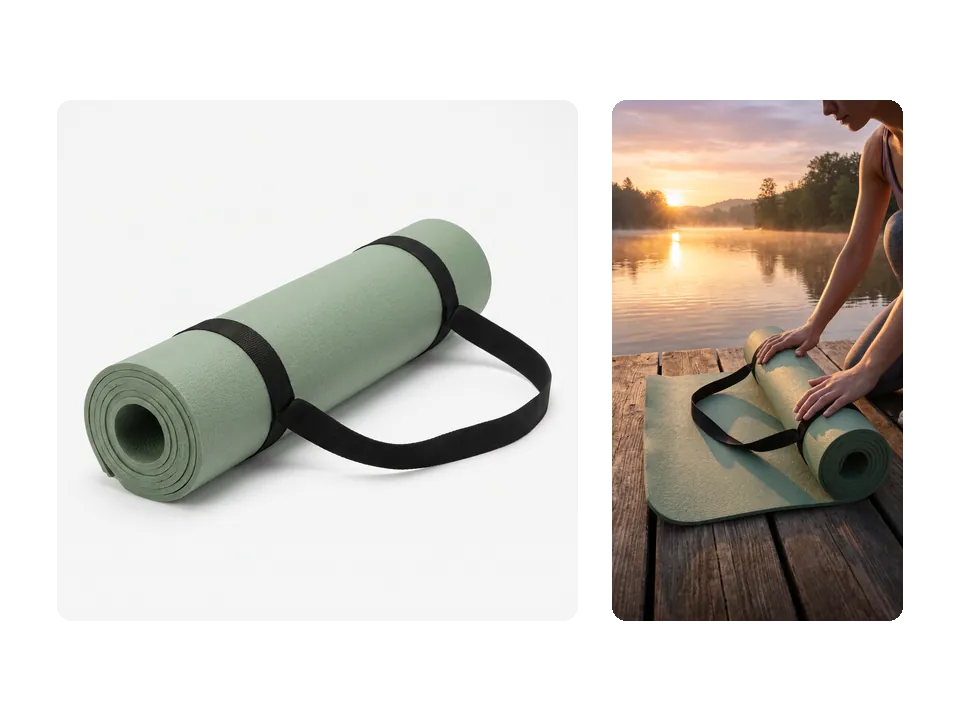
เติมเนื้อหาให้สตอรี่และรีล
แบรนด์ฟิตเนสอัปโหลดรูปเสื่อโยคะธรรมดาและเลือกไลฟ์สไตล์กับสตอรี่และรีล โฆษณาแนวตั้ง 9:16 วางสินค้าให้ห่างจากขอบบนและขอบล่าง ซึ่งเป็นตำแหน่งของอินเทอร์เฟซแอป
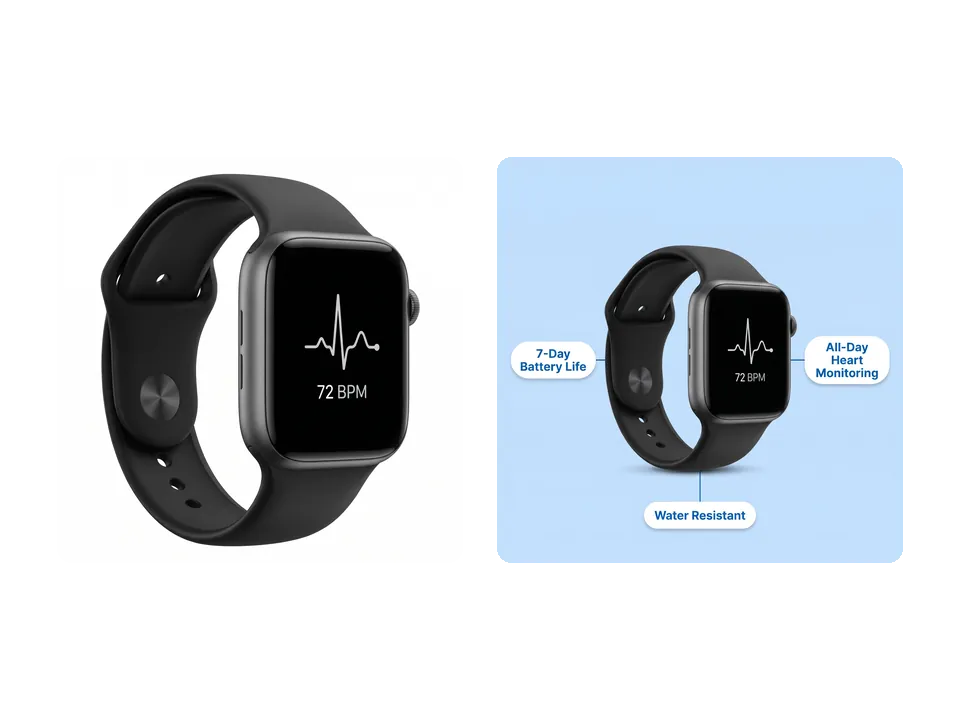
อธิบายฟีเจอร์สินค้า
ผู้ขายอุปกรณ์อิเล็กทรอนิกส์ระบุแบตเตอรี่ 7 วันและการวัดอัตราการเต้นของหัวใจสำหรับสมาร์ทวอทช์ แล้วเลือกไฮไลต์จุดเด่นกับฟีดสี่เหลี่ยมจัตุรัส ภาพจะติดป้ายแต่ละฟีเจอร์ไว้ข้างสินค้า โดยใช้เฉพาะข้อมูลที่ให้มาเท่านั้น
คำถามที่พบบ่อย
รูปภาพแบบไหนใช้กับเครื่องมือสร้างโฆษณา Facebook AI ได้ดีที่สุด
ใช้รูป JPG, PNG หรือ WEBP ที่คมชัด ขนาดไม่เกิน 10 MB เห็นสินค้าทั้งชิ้นและอยู่ในโฟกัส อย่างน้อย 256 พิกเซลในแต่ละด้าน รูปทรง สี และฉลากของสินค้าจะถูกใช้เป็นต้นแบบขณะสร้างฉากใหม่รอบสินค้า ดังนั้นสินค้าที่คมชัดและมีแสงดีจึงสำคัญกว่าพื้นหลัง
เครื่องมือสร้างโฆษณา Facebook AI ใช้กี่เครดิต
แต่ละภาพใช้ 7 เครดิตที่ 1K หรือ 2K และ 9 เครดิตที่ 4K คูณด้วยจำนวนภาพ หนึ่งภาพที่ค่าเริ่มต้น 2K ใช้ 7 เครดิต และสี่ภาพใช้ 28 เครดิต ยอดรวมจะแสดงบนปุ่ม “เริ่มสร้าง” ก่อนส่งงานใด ๆ
เครื่องมือสร้างโฆษณา Facebook AI จะแต่งราคา ส่วนลด หรือรีวิวขึ้นเองไหม
ไม่ ข้อความและตัวอักษรบนภาพมาจากสิ่งที่เห็นในรูปและจุดขายที่คุณพิมพ์เท่านั้น หากไม่มีข้อเสนอ สไตล์โปรโมชั่นจะใช้คำกระตุ้นการตัดสินใจโดยไม่มีราคาหรือส่วนลด และสไตล์ UGC จะไม่อ้างอิงรีวิวหรือคะแนนดาว อย่างไรก็ตาม กรุณาอ่านทุกบรรทัดก่อนเผยแพร่
ข้อความโฆษณาเขียนเป็นภาษาอะไรได้บ้าง
ข้อความหลัก พาดหัว คำอธิบาย และตัวอักษรบนภาพจะเป็นไปตามภาษาของเว็บไซต์ Adsmaker ขณะสร้าง ซึ่งเลือกได้จาก 14 ภาษาของเว็บไซต์ และปุ่มคำกระตุ้นการตัดสินใจก็จะแสดงในภาษานั้นด้วย หากต้องการข้อความในภาษาอื่น กรุณาเปลี่ยนภาษาของเว็บไซต์ก่อน
ถ้าภาพไม่ได้ถูกส่งมอบจะเป็นอย่างไร
เครื่องมือสร้างโฆษณา Facebook AI คิดเครดิตตามภาพที่ส่งมอบจริง หากภาพใดในการสร้างครั้งนั้นส่งมอบไม่ได้ ระบบจะคืนเครดิตของภาพนั้นโดยอัตโนมัติ และหากไม่มีภาพใดถูกส่งมอบเลย จะคืนเครดิตทั้งหมดของครั้งนั้น ภาพที่เสร็จแล้วจะอยู่ในประวัติการสร้าง คุณจึงดาวน์โหลดอีกครั้งได้ภายหลัง
จะนำผลลัพธ์ไปใช้บน Facebook ได้อย่างไร
วางเมาส์บนการ์ดที่เสร็จแล้วเพื่อดาวน์โหลด PNG หรือเปิด “ดูข้อความโฆษณา” เพื่อคัดลอกทีละช่องหรือทั้งหมดด้วย “คัดลอกทั้งหมด” ในตัวจัดการโฆษณา ให้อัปโหลดภาพ วางข้อความหลัก พาดหัว และคำอธิบาย แล้วเลือกปุ่มคำกระตุ้นการตัดสินใจแบบเดียวกันก่อนเผยแพร่โฆษณา
เปลี่ยนรูปสินค้าชิ้นต่อไปให้เป็นโฆษณา Facebook
ลงชื่อเข้าใช้ อัปโหลดรูปสินค้า แล้วเครื่องมือสร้างโฆษณา Facebook AI จะแสดงเครดิตรวมก่อนเริ่มสร้างภาพใด ๆ