




AI 图片放大
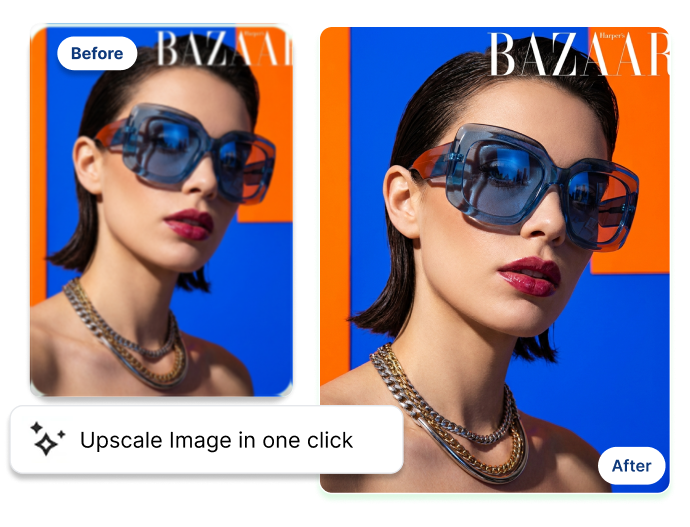
上传图片,选择尺寸,按原比例放大并提升清晰度。
AI 图片放大
三步完成 AI 图片放大
上传现有图片,选择放大倍率,再设置细节处理方式后开始生成。AI 图片放大工具将关键选项集中在一条清晰的操作流程中。
1
1. 上传原图
添加不超过 10 MB 的 JPG、PNG 或 WEBP 图片,也可以选择示例图片先体验控制项。请从想要放大的图片开始。
2
2. 选择 2×、4× 或 8×
根据接下来的查看场景选择放大倍率。只需适度增大尺寸时选择较小倍率;需要更大查看空间时,可选择 4× 或 8×。
3
3. 选择细节处理方式
如果希望优先保留原图观感,请选择 Faithful Upscale;如果希望细节表现更明显,可选择 Smart Enhancement。开启 Generate Detail Shots 查看局部细节;选择 Crop Visible Details Only,可让裁剪区域保持在原图画面内。
AI 图片放大,让你决定细节呈现方式
放大图片不只是增加像素,更重要的是决定成图要在多大程度上保留原图观感。
生成前选择 2×、4× 或 8×
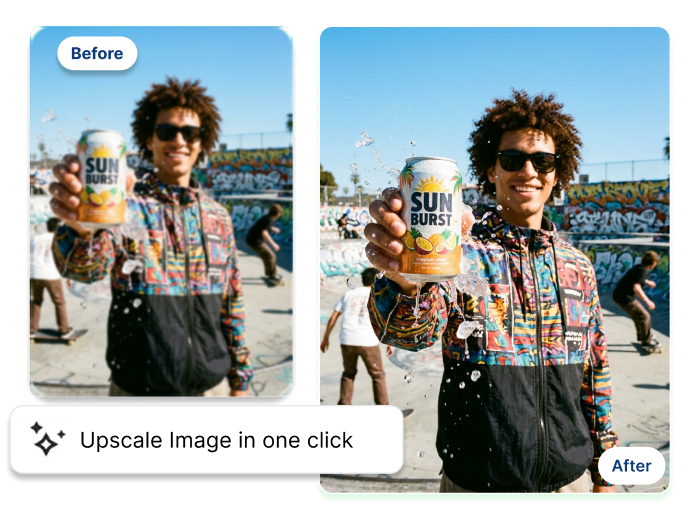
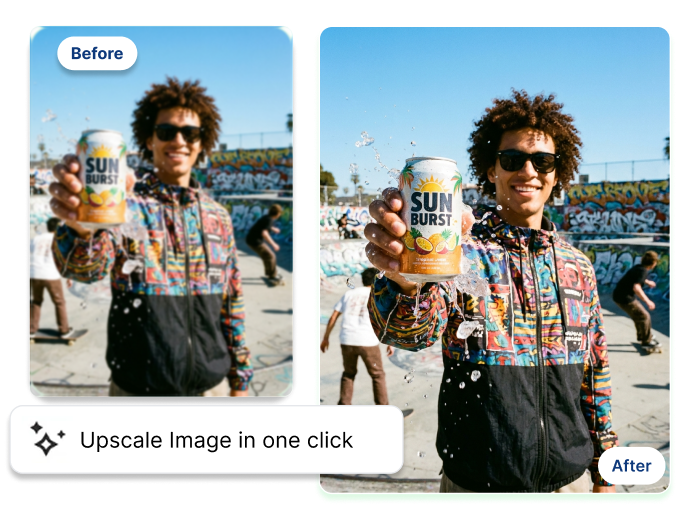
使用 AI 图片放大工具,你可以提前选择放大倍率:2×适合适度增大,4×适合获得更大的查看范围,8×适合需要明显扩展画面的场景。根据图片用途选择倍率,再检查生成结果。
立即提升图片清晰度 保留原图观感,或强化细节表现
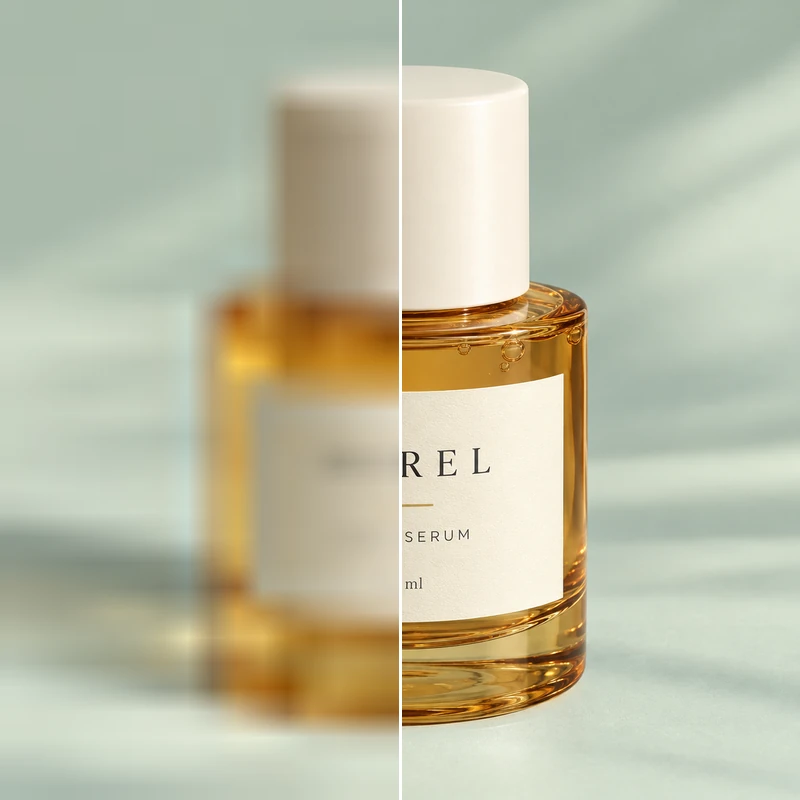
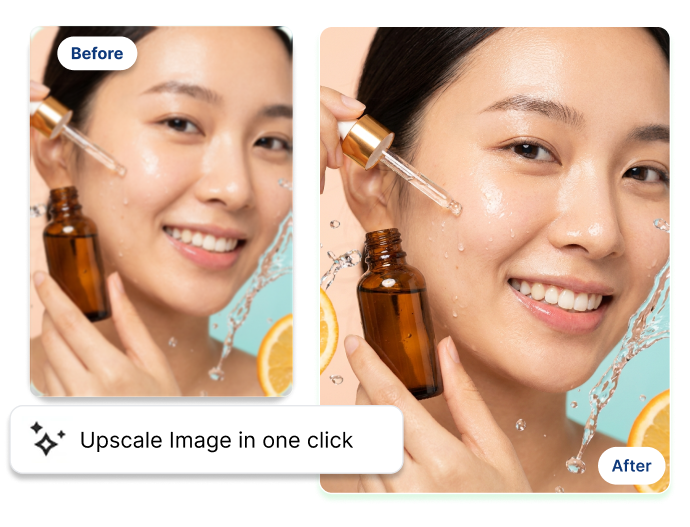
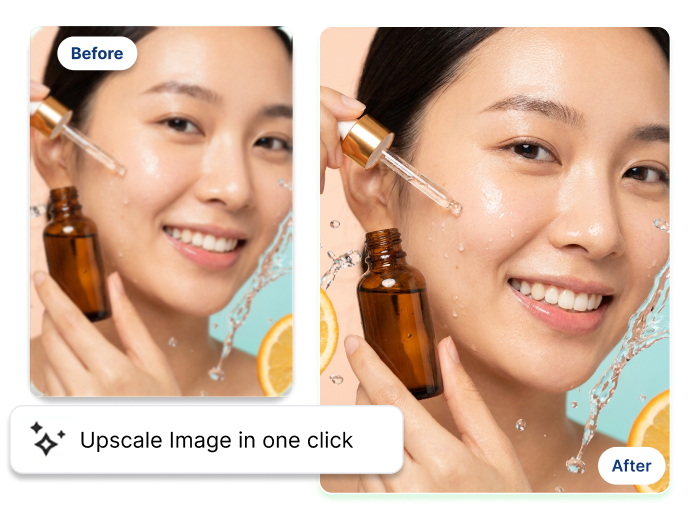
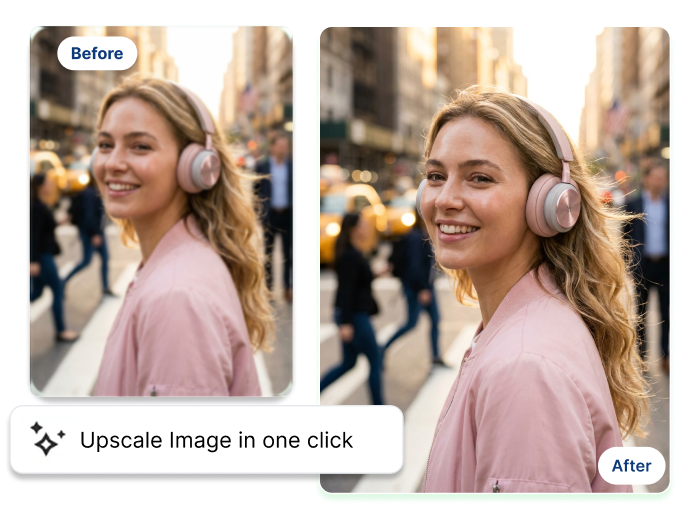
如果希望原图外观仍然是重点,请选择 Faithful Upscale;如果希望细节处理更突出,可选择 Smart Enhancement。这款 AI 图片增强工具允许你在生成前确定处理方向,适合检查商品质感、针织纹理或熟悉的生活照片。
立即在线放大照片 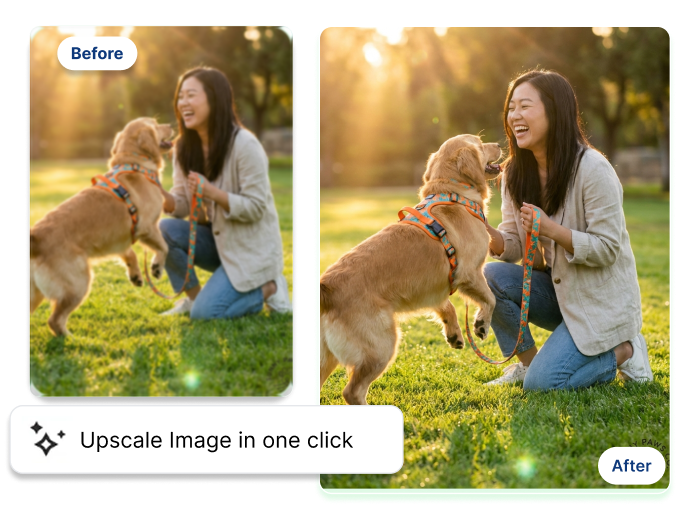
从可见区域生成局部细节图
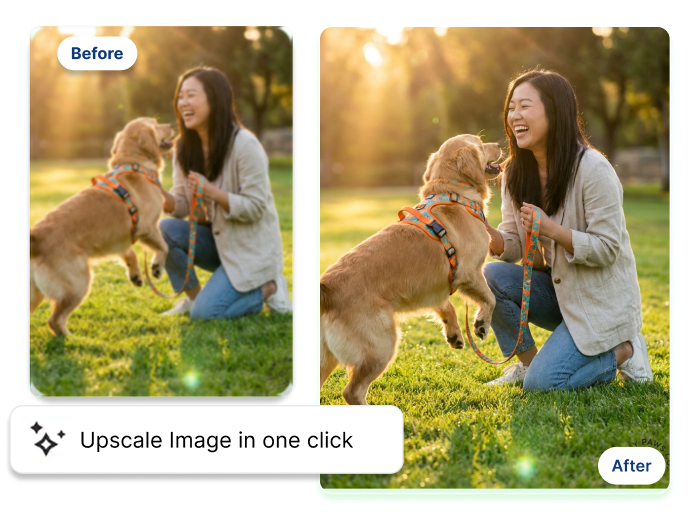
需要近距离查看纹理、表面质感或小物件特征时,可开启 Generate Detail Shots。若希望裁剪内容始终位于原始画面内,请启用 Crop Visible Details Only。你可以用它集中检查表盘、织物纹理或相机按键,同时保留原图作为处理起点。
使用 AI 图片增强工具 上传图片,或先试用示例图
上传 JPG、PNG 或 WEBP 文件,也可以点击示例图片先熟悉控制项。在线放大器可按指定倍率处理小尺寸商品图、参考图或日常照片。AI 图片增强流程围绕你已有的图片展开,并提供清晰的倍率和细节处理选项。
立即生成高清图片 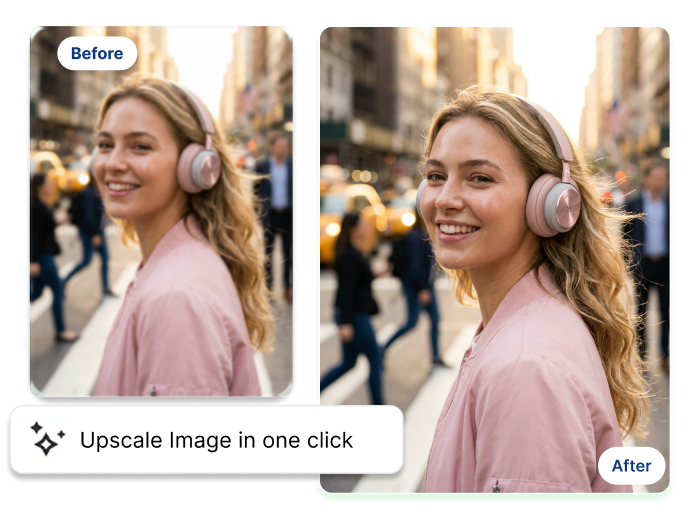
哪些人适合使用 AI 图片放大?
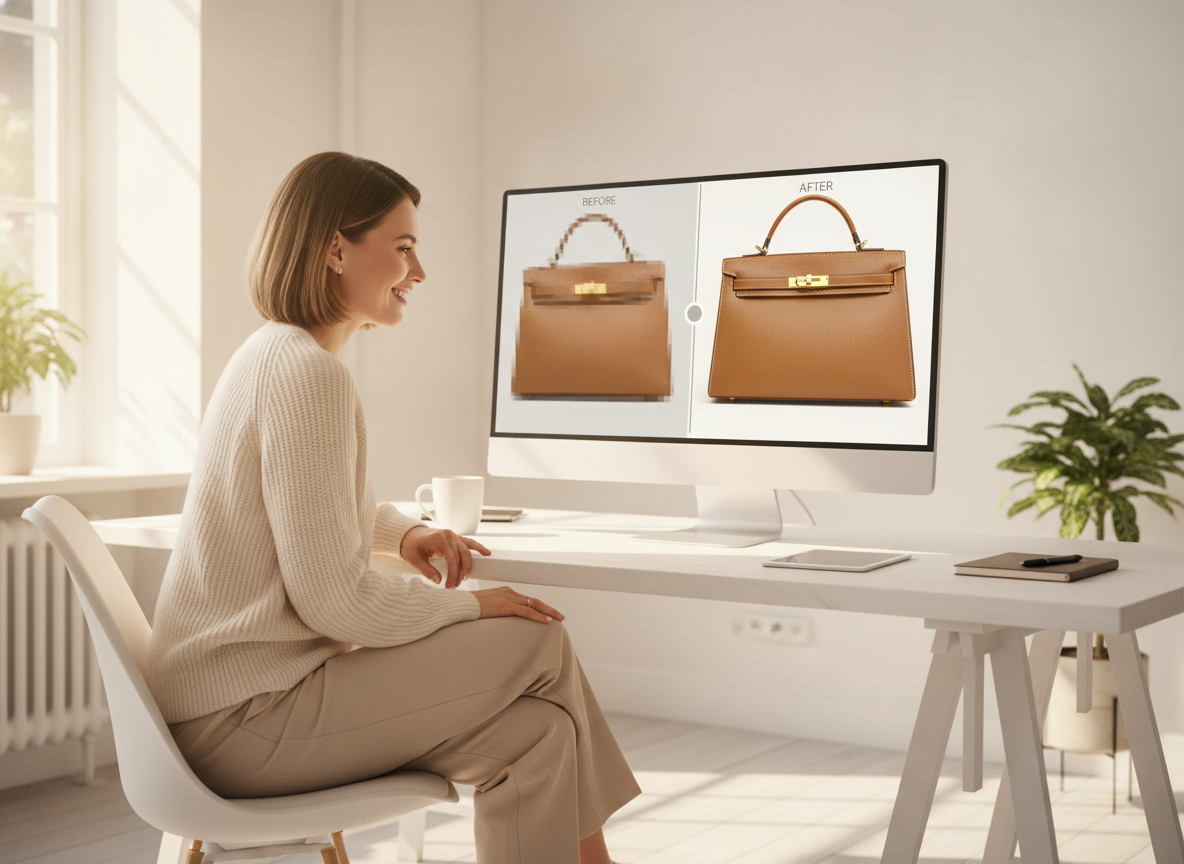
电商与品牌团队
商品图尺寸太小时,表面质感、针脚、包装轮廓或五金细节都不容易看清。你可以先为现有图片选择倍率和处理方式,再判断它是否适合商品详情页、营销排版或产品评测素材。
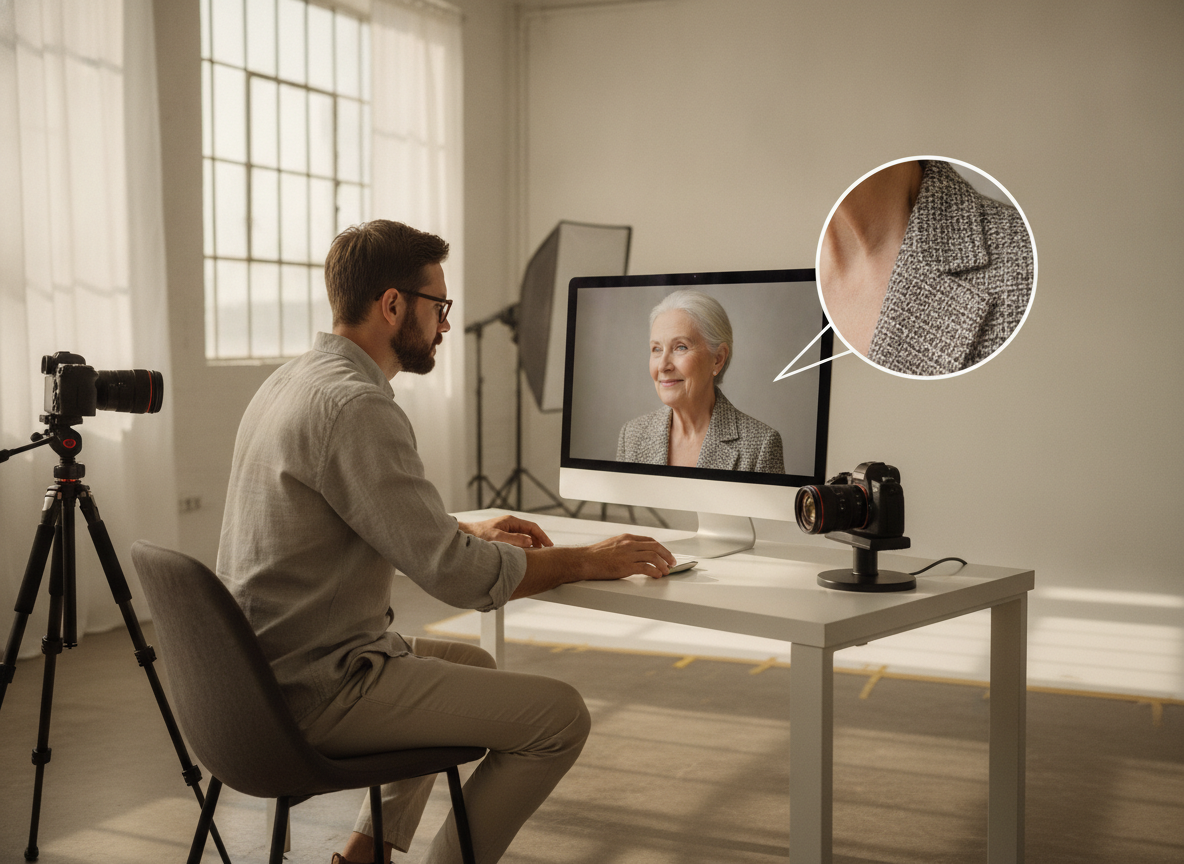
设计师与创意团队
素材放进样机或演示文稿后显得太小?按需选择放大倍率,并查看可见细节的局部图。在放入更大的版式前,先判断图片需要占据多大空间。
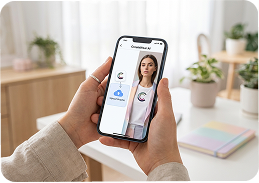
摄影师与视觉素材收藏者
想更近地查看喜欢的照片、物件记录或日常影像?选择 Faithful Upscale 或 Smart Enhancement,再按需生成局部细节图,无需为一次细节检查启动完整的修图流程。
常见问题
AI 图片放大工具有什么用?
如何在线放大图片?
Faithful Upscale 和 Smart Enhancement 有什么区别?
放大后会改变图片中的人脸或文字吗?
有可以免费试用的 AI 图片放大工具吗?
图片最高可以放大到多少?
不上传自己的照片也能试用吗?
可以生成局部细节图吗?
放大后的图片可以用于商业项目吗?
小尺寸商品图适合用于电商详情页吗?
让小尺寸图片拥有更大的细节展示空间
上传图片,选择 2×、4× 或 8×放大,再在 Faithful Upscale 和 Smart Enhancement 之间选择。使用免费额度试用 AI 图片放大,看看哪种细节处理方式更适合你想放大的照片。
✨ 使用免费额度试用