






Générateur de Publicités Facebook IA
Importez une photo produit et obtenez des publicités Facebook prêtes à diffuser, chacune avec texte principal, titre, description et bouton d'appel à l'action.
Générateur de Publicités Facebook IA : des publicités Facebook prêtes à diffuser à partir d'une seule photo produit
Importez une photo produit, choisissez un style de publicité et un placement Facebook : le Générateur de Publicités Facebook IA crée 1 à 4 visuels publicitaires dans ce style. Chaque visuel est livré avec un texte principal, un titre, une description et un bouton d'appel à l'action, présentés comme le demande le Gestionnaire de publicités de Meta.
- Six styles publicitaires, du produit vedette à l'UGC
- 1 à 4 variantes d'un même style pour vos tests A/B
- Texte principal, titre, description et CTA pour chaque visuel
Une photo de sérum, trois styles de publicité
Des résultats réels du Générateur de Publicités Facebook IA : la même photo produit déclinée en trois styles, au format Fil vertical 4:5 en 2K, un visuel chacun.
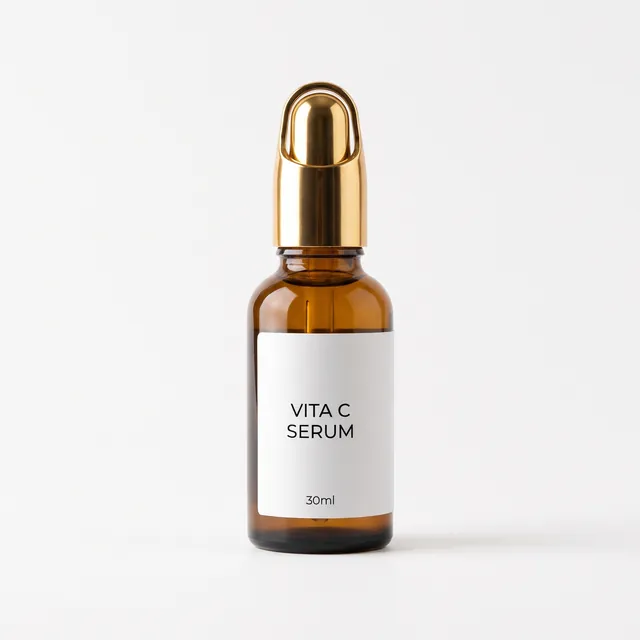



Entrée : une photo et la note « Sérum visage à la vitamine C pour une peau visiblement plus éclatante. Texture légère, absorption rapide, sans parfum. » Sortie : un visuel de 1856 × 2304 par génération, chacun avec son propre texte principal, son titre, sa description et son bouton.
Créez vos publicités Facebook en trois étapes
Chaque génération dans le Générateur de Publicités Facebook IA suit les trois mêmes étapes.
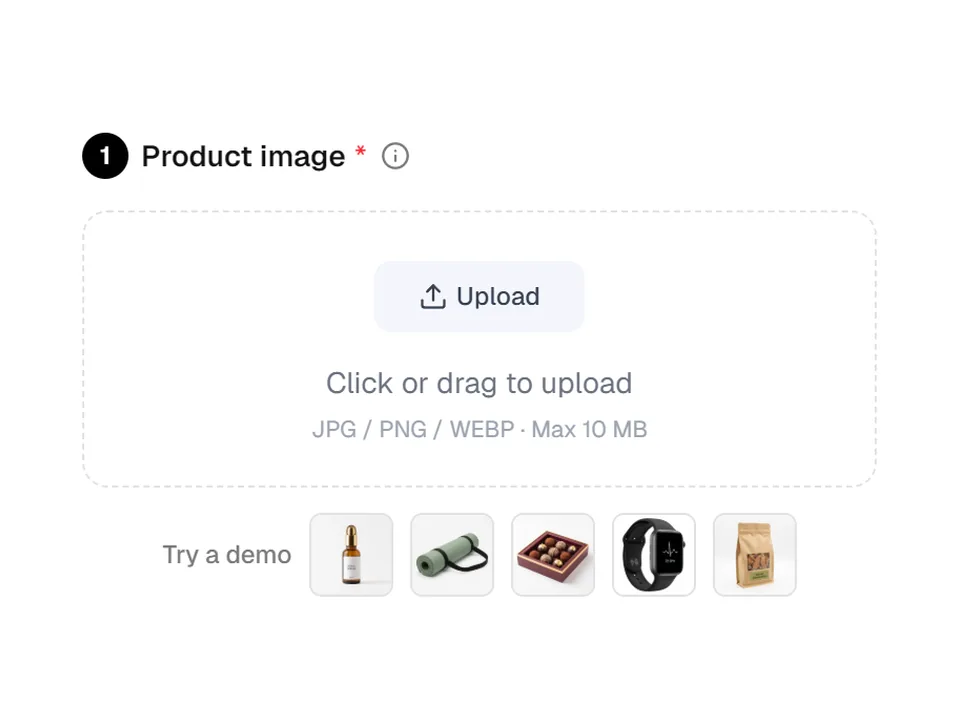
01Importez votre photo produit
Ajoutez une photo nette au format JPG, PNG ou WEBP de 10 MB maximum, avec au moins 256 pixels de côté. Vous pouvez aussi saisir des arguments de vente ou une offre réelle, comme « 3 pour le prix de 2 », que le texte reprendra.
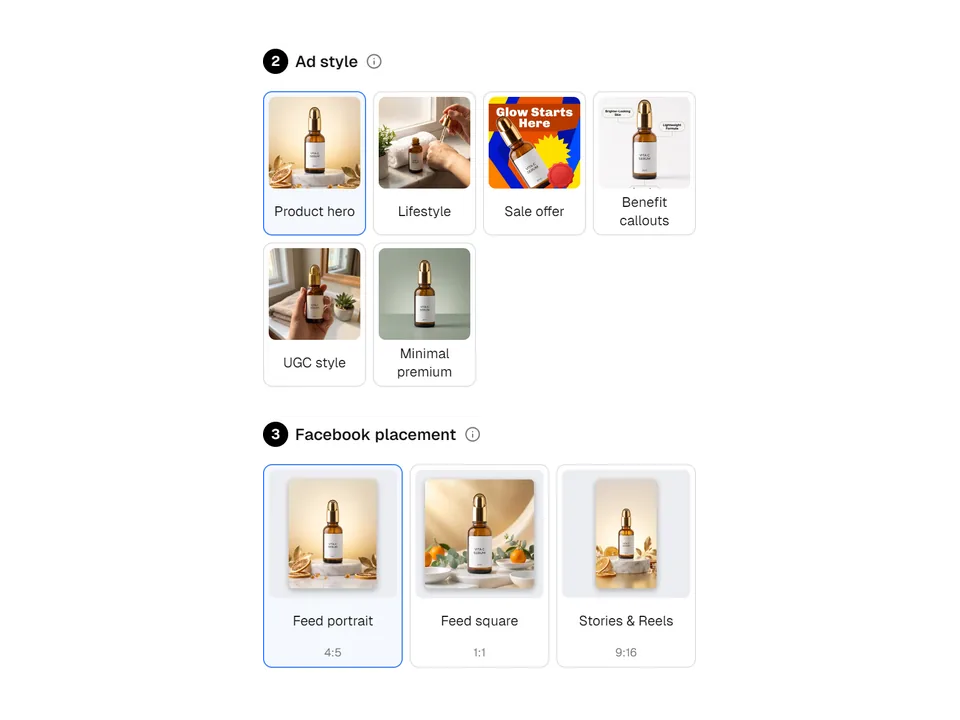
02Choisissez un style et un placement
Choisissez Produit vedette, Lifestyle, Promo, Atouts illustrés, Style UGC ou Minimal premium, puis Fil vertical, Fil carré ou Stories et Reels. Dans Paramètres de sortie, définissez 1 à 4 visuels et 1K, 2K ou 4K.
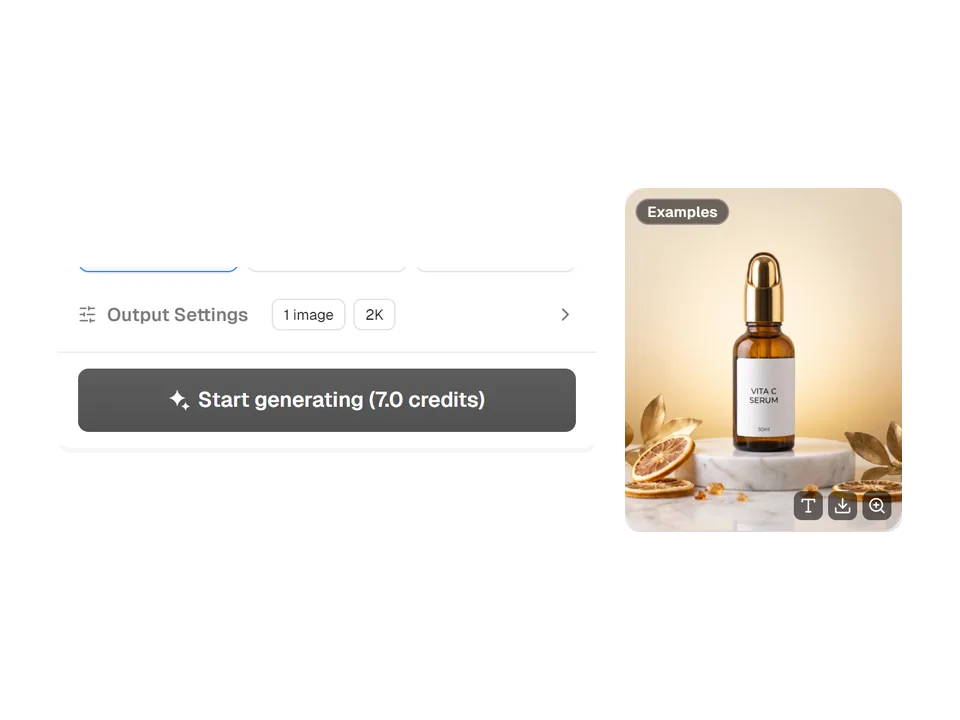
03Générez et copiez votre publicité
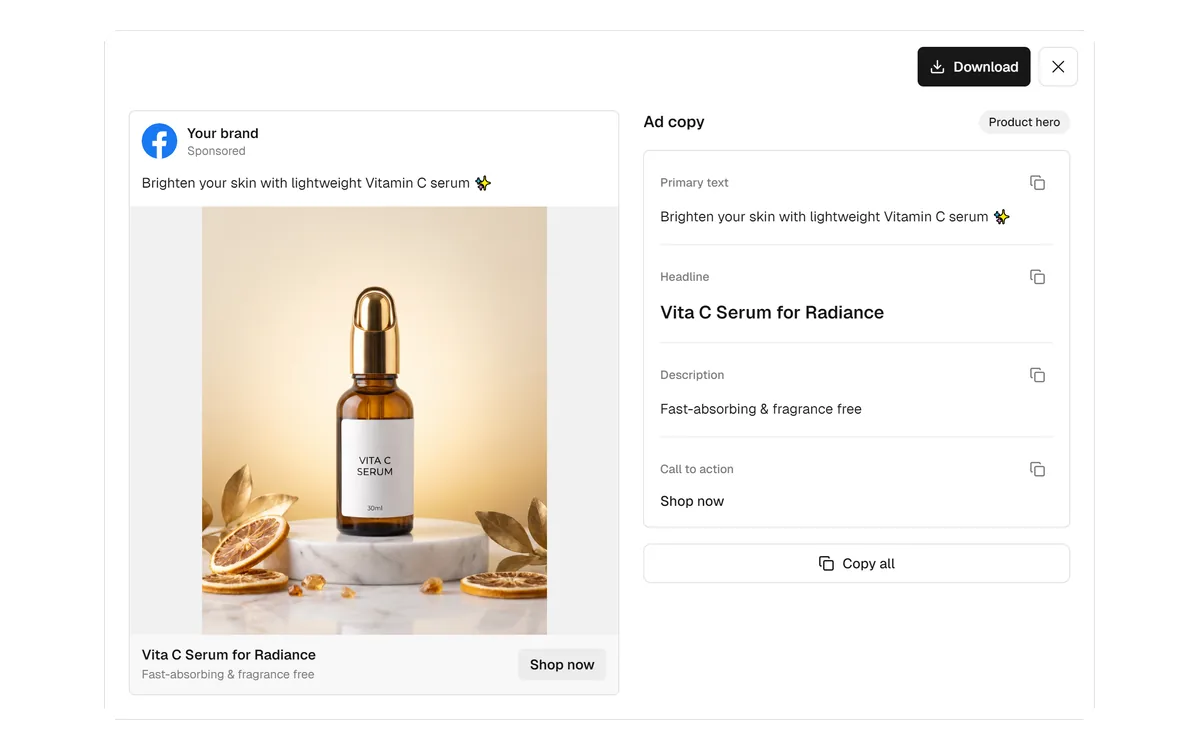
Le bouton Commencer la génération affiche le total de crédits avant l'envoi. Chaque visuel terminé apparaît dans sa propre carte ; ouvrez Voir le texte publicitaire pour afficher un aperçu de publication Facebook, puis copiez un champ ou utilisez Tout copier.
Des textes organisés comme dans le Gestionnaire de publicités
Chaque visuel du Générateur de Publicités Facebook IA est livré avec un texte principal, un titre, une description et un bouton d'appel à l'action choisi parmi les boutons propres à Facebook, comme Acheter ou En savoir plus. Le texte suit la langue de votre site, et un aperçu au format publication montre comment la publicité se lit dans le fil.
- Fil : texte principal jusqu'à 125 caractères, titre 40, description 30
- Stories et Reels : texte principal jusqu'à 90 caractères, titre 30, description 25
- Copiez un champ à la fois, ou Tout copier dans l'ordre du Gestionnaire de publicités
Jusqu'à quatre variantes pour vos tests A/B
Réglez le nombre de visuels sur 2, 3 ou 4 : le Générateur de Publicités Facebook IA conserve le style choisi tout en variant la scène, l'angle de vue, les couleurs et l'accroche du texte de chaque visuel. Vous obtenez des créations distinctes à tester les unes contre les autres, et non des quasi-copies d'une même image.
- Un visuel par défaut, jusqu'à quatre par génération
- Chaque variante a son propre texte principal, son titre et sa description
- Crédits facturés par visuel : quatre visuels en 2K coûtent 28 crédits

Comment les vendeurs l'utilisent sur Facebook
Trois usages du quotidien pour lesquels le Générateur de Publicités Facebook IA a été conçu.
Promouvoir une offre des fêtes
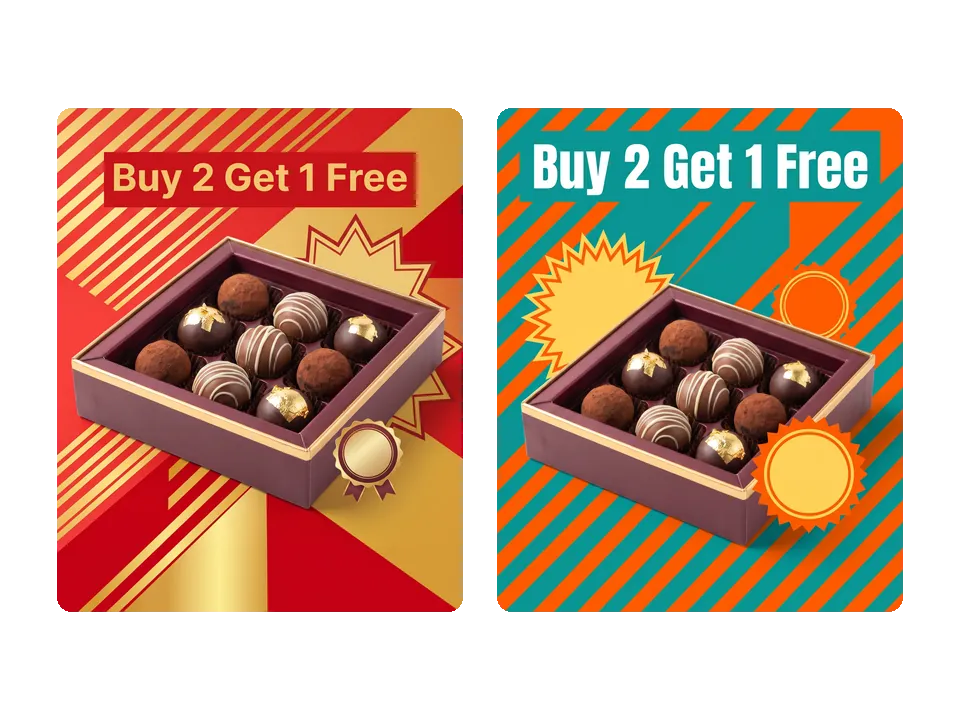
Une chocolaterie saisit « Offre des fêtes : 3 boîtes pour le prix de 2 » dans les arguments de vente et choisit Promo avec deux visuels. Les deux publicités affichent l'offre complète sur l'image, dans deux palettes de couleurs différentes à tester.

Alimenter les Stories et Reels
Une marque de fitness importe une simple photo de tapis de yoga et choisit Lifestyle avec Stories et Reels. La publicité verticale 9:16 éloigne le produit des bords supérieur et inférieur, là où se trouve l'interface de l'application.
Expliquer les fonctionnalités d'un produit
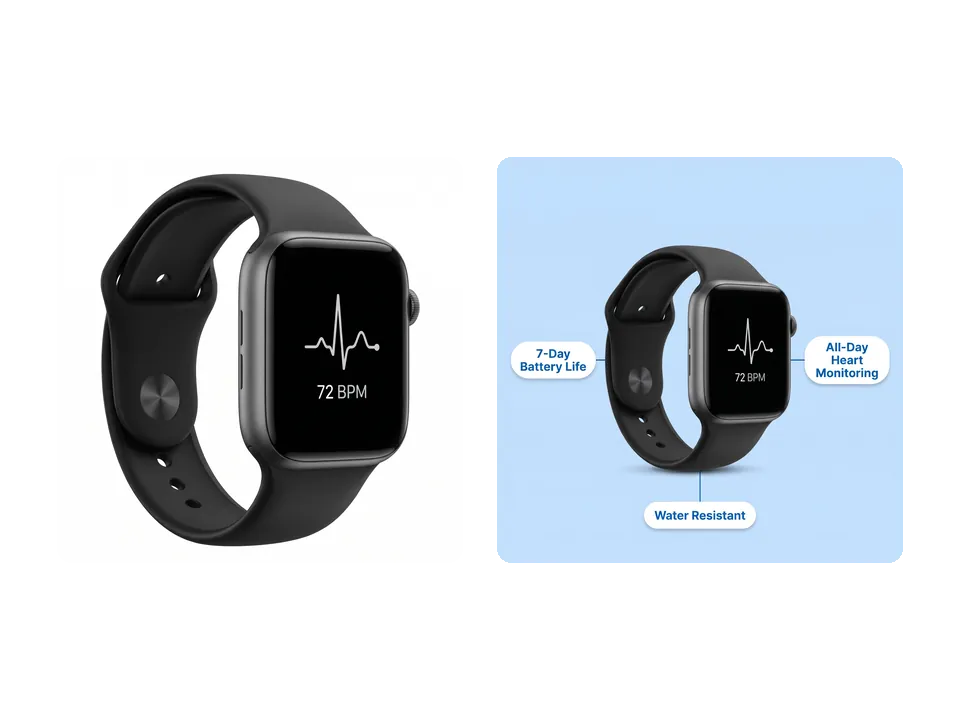
Un vendeur d'électronique indique une autonomie de 7 jours et un suivi de la fréquence cardiaque pour une montre connectée, puis choisit Atouts illustrés avec Fil carré. L'image légende chaque fonctionnalité à côté du produit, en s'appuyant uniquement sur les informations fournies.
Questions fréquentes
Quel type de photo fonctionne le mieux avec le Générateur de Publicités Facebook IA ?
Utilisez une photo nette au format JPG, PNG ou WEBP de 10 MB maximum, où le produit est entièrement visible et net, avec au moins 256 pixels de côté. La forme, les couleurs et l'étiquette du produit servent de référence pendant qu'une nouvelle scène est construite autour : un produit net et bien éclairé compte donc plus que l'arrière-plan.
Combien de crédits utilise le Générateur de Publicités Facebook IA ?
Chaque visuel coûte 7 crédits en 1K ou 2K et 9 crédits en 4K, multiplié par le nombre de visuels. Un visuel en 2K, la résolution par défaut, coûte 7 crédits, et quatre visuels coûtent 28 crédits. Le total s'affiche sur le bouton Commencer la génération avant tout envoi.
Le Générateur de Publicités Facebook IA invente-t-il des prix, des remises ou des avis ?
Non. Le texte et tout texte présent sur l'image proviennent uniquement de ce qui est visible sur la photo et de ce que vous saisissez comme arguments de vente. Sans offre, Promo utilise un appel à l'action sans prix ni remise, et Style UGC ne cite jamais d'avis ni de notes en étoiles. Relisez tout de même chaque ligne avant de publier.
Dans quelles langues le texte publicitaire peut-il être rédigé ?
Le texte principal, le titre, la description et tout texte sur l'image suivent la langue du site Adsmaker au moment de la génération, parmi les 14 langues du site, et le bouton d'appel à l'action s'affiche aussi dans cette langue. Changez d'abord la langue du site si vous avez besoin d'un texte dans une autre langue.
Que se passe-t-il si un visuel n'est pas livré ?
Le Générateur de Publicités Facebook IA facture chaque visuel livré. Si un visuel d'une génération ne peut pas être livré, ses crédits sont remboursés automatiquement, et si aucun visuel n'est livré, toute la génération est remboursée. Les visuels terminés restent dans votre historique de créations, pour que vous puissiez les télécharger à nouveau plus tard.
Comment transférer les résultats vers Facebook ?
Survolez une carte terminée pour télécharger le PNG, ou ouvrez Voir le texte publicitaire pour copier chaque champ, ou tout à la fois avec Tout copier. Dans le Gestionnaire de publicités, importez l'image, collez le texte principal, le titre et la description, puis sélectionnez le même bouton d'appel à l'action avant la mise en ligne de la publicité.
Transformez votre prochaine photo produit en publicité Facebook
Connectez-vous, importez une photo produit : le Générateur de Publicités Facebook IA affiche le total de crédits avant toute génération.