




Agrandissement d’image IA
Importez une photo, choisissez la taille et agrandissez-la en conservant ses proportions.
Agrandissement d’image IA
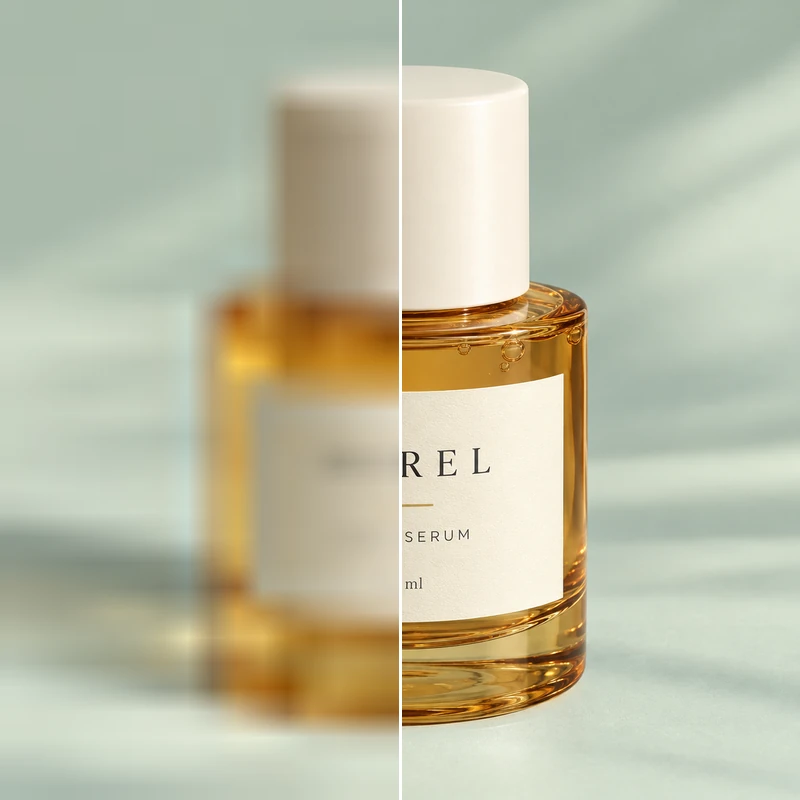
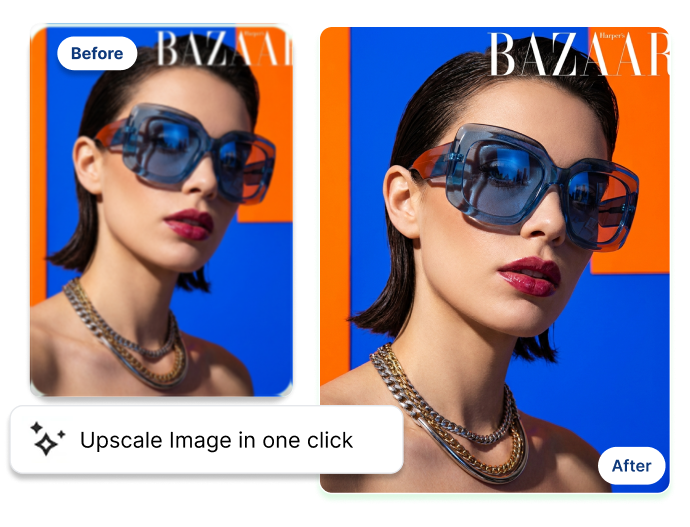
Votre petite photo devient floue dès que vous zoomez ? Choisissez un agrandissement en 2×, 4× ou 8×, puis décidez si vous souhaitez préserver le rendu d’origine ou faire davantage ressortir les détails.
Agrandissement d’image IA
Agrandissez vos images en trois étapes simples
Importez votre photo, choisissez le niveau d’agrandissement, puis sélectionnez le rendu des détails avant de lancer la génération. L’outil réunit les réglages essentiels dans un parcours clair, sans détour.
1. Importez l’original
Ajoutez une image JPG, PNG ou WEBP de 10 MB maximum, ou sélectionnez une image de démonstration pour découvrir les réglages. Commencez avec la photo que vous souhaitez agrandir.
2. Choisissez 2×, 4× ou 8×
Sélectionnez le niveau adapté à votre prochaine utilisation. Optez pour une augmentation modérée, ou choisissez 4× ou 8× lorsque vous avez besoin de davantage d’espace pour examiner l’image.
3. Choisissez le rendu des détails
Sélectionnez Faithful Upscale pour rester au plus près de l’apparence source, ou Smart Enhancement pour accentuer le traitement des détails. Activez Generate Detail Shots pour obtenir des vues rapprochées, puis choisissez Crop Visible Details Only afin de conserver les recadrages dans le cadre de l’image.
Ce que l’agrandissement IA vous permet de choisir
Agrandir une image ne consiste pas seulement à augmenter le nombre de pixels. Il s’agit aussi de décider jusqu’où le résultat doit rester fidèle à l’original.
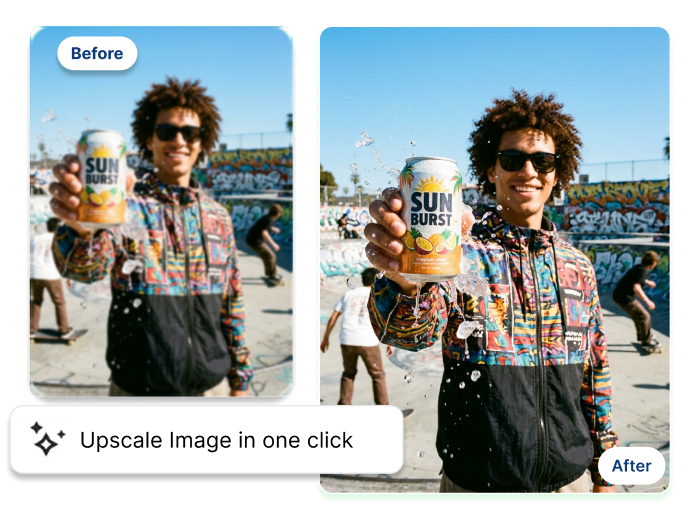
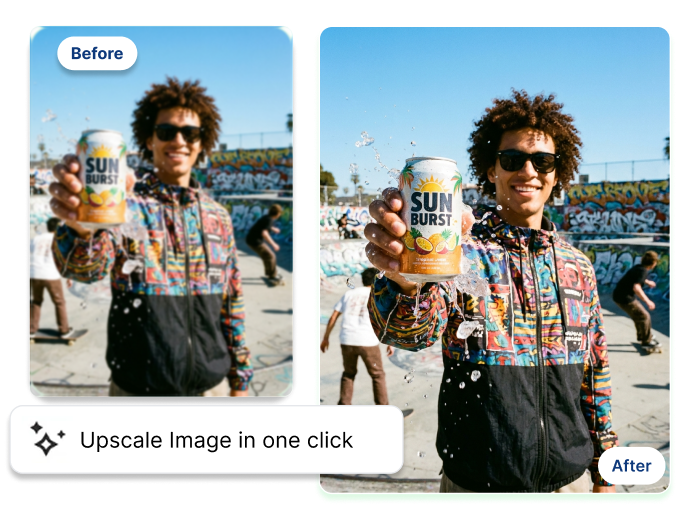
Sélectionnez 2×, 4× ou 8× avant de générer
Préservez le rendu d’origine ou faites ressortir les détails
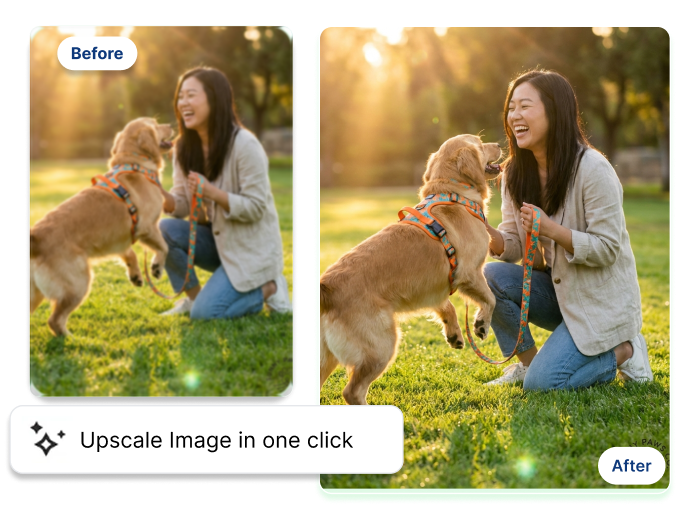
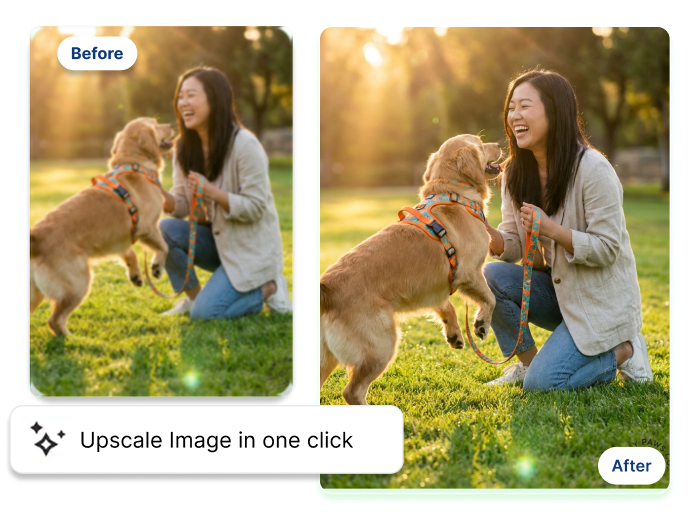
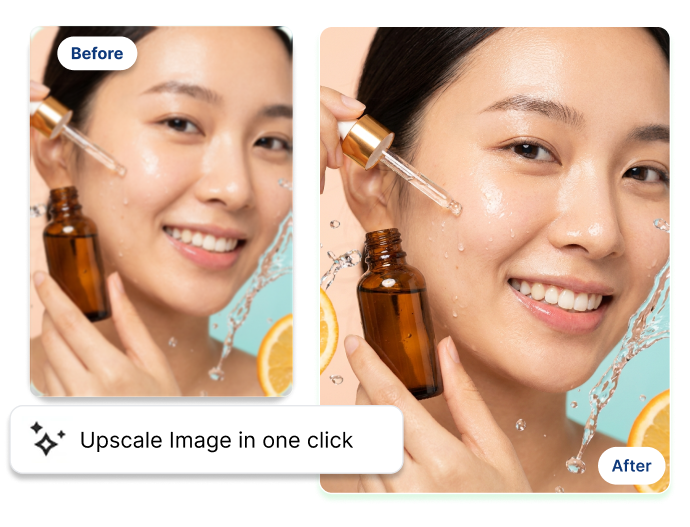
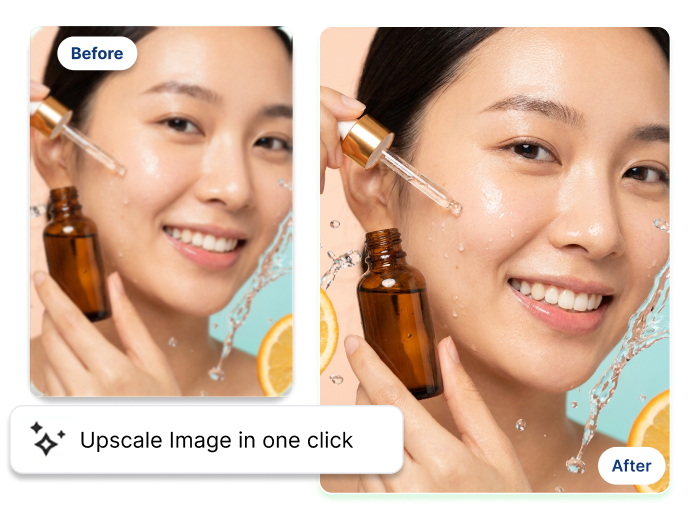
Générez des vues détaillées à partir des zones visibles
Importez une photo ou commencez par une démo
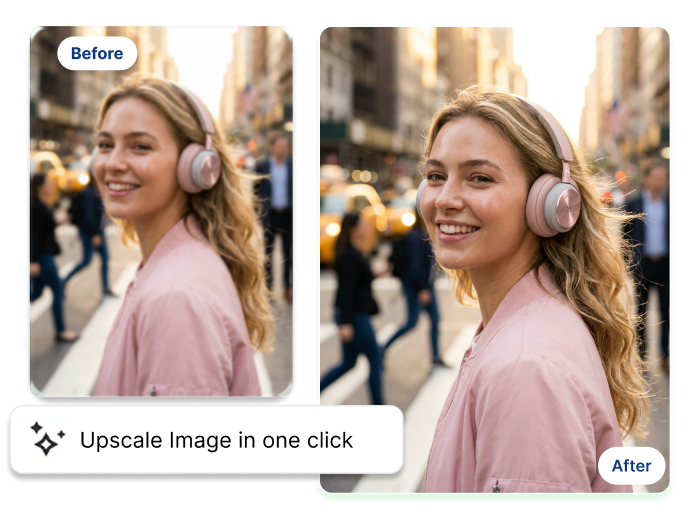
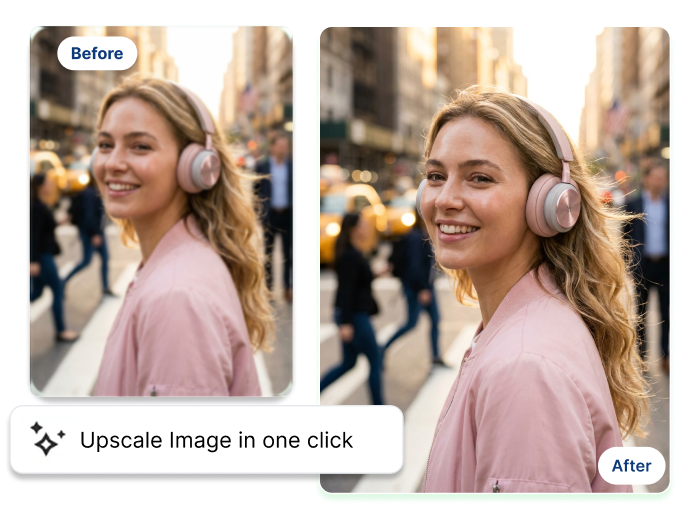
À qui s’adresse l’agrandissement d’image IA ?
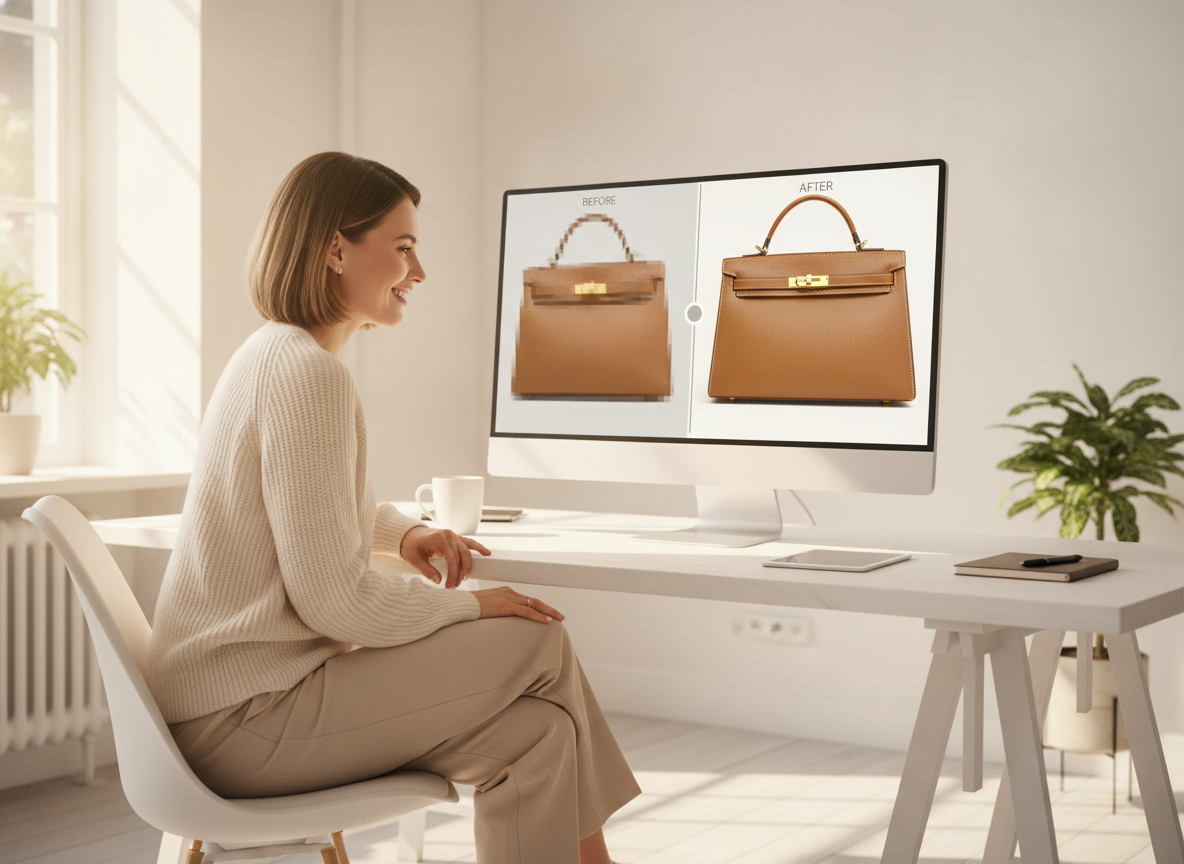
Équipes e-commerce et marques
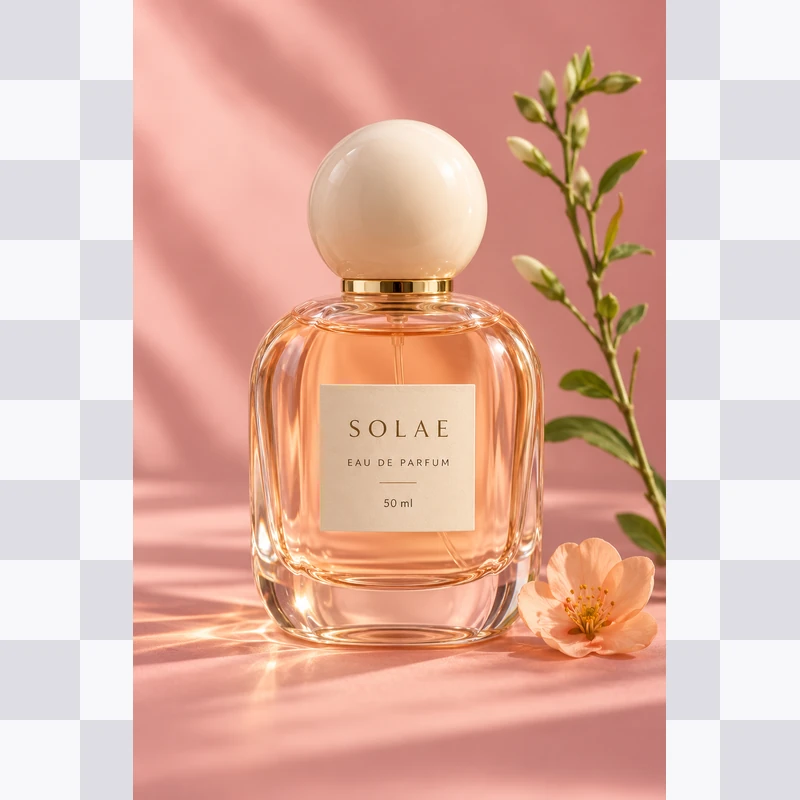
Une petite photo produit peut rendre difficiles à vérifier une finition, une couture, la forme d’un emballage ou un détail matériel. Choisissez une échelle et un rendu pour l’image existante avant de décider si elle convient à une fiche produit, une campagne ou une présentation.
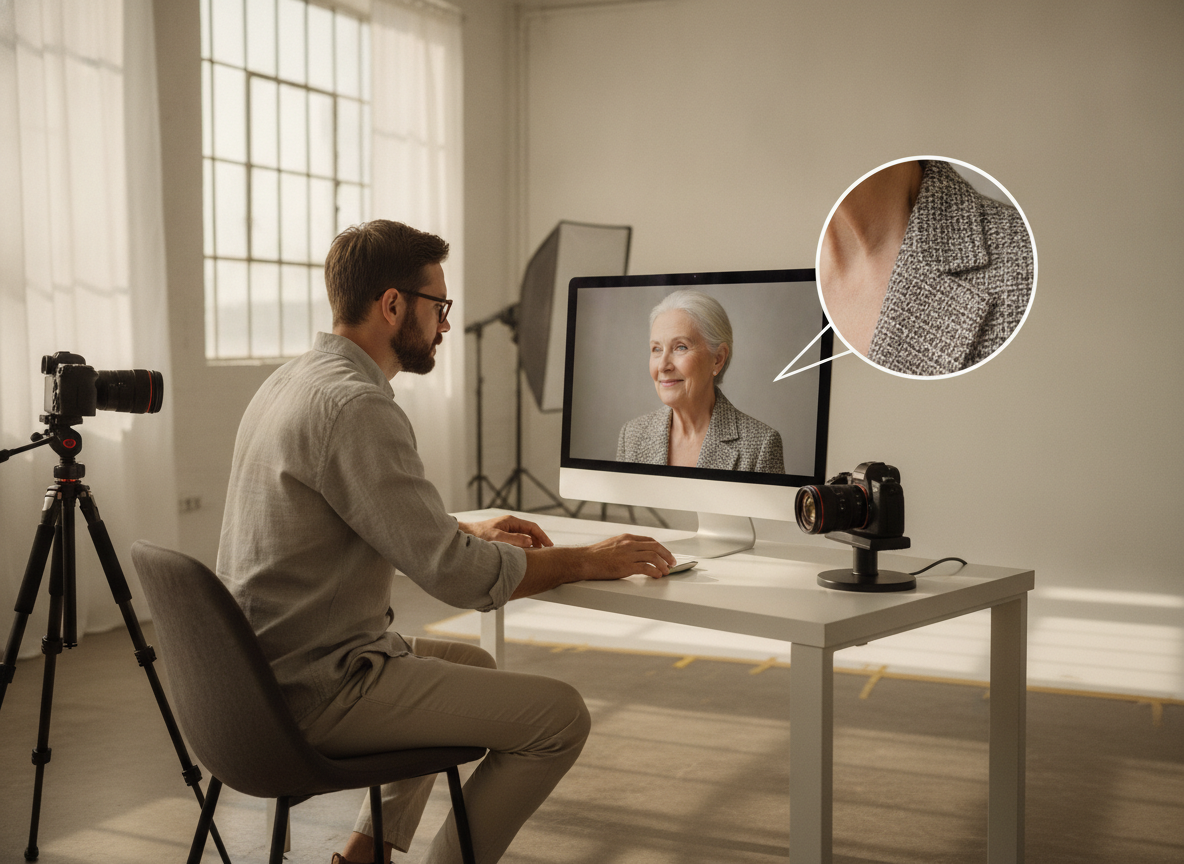
Designers et équipes créatives
Lorsqu’un visuel paraît trop petit dans une maquette ou une présentation, agrandissez-le selon l’échelle choisie et vérifiez les détails visibles en gros plan. Les réglages vous aident à déterminer l’espace nécessaire avant de l’intégrer à une composition plus large.
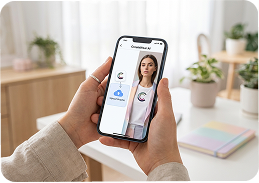
Photographes et collectionneurs d’images
Envie d’examiner de plus près une photo, une étude d’objet ou un cliché du quotidien ? Sélectionnez Faithful Upscale ou Smart Enhancement, puis utilisez les vues détaillées facultatives pour observer la texture sans transformer la tâche en longue session de retouche.
FAQ
Que fait un outil d’agrandissement d’image IA ?
Comment agrandir une image en ligne ?
Quelle est la différence entre Faithful Upscale et Smart Enhancement ?
L’outil va-t-il déformer les visages ou le texte de mes images ?
Existe-t-il un outil d’agrandissement d’image IA gratuit à essayer ?
Jusqu’à quel niveau puis-je agrandir mes images ?
Puis-je essayer l’outil sans importer de photo ?
Puis-je générer des vues détaillées en gros plan ?
Est-ce que je détiens les droits commerciaux sur les images agrandies ?
Quelle échelle choisir pour une photo de produit destinée à une fiche e-commerce ?
Donnez plus d’espace aux détails de vos petites images
Importez une image, choisissez 2×, 4× ou 8×, puis sélectionnez Faithful Upscale ou Smart Enhancement. Essayez l’outil d’agrandissement d’image IA avec des crédits gratuits et comparez le rendu qui convient le mieux à la photo que vous souhaitez agrandir.