



Perbesar Gambar AI
Unggah foto, pilih ukuran, lalu perbesar dengan rasio asli.
Perbesar Gambar AI
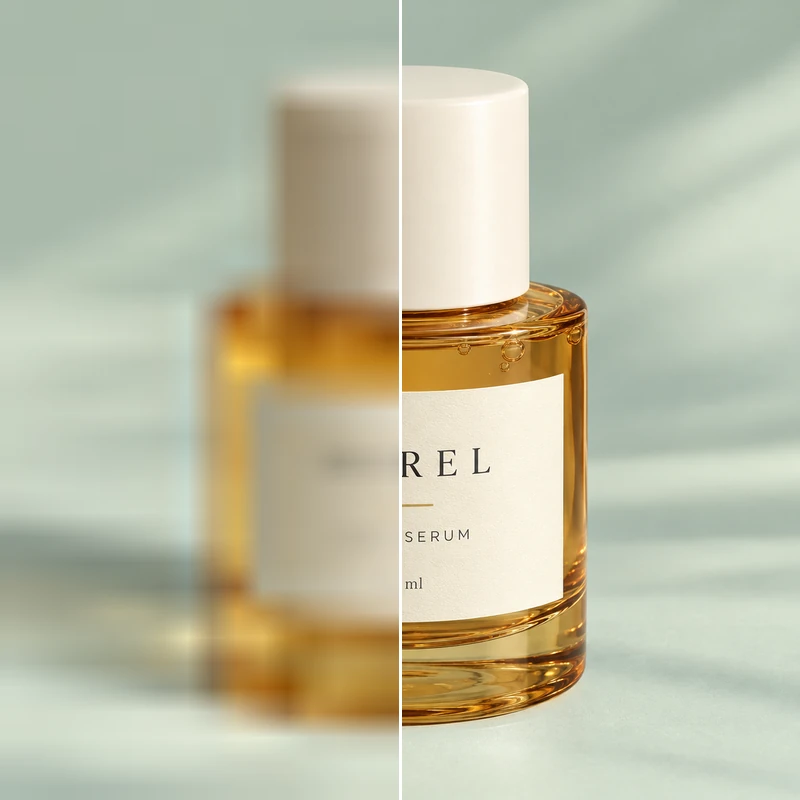
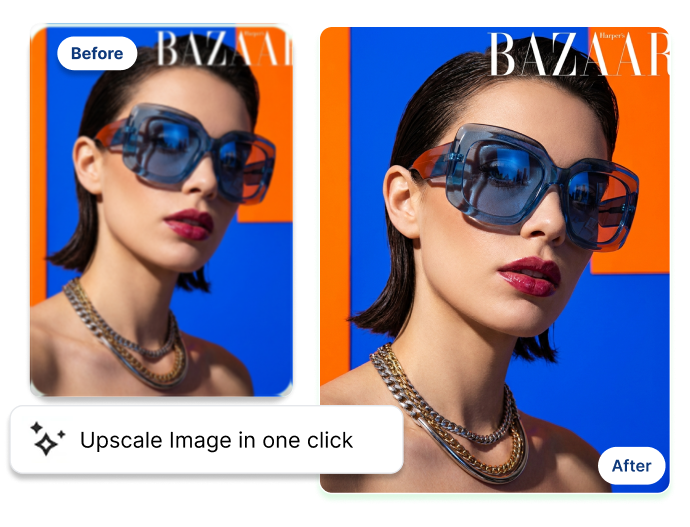
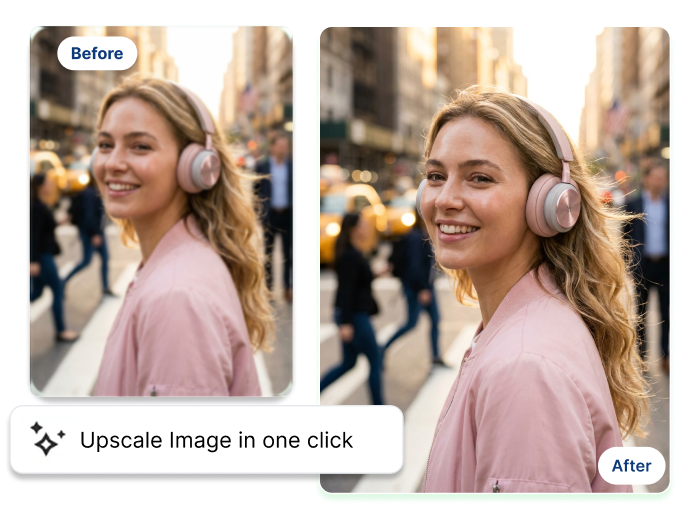
Punya foto kecil yang terlihat buram atau sulit diperiksa saat diperbesar? Gunakan Perbesar Gambar AI untuk memilih pembesaran 2×, 4×, atau 8×, lalu tentukan apakah tampilan asli tetap menjadi fokus atau detailnya lebih ditonjolkan.
Perbesar Gambar AI
Perbesar Gambar AI dalam Tiga Langkah Mudah
Unggah foto yang Anda miliki, pilih tingkat pembesaran, lalu tentukan perlakuan detail sebelum membuat hasilnya. Semua pilihan penting tersedia dalam satu alur yang sederhana.
1. Unggah Gambar Asli
Tambahkan gambar JPG, PNG, atau WEBP hingga 10 MB, atau pilih gambar demo untuk mencoba kontrolnya. Mulailah dari foto yang ingin Anda perbesar.
2. Pilih 2×, 4×, atau 8×
Pilih tingkat pembesaran sesuai kebutuhan tampilan berikutnya. Gunakan skala kecil untuk peningkatan ukuran ringan, atau 4× dan 8× saat Anda membutuhkan area yang jauh lebih luas untuk memeriksa gambar.
3. Pilih Perlakuan Detail
Pilih Faithful Upscale jika tampilan asli harus tetap menjadi prioritas, atau Smart Enhancement untuk detail yang lebih menonjol. Aktifkan Generate Detail Shots untuk melihat lebih dekat, lalu pilih Crop Visible Details Only agar potongan tetap berada di dalam bingkai gambar.
Yang Dapat Anda Atur dengan AI Image Upscaler
Upscaling bukan sekadar memperbesar piksel. Anda juga menentukan seberapa dekat hasil akhirnya harus mempertahankan tampilan gambar asli.
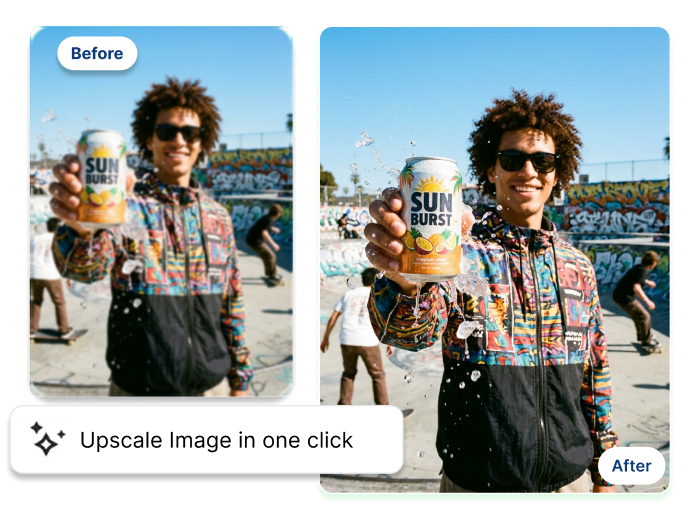
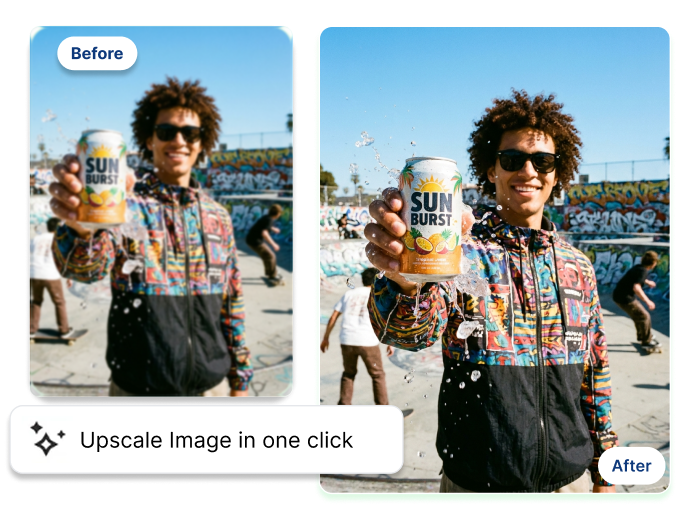
Pilih 2×, 4×, atau 8× Sebelum Membuat Hasil
Pertahankan Tampilan Asli atau Tonjolkan Detail
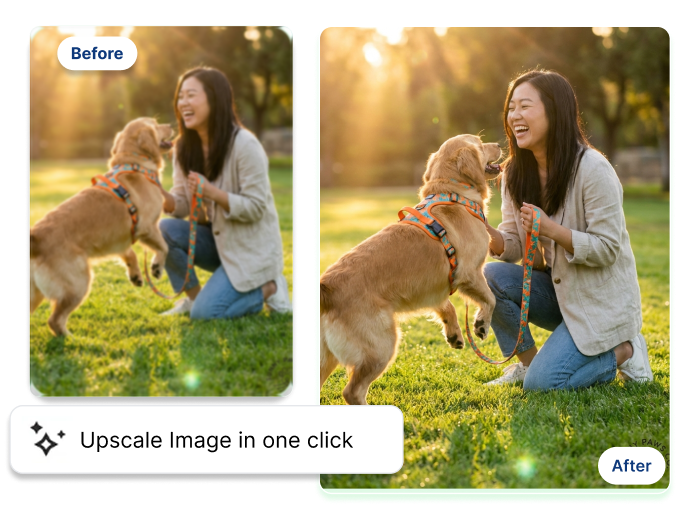
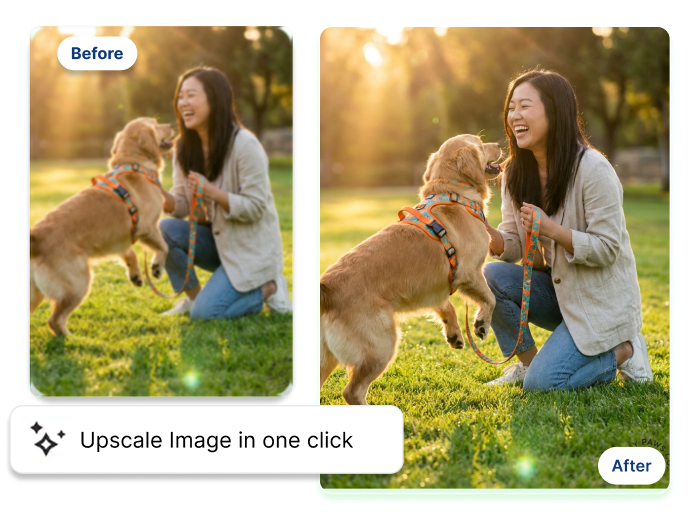
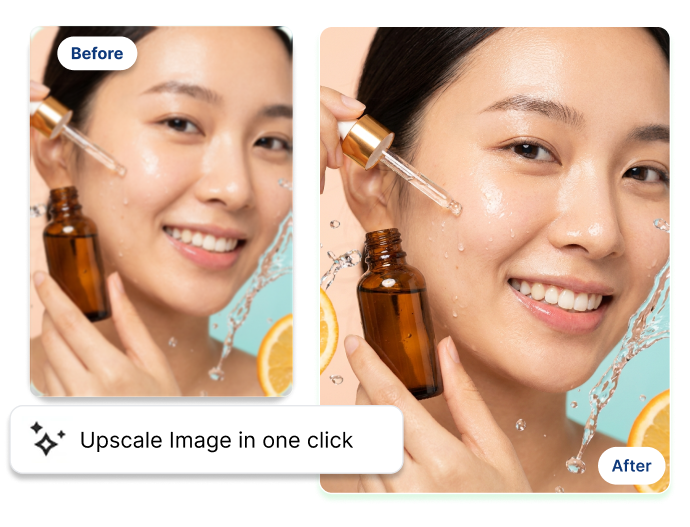
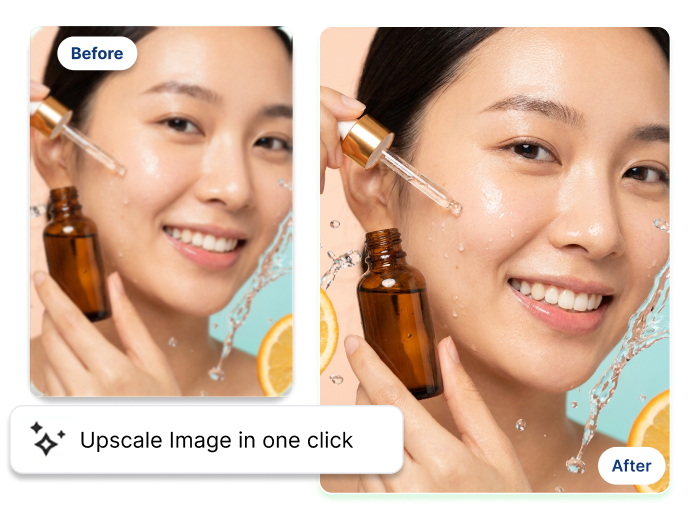
Buat Tampilan Detail dari Area yang Terlihat
Unggah Foto atau Coba Demo Terlebih Dahulu
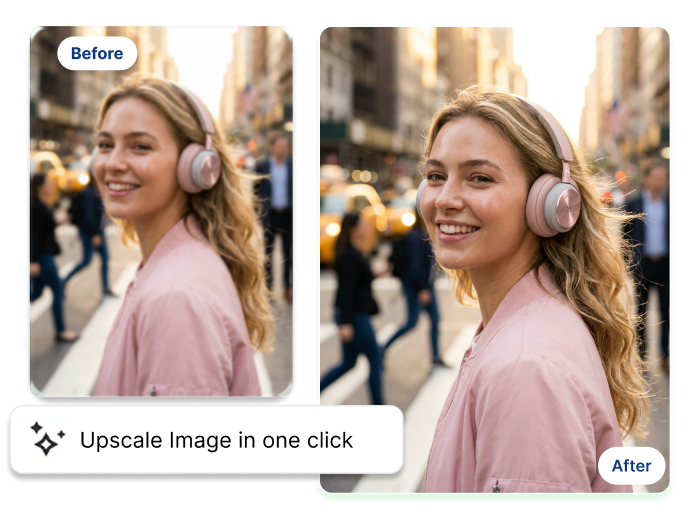
Siapa yang Menggunakan AI Image Upscaler?
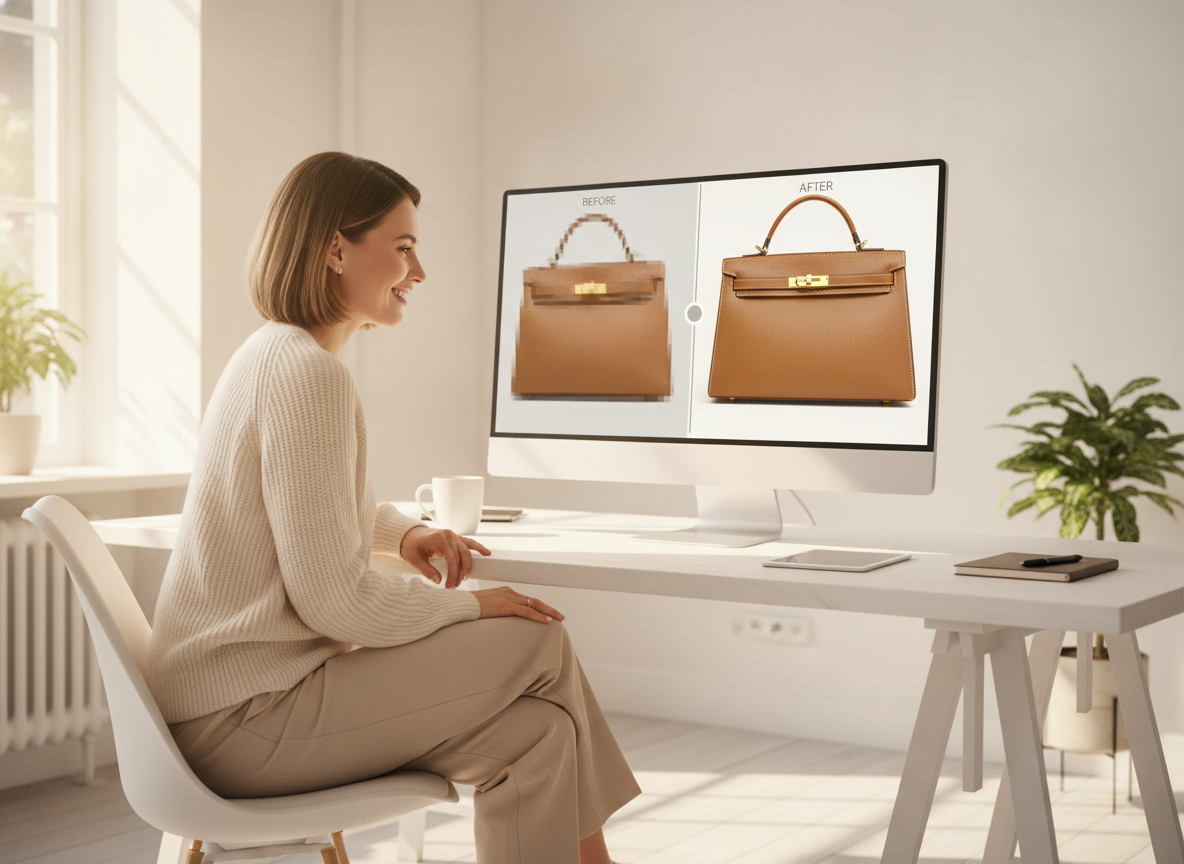
Tim E-commerce dan Brand
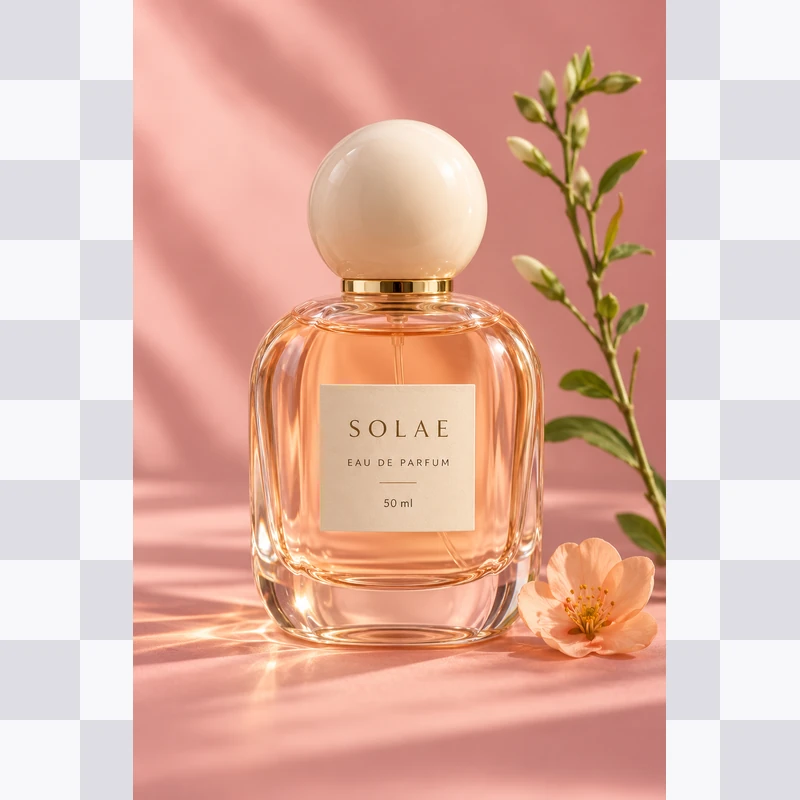
Foto produk kecil dapat menyulitkan pemeriksaan hasil akhir, jahitan, bentuk kemasan, atau detail perangkat keras. Pilih skala dan perlakuan untuk gambar yang sudah Anda miliki sebelum memutuskan apakah gambar tersebut cocok untuk listing, materi kampanye, atau ulasan produk di Shopee, Tokopedia, Lazada, maupun TikTok Shop.
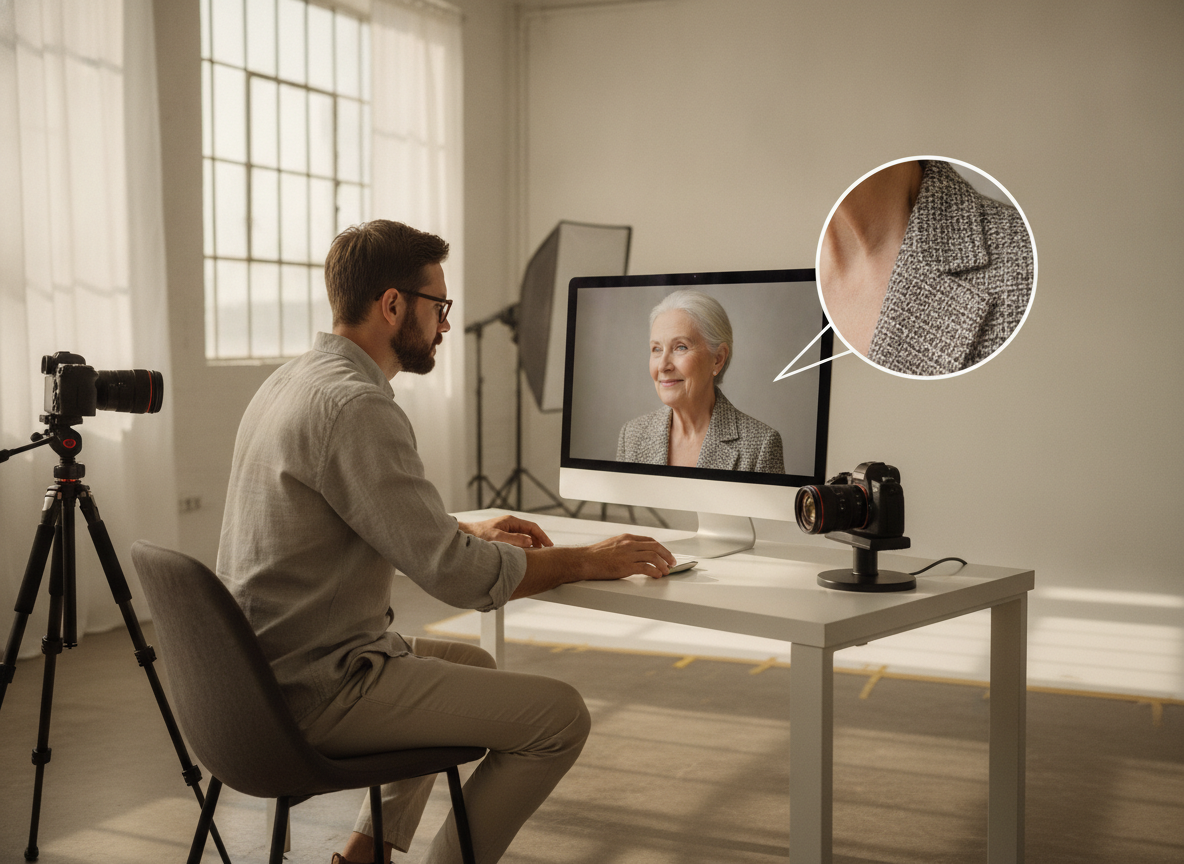
Desainer dan Tim Kreatif
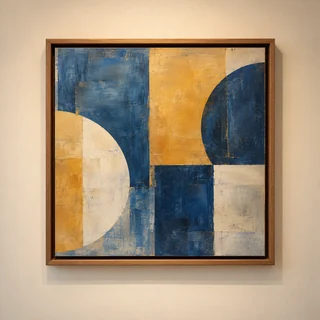
Saat aset terlihat terlalu kecil dalam mockup atau presentasi, perbesar pada skala pilihan lalu periksa tampilan dekat dari detail yang terlihat. Kontrolnya membantu Anda menentukan seberapa banyak ruang yang dibutuhkan gambar sebelum dimasukkan ke komposisi yang lebih luas.
Fotografer dan Kolektor Visual
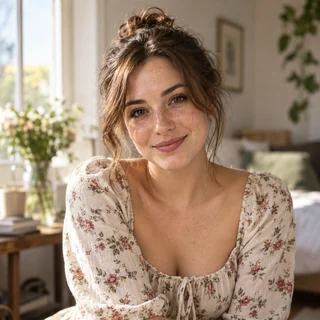
Ingin melihat lebih dekat foto kamera favorit, studi objek, atau foto sehari-hari? Pilih Faithful Upscale atau Smart Enhancement, lalu gunakan detail shots opsional untuk memeriksa tekstur tanpa perlu masuk ke proses edit foto lengkap.
FAQ
Apa fungsi AI Image Upscaler?
Bagaimana cara memperbesar gambar secara online?
Apa perbedaan Faithful Upscale dan Smart Enhancement?
Apakah wajah atau teks pada gambar saya akan berubah bentuk?
Adakah AI image upscaler gratis yang bisa dicoba?
Seberapa besar gambar saya dapat diperbesar?
Bisakah saya mencoba upscaler tanpa mengunggah foto?
Bisakah saya membuat tampilan detail jarak dekat?
Apakah saya memegang hak komersial atas gambar yang diperbesar?
Skala mana yang cocok untuk foto produk marketplace yang terlihat pecah?
Beri Ruang Lebih untuk Menampilkan Detail Gambar Kecil
Unggah gambar, pilih 2×, 4×, atau 8×, lalu tentukan antara Faithful Upscale dan Smart Enhancement. Coba AI Image Upscaler dengan kredit gratis dan lihat perlakuan detail mana yang paling sesuai untuk foto yang ingin Anda perbesar.