



Fotografi Produk AI
Buat foto produk kualitas studio dengan parameter fotografi profesional.
Tugas Saya
Belum ada catatan
Buat karya pertama Anda!
Fotografi Produk AI
Jelaskan produk Anda, pilih pengaturan pemotretan, lalu buat visual produk secara gratis. Atur teknik, pencahayaan, komposisi, lensa, kedalaman bidang, hasil akhir material, resolusi, dan bingkai.
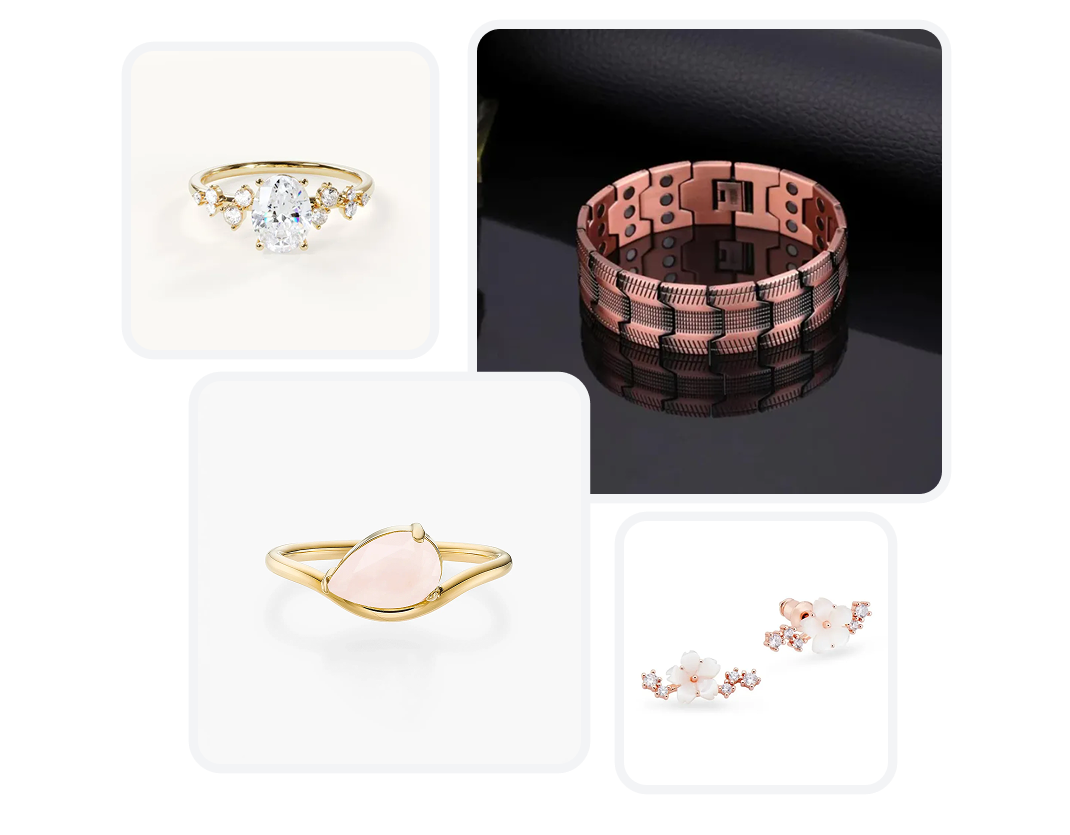
FOTOGRAFI PRODUK AI
Buat Foto Produk AI dalam Tiga Langkah
Ubah deskripsi produk menjadi rencana foto yang terarah dengan memilih kamera, cahaya, komposisi, material, dan detail hasil akhir.
1. Jelaskan Produk
Tulis tampilan, bahan, warna, dan fitur utama produk. Tambahkan prompt khusus bila ada detail, latar, atau nuansa visual tertentu yang ingin ditampilkan.
2. Rancang Pengaturan Kamera
Pilih teknik fotografi, pengaturan cahaya, dan aturan komposisi. Di Konfigurasi Lanjutan, tentukan jenis lensa, kedalaman bidang, serta material permukaan untuk arahan visual yang lebih spesifik.
3. Tentukan Bingkai Akhir
Pilih resolusi 1K, 2K, atau 4K serta rasio 1:1, 4:5, 16:9, atau 3:4. Buat gambar, periksa komposisinya, lalu unduh hasilnya.
Kendalikan Setiap Detail Foto Produk AI
Bangun bidikan dari deskripsi produk dan pilihan fotografi yang konkret, sehingga arah visualnya sudah jelas sebelum gambar dibuat.
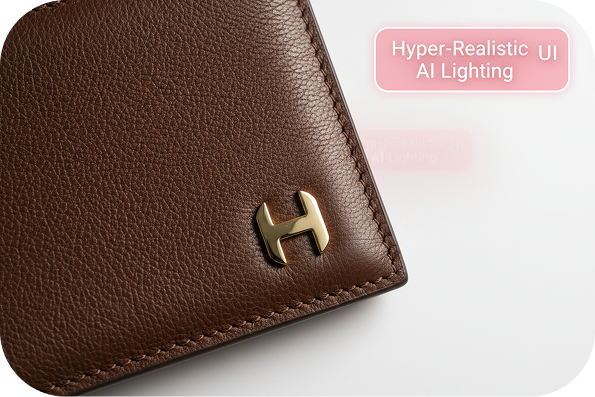
Pilih Teknik Pengambilan Gambar
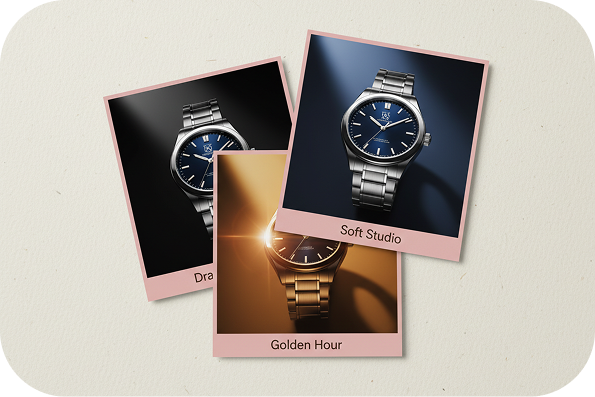
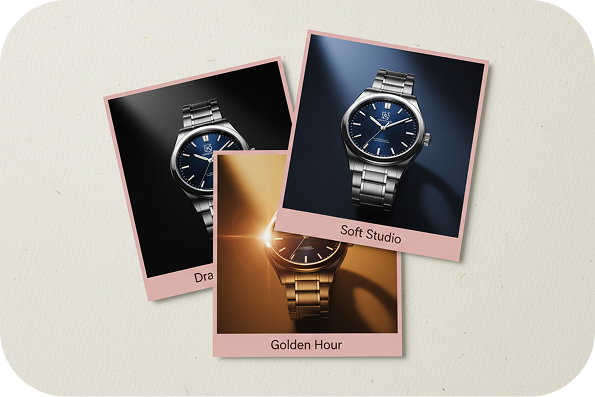
Rencanakan Pengaturan Pencahayaan
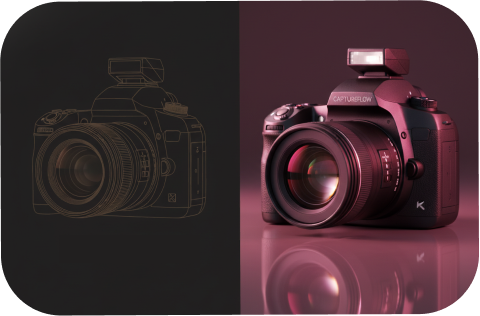
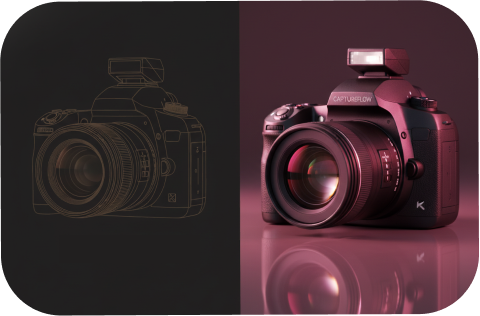
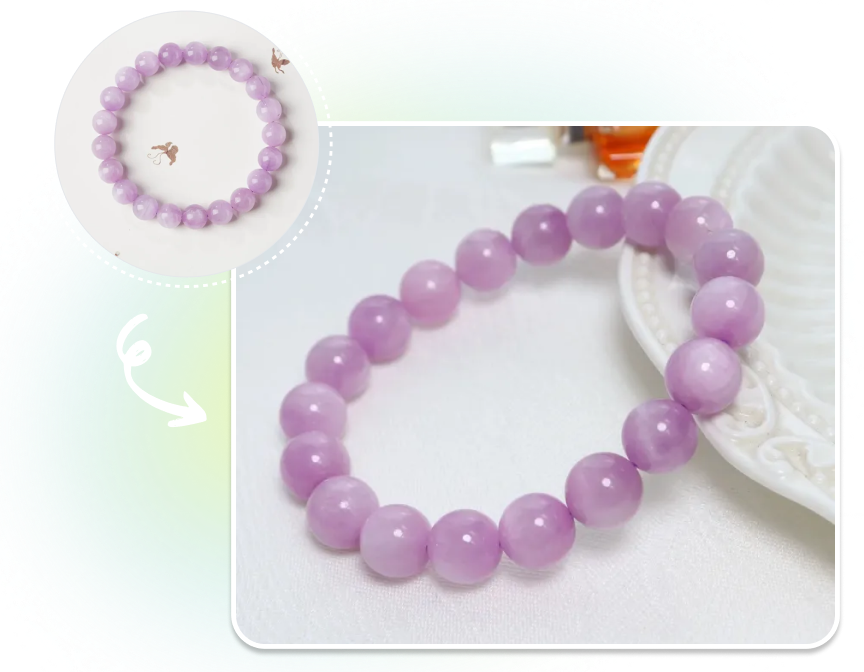
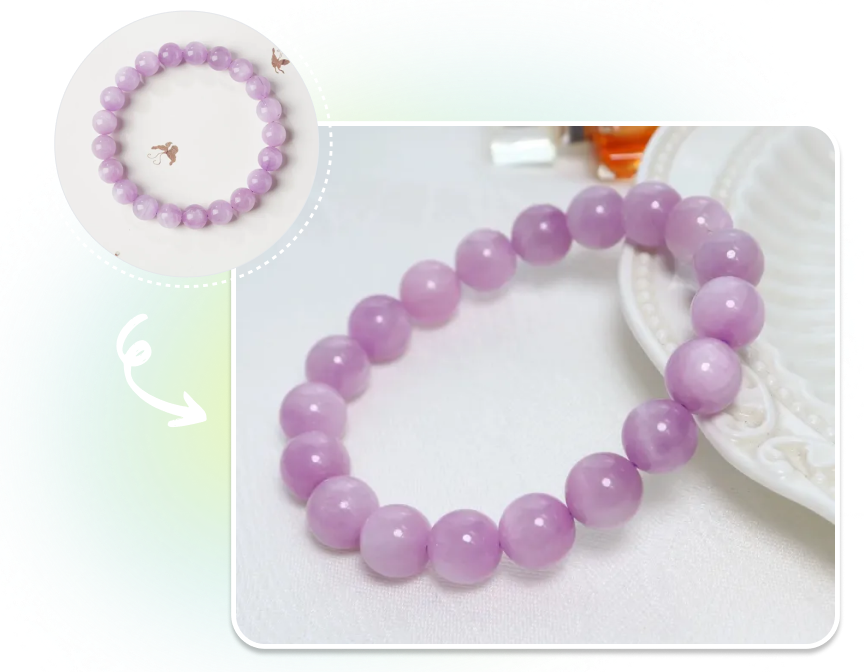
Atur Komposisi Produk dengan Terarah
Sesuaikan Hasil Akhir dan Output
Siapa yang Menggunakan Foto Produk AI?
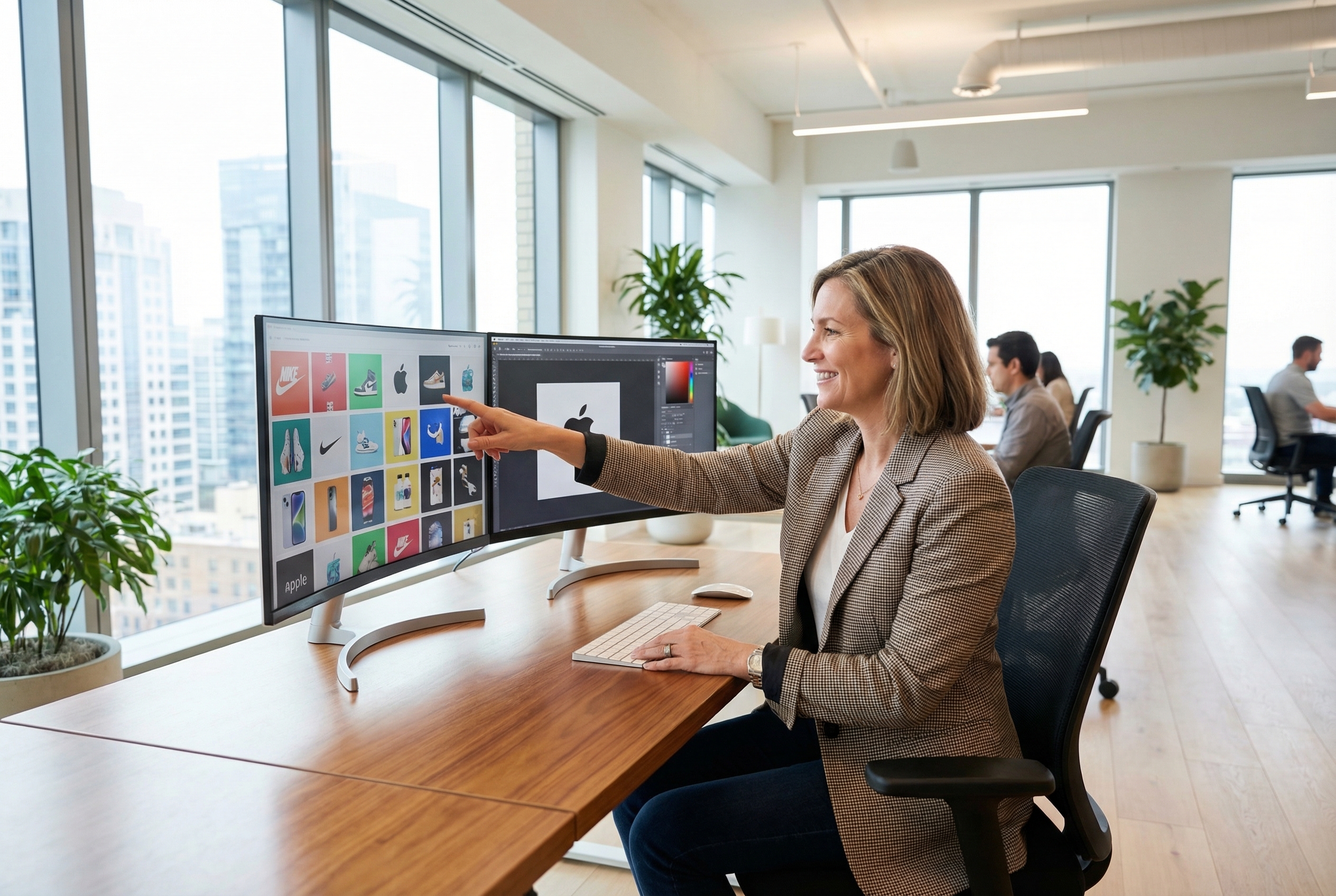
Tim Brand dan Kreatif
Jelajahi arah visual yang jelas sebelum pemotretan kampanye. Pilih lensa, pencahayaan, tata letak, dan hasil akhir material agar koleksi produk baru tampil konsisten secara visual.
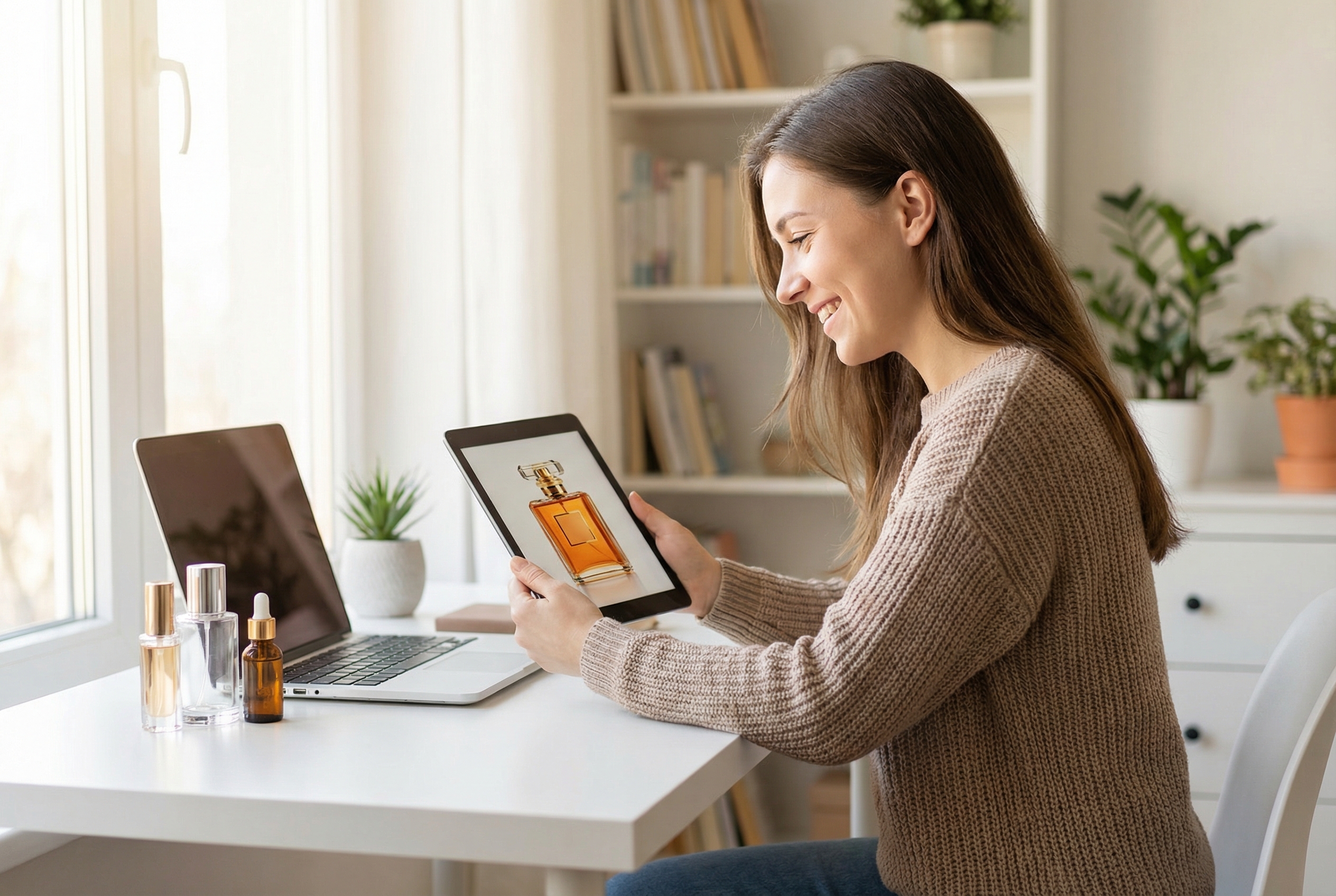
Pengelola Merchandise Marketplace
Siapkan variasi tampilan produk untuk kartu listing, sorotan fitur, dan penempatan gaya hidup. Pengaturan kamera membantu membentuk tampilan detail dekat, packshot terpusat, atau bingkai editorial yang lapang untuk kebutuhan listing di Shopee, Tokopedia, atau TikTok Shop.
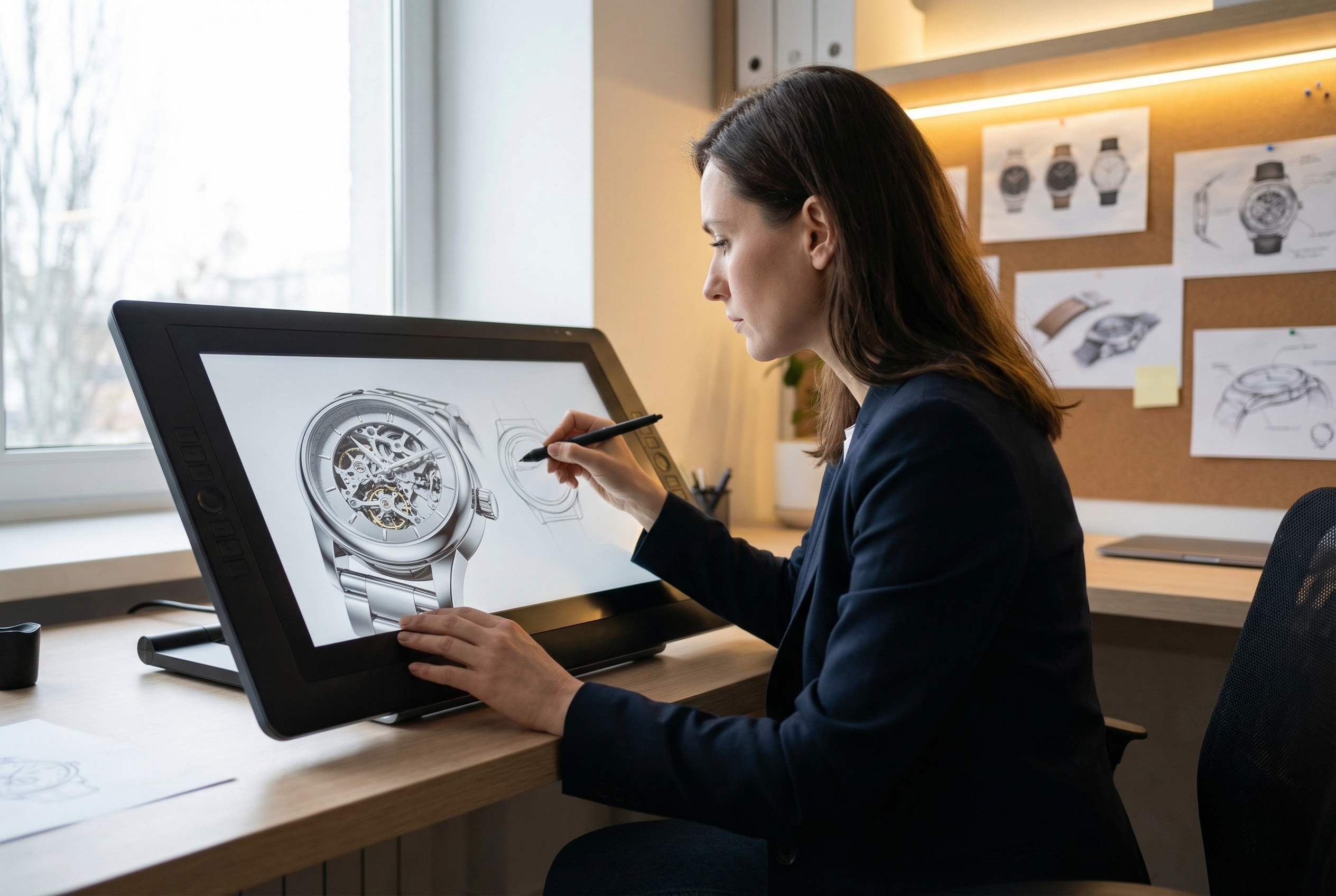
Tim Konsep Produk
Visualisasikan konsep awal dengan permukaan, skenario pencahayaan, dan perspektif kamera yang telah ditentukan. Kontrol ini membantu tim mendiskusikan bagaimana material atau bentuk akan terlihat dalam gambar produk jadi.
Pertanyaan Umum
Apa itu Foto Produk AI?
Apakah saya bisa menggunakan Foto Produk AI secara gratis?
Teknik fotografi apa saja yang dapat dipilih?
Bagaimana cara mengatur pencahayaan dan komposisi?
Apakah saya bisa memilih lensa dan kedalaman bidang?
Bagaimana menyiapkan visual produk untuk listing e-commerce di layar ponsel?
Siapkan Bidikan Produk Berikutnya
Jelaskan produk Anda, pilih elemen fotografi yang penting, lalu buat visual produk berdasarkan rencana kamera yang Anda inginkan.