




AI画像拡大
画像をアップロードし、サイズを選んで縦横比を保ったまま拡大。
AI画像拡大
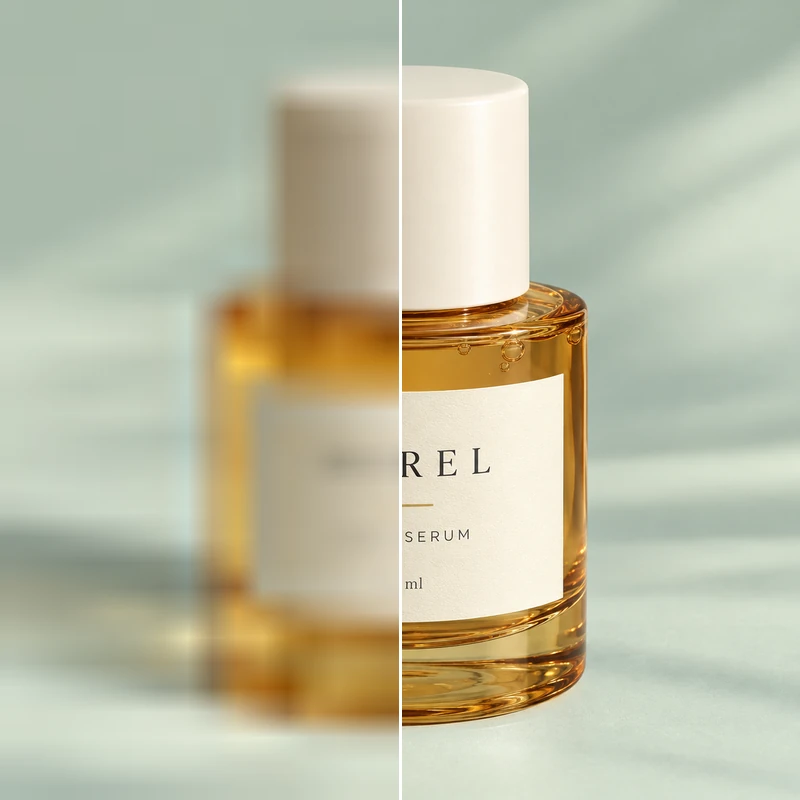
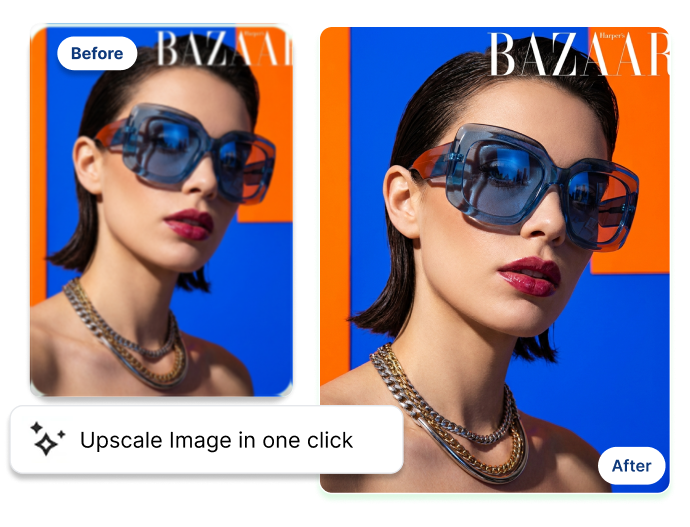
小さな写真を拡大すると、ぼやけて細部が確認しにくくなることはありませんか?AI画像拡大なら、2倍・4倍・8倍から拡大率を選択できます。元の印象を優先するか、ディテールを際立たせるかも選べます。
AI画像拡大
AI画像拡大は3ステップで完了
写真をアップロードし、拡大率とディテール処理を選んで生成するだけ。AI画像拡大に必要な設定を、迷わず一つの流れで進められます。
1. 元画像をアップロード
10 MBまでのJPG、PNG、WEBP画像を追加するか、デモ画像で操作を試せます。まずは拡大したい写真を選択してください。
2. 2倍・4倍・8倍を選択
次に確認したい大きさに合わせて拡大率を選びます。少しだけ大きくしたい場合は低めの倍率を、細部まで確認したい場合は4倍または8倍を選択してください。
3. ディテール処理を選択
元の見え方を重視するならFaithful Upscale、より際立つディテール表現を求めるならSmart Enhancementを選択します。近接表示にはGenerate Detail Shotsをオンにし、切り抜きを画像フレーム内に収めたい場合はCrop Visible Details Onlyを選んでください。
AI画像拡大で選べること
画像拡大は、単にピクセル数を増やすだけではありません。完成画像を元の印象にどこまで近づけるかを選ぶ作業でもあります。
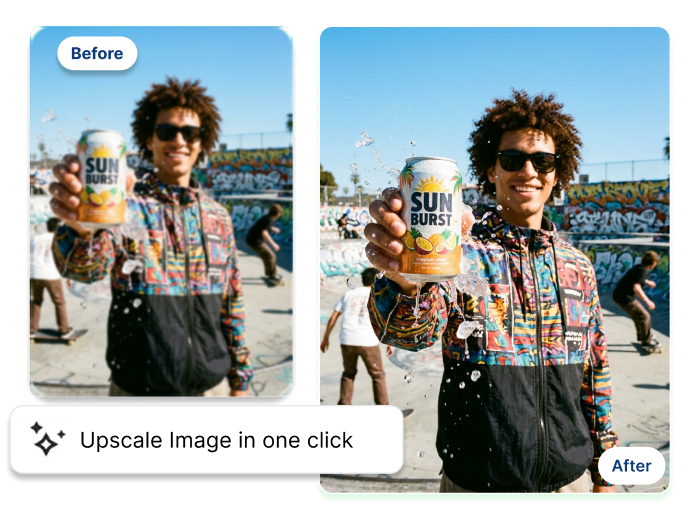
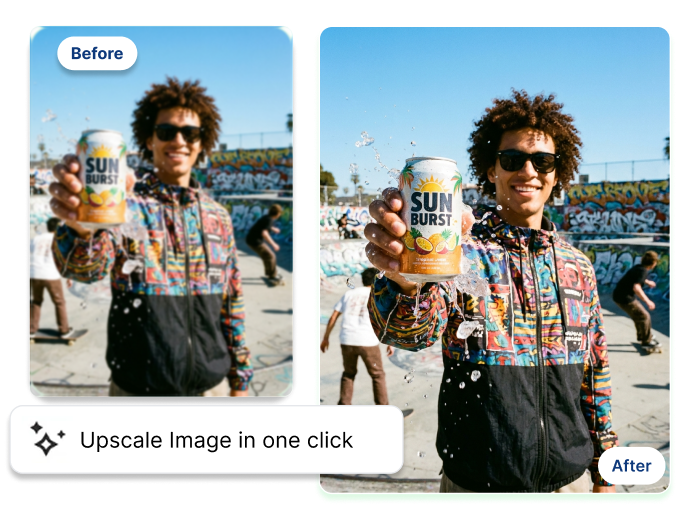
生成前に2倍・4倍・8倍を選べる
元の印象を保つか、細部を強調するか
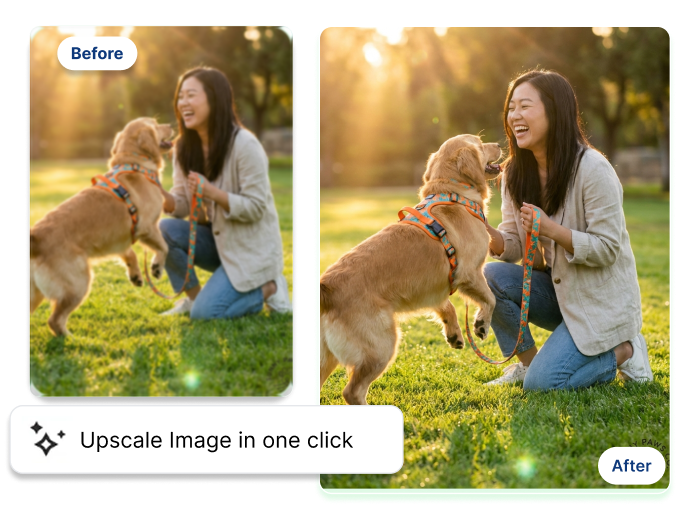
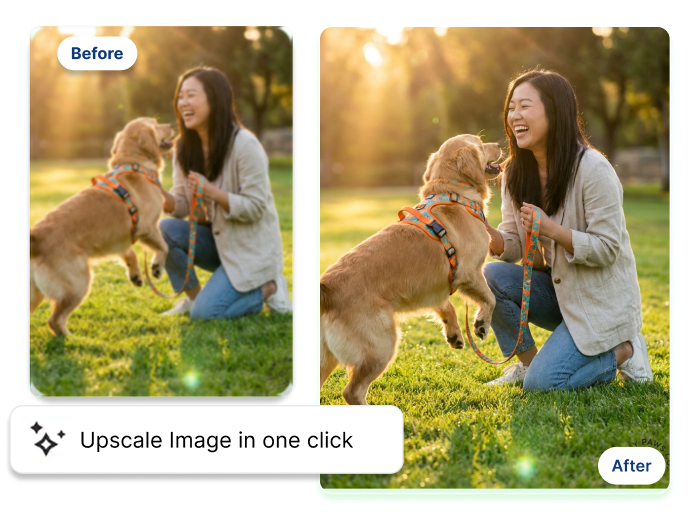
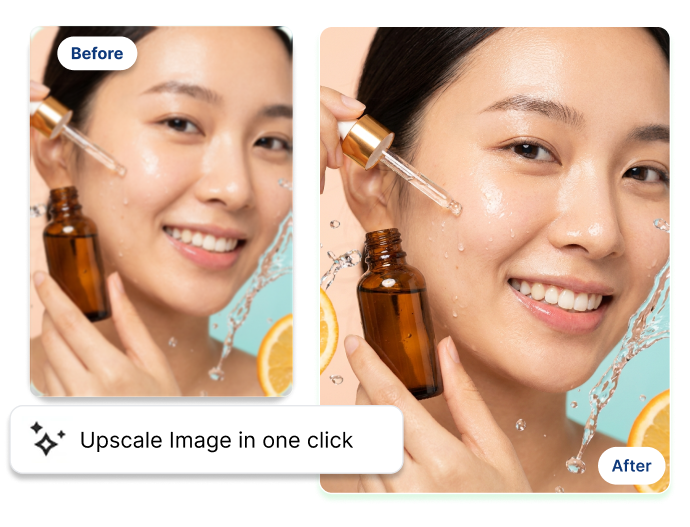
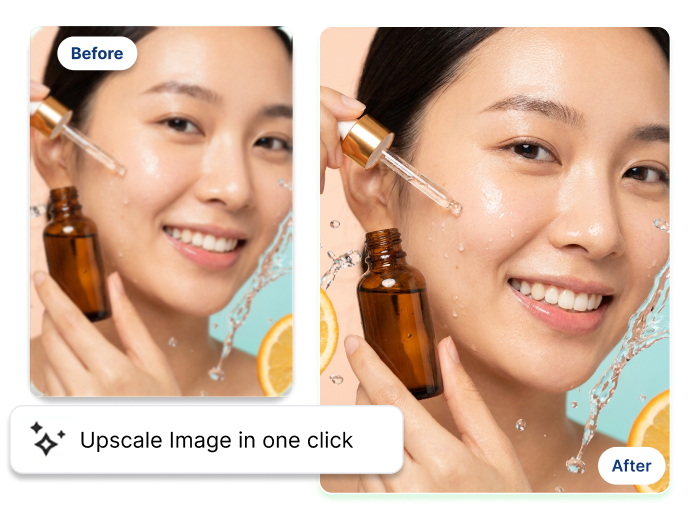
表示範囲からディテールショットを生成
写真をアップロード、またはデモから試す
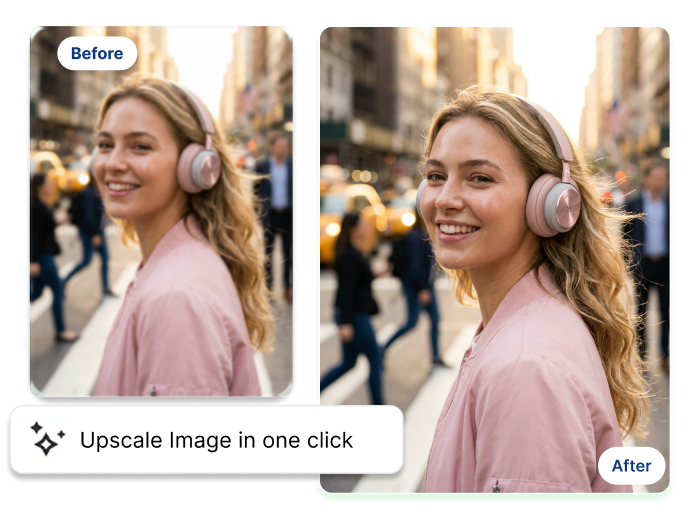
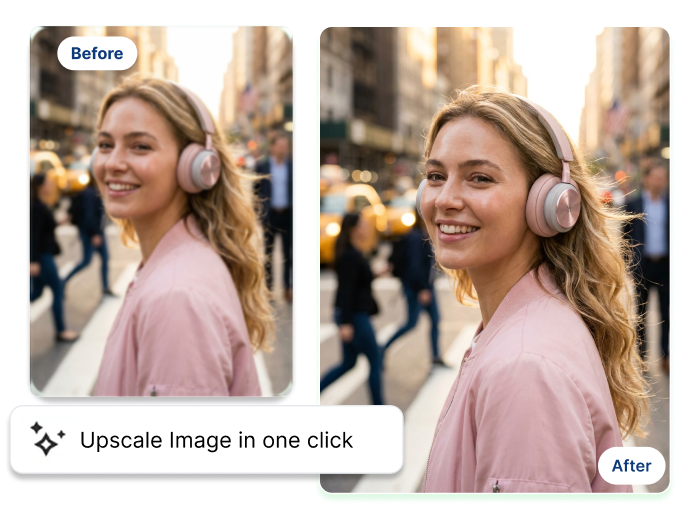
AI画像拡大を使うのはどんな人?
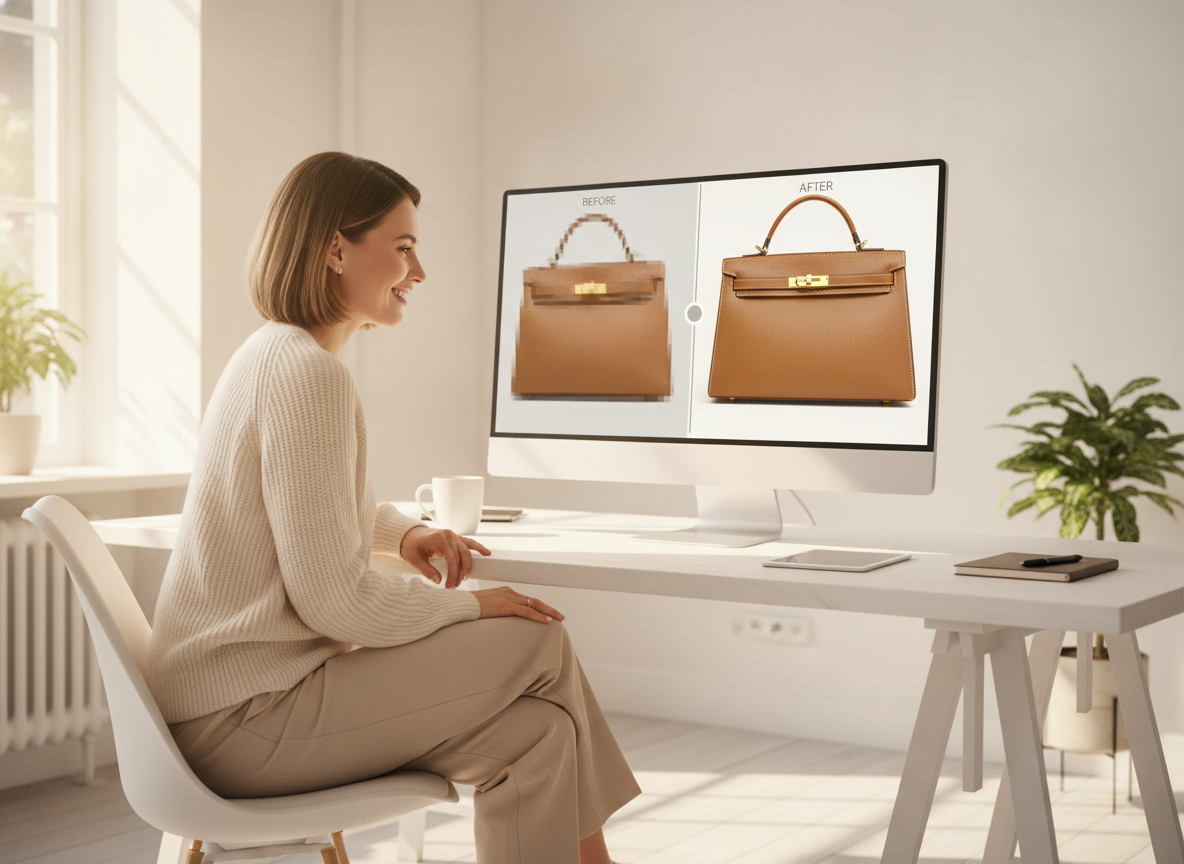
EC・ブランドチーム
小さな商品写真では、仕上げ、縫い目、パッケージ形状、金具の細部を確認しにくいことがあります。手持ちの画像に倍率と処理を選び、商品ページ、キャンペーン素材、商品レビューに使える見え方かを判断できます。
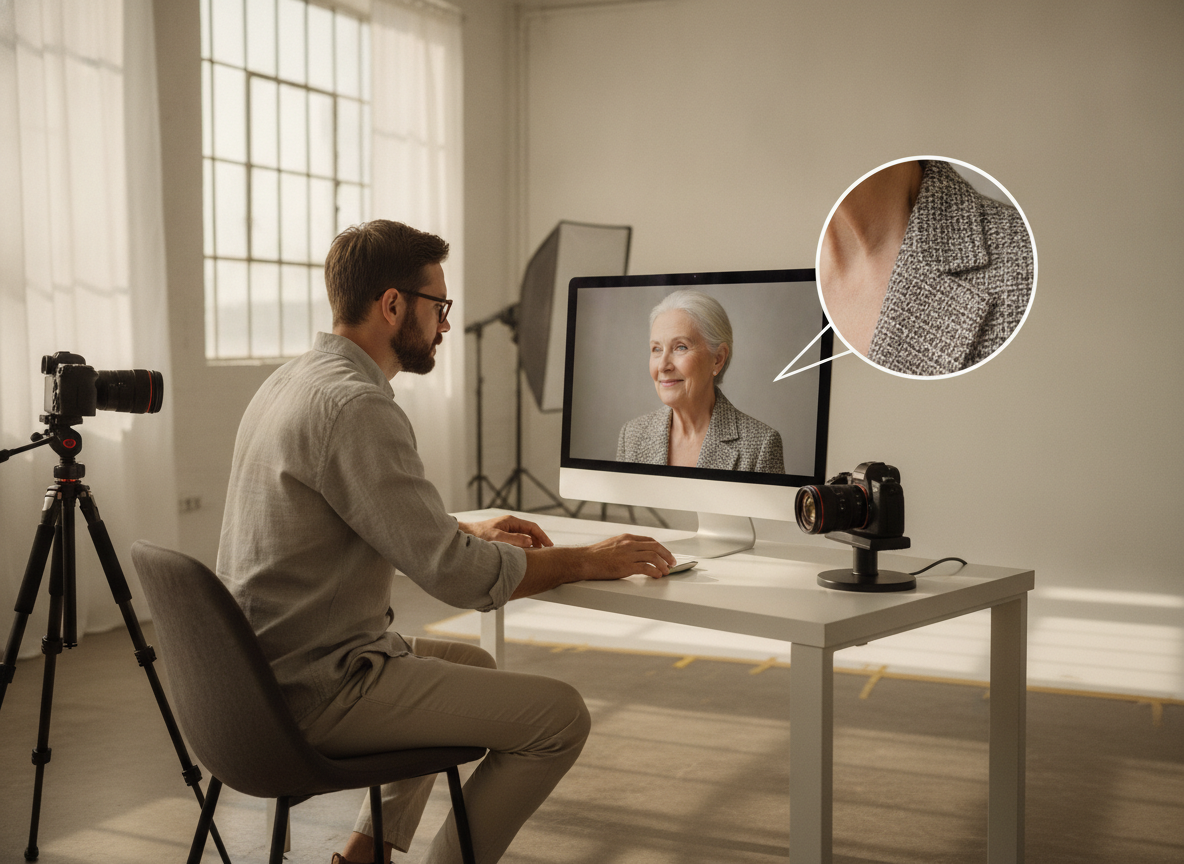
デザイナー・クリエイティブチーム
モックアップや提案資料の中で素材が小さく感じるときは、倍率を選んで拡大し、見えているディテールを近接表示で確認できます。大きな構成に入れる前に、画像に必要な表示領域を判断しやすくなります。
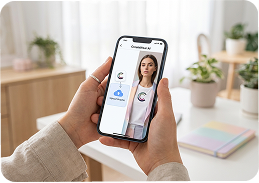
フォトグラファー・写真愛好家
お気に入りの撮影写真、被写体の観察写真、日常の一枚をもっと詳しく見たい場合にも使えます。Faithful UpscaleまたはSmart Enhancementを選び、必要に応じてディテールショットで質感を確認できます。大がかりな写真編集をせずに進められます。
よくある質問
AI画像拡大では何ができますか?
オンラインで画像を拡大する方法は?
Faithful UpscaleとSmart Enhancementの違いは?
写真内の顔や文字が崩れることはありますか?
無料で試せるAI画像拡大ツールはありますか?
画像はどこまで拡大できますか?
写真をアップロードせずに試せますか?
近接ディテールショットを生成できますか?
拡大した画像の商用利用権は保有できますか?
商品ページ用の小さな写真を拡大するとき、どの設定から試せばよいですか?
小さな画像にも、細部を見せる余地を
画像をアップロードし、2倍・4倍・8倍から倍率を選択。Faithful UpscaleとSmart Enhancementのどちらにするかも決められます。無料クレジットでAI画像拡大を試し、拡大したい写真に合うディテール処理を確認してください。