



AI商品撮影
プロの撮影パラメータでスタジオ品質の商品写真を生成します。
マイタスク
まだ記録がありません
最初の作品を生成しましょう!
AIによる商品撮影
3ステップでAI商品写真を作成
商品説明を起点に、カメラ、光、構図、素材、出力条件を選び、意図に沿った商品写真を設計します。
1
1. 商品の特徴を入力
商品の見た目、素材、色、主な特徴を入力します。入れたいディテール、シーン、ビジュアルの雰囲気があれば、カスタムプロンプトで具体的に指定できます。
2
2. カメラ設計を組み立てる
撮影手法、照明セット、構図ルールを選択します。詳細設定では、レンズタイプ、被写界深度、表面素材も指定でき、より明確な画づくりを指示できます。
3
3. 仕上がりのフレームを設定
解像度は1K、2K、4Kから、縦横比は1:1、4:5、16:9、3:4から選べます。画像を生成後、構図を確認してダウンロードしてください。
商品写真の細部まで意図どおりに演出
商品説明と具体的な撮影条件からカットを設計。生成前の段階から、狙ったビジュアルの方向性を固められます。
撮影手法を選ぶ
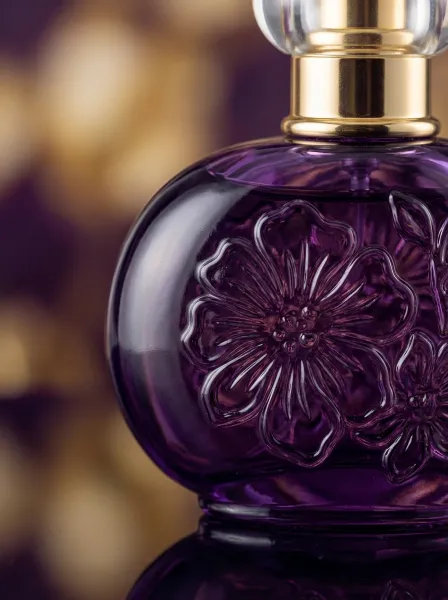
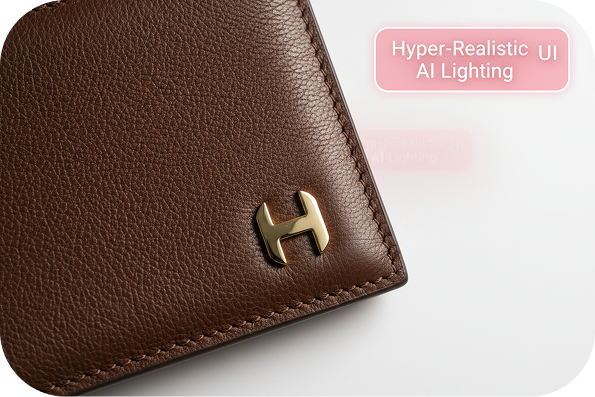
マクロクローズアップ、フラットレイ、ヒーローショット、360°回転、アクションショットから選べます。細部を見せるカットから、商品の魅力が伝わるシーン演出まで、見せ方に合わせて使い分けられます。
Choose a Shot Style 照明セットを設計する
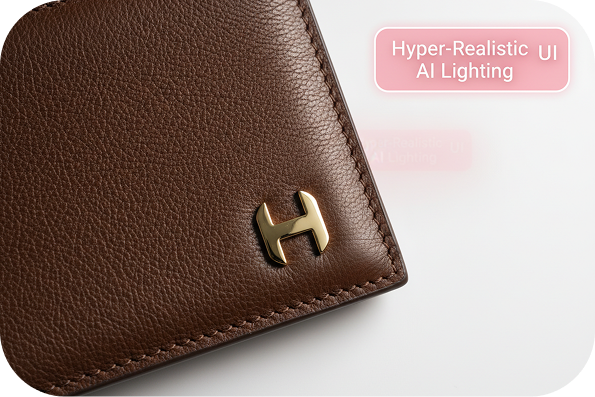
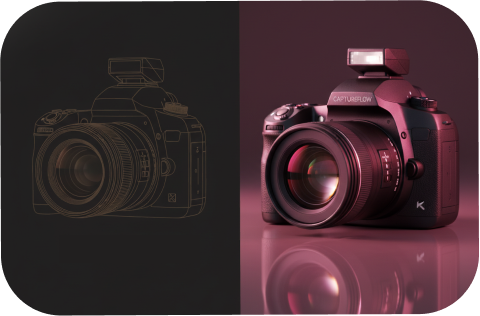
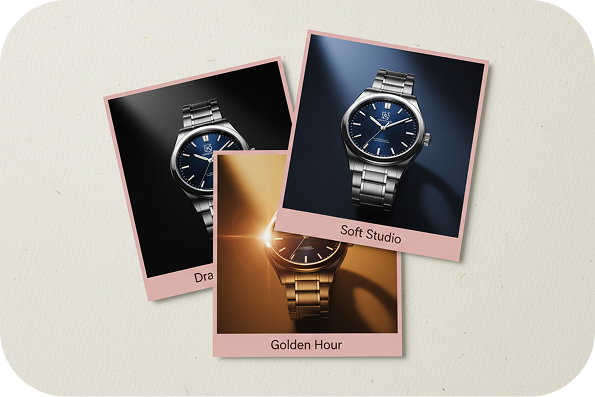
ソフトボックス拡散光、リングライト、自然光、スタジオストロボ、LEDパネルから選び、シーンの印象を整えます。商品の素材、訴求したい特徴、目指す雰囲気に合わせて光源を選択してください。
商品照明を設定 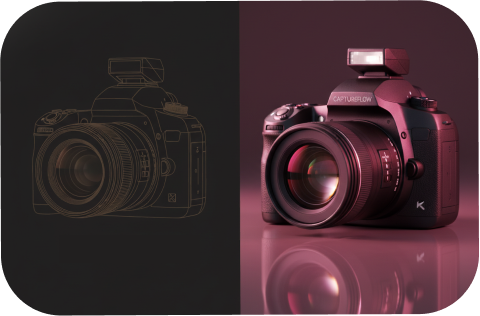
意図を持って商品をフレーミング
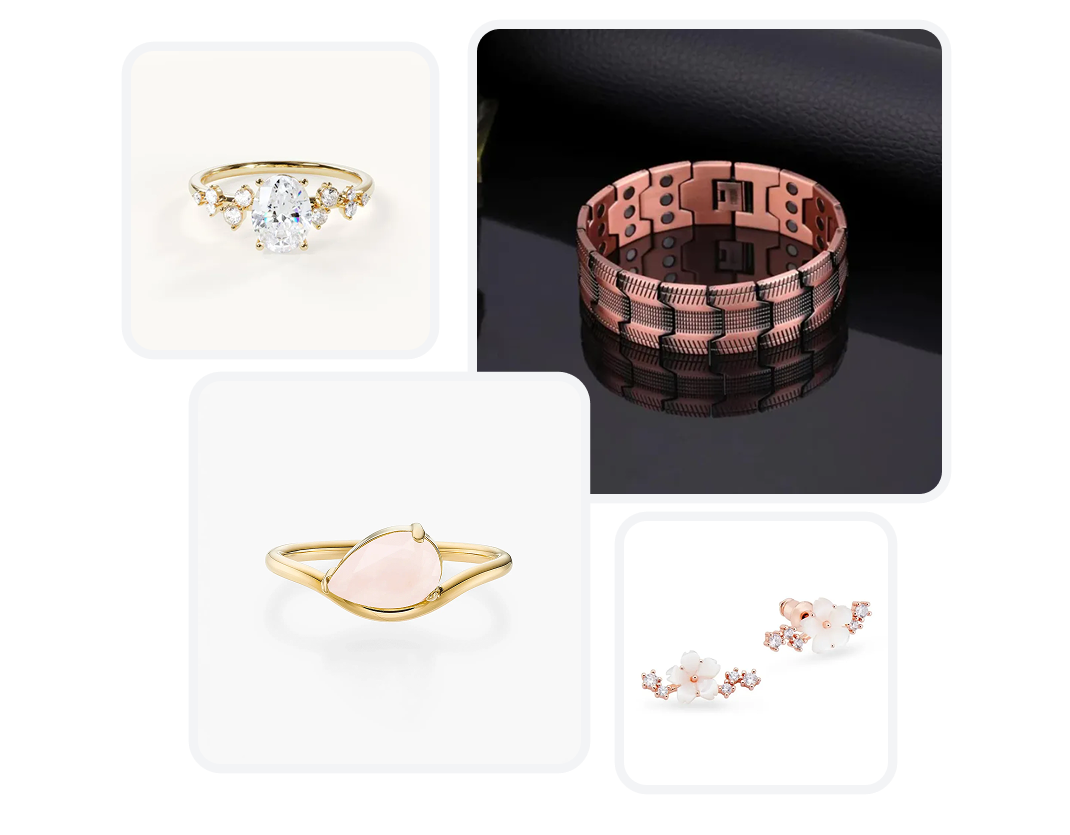
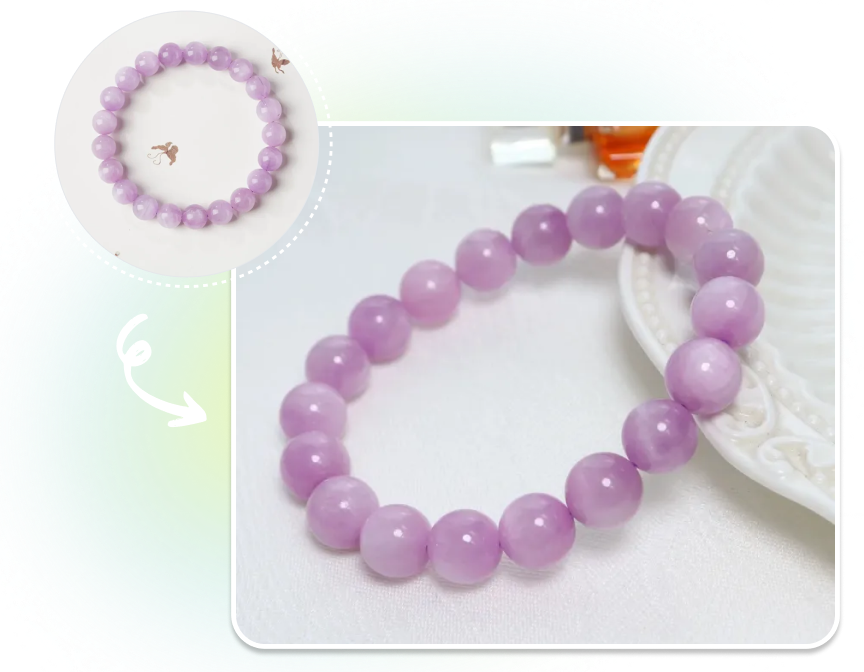
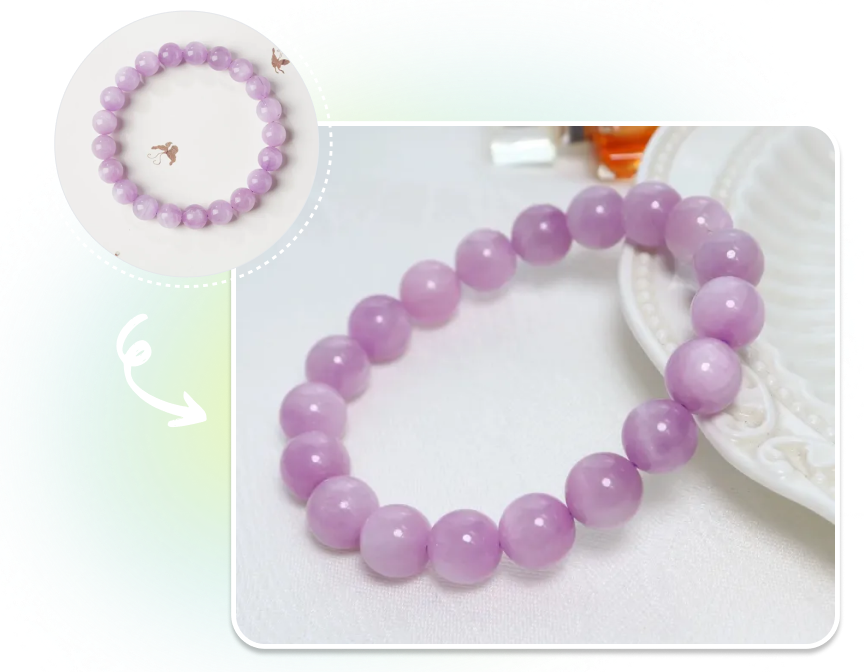
三分割法、中央配置、対角線、黄金比、余白を使って構図を決められます。広角、標準50mm、望遠、マクロのレンズタイプと組み合わせれば、狙いのカメラアングルをより具体的に表現できます。
商品構図を決める 質感と出力を合わせる
表面の質感をマット、光沢、メタリック、布、木から指定し、被写界深度は浅い・中程度・深いから選択します。解像度は1K、2K、4K、フレームは1:1、4:5、16:9、3:4で設定できます。
写真の出力を設定 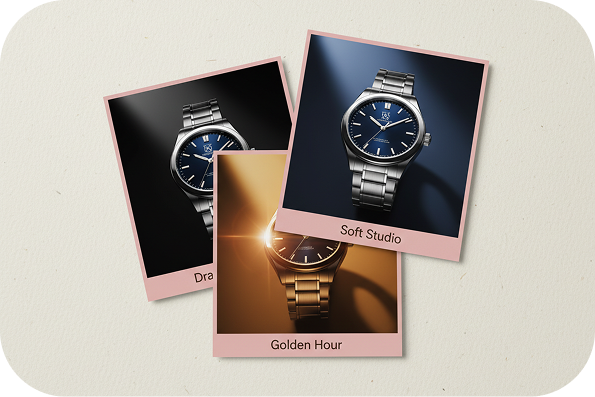
AI商品撮影を活用するのはどんな人?
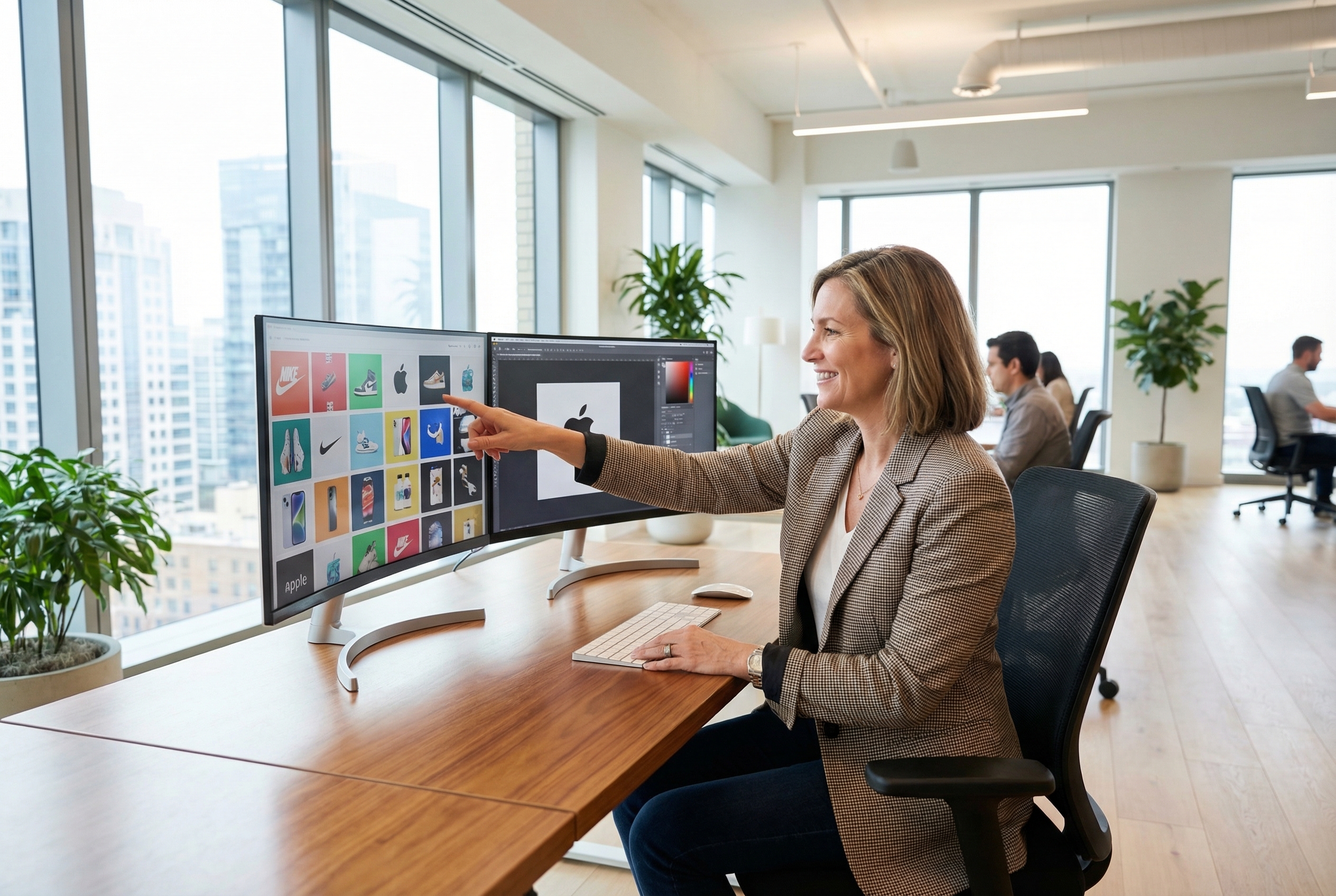
ブランド・クリエイティブチーム
キャンペーン撮影の前に、アートディレクションを明確に検討できます。レンズ、照明、レイアウト、素材の仕上げを選び、新コレクション全体で統一感のある見え方を目指せます。
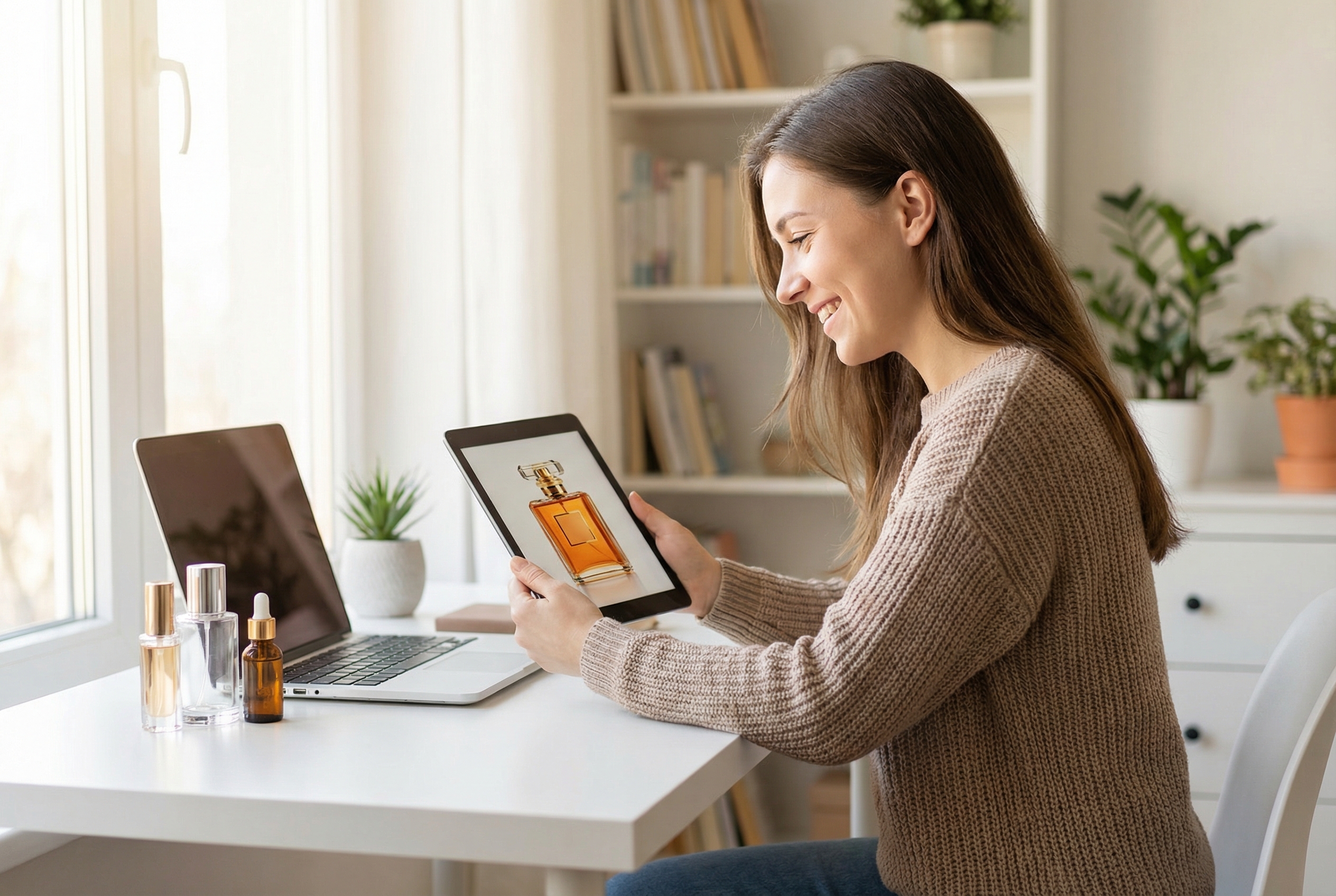
モール・EC運営担当者
商品ページ、特徴訴求、使用シーン向けに異なる商品ビジュアルを準備できます。楽天市場、Amazon.co.jp、Yahoo!ショッピングなどで使う素材にも、寄りのディテール、正面のパックショット、余白を生かしたビジュアルを撮影設定で設計できます。
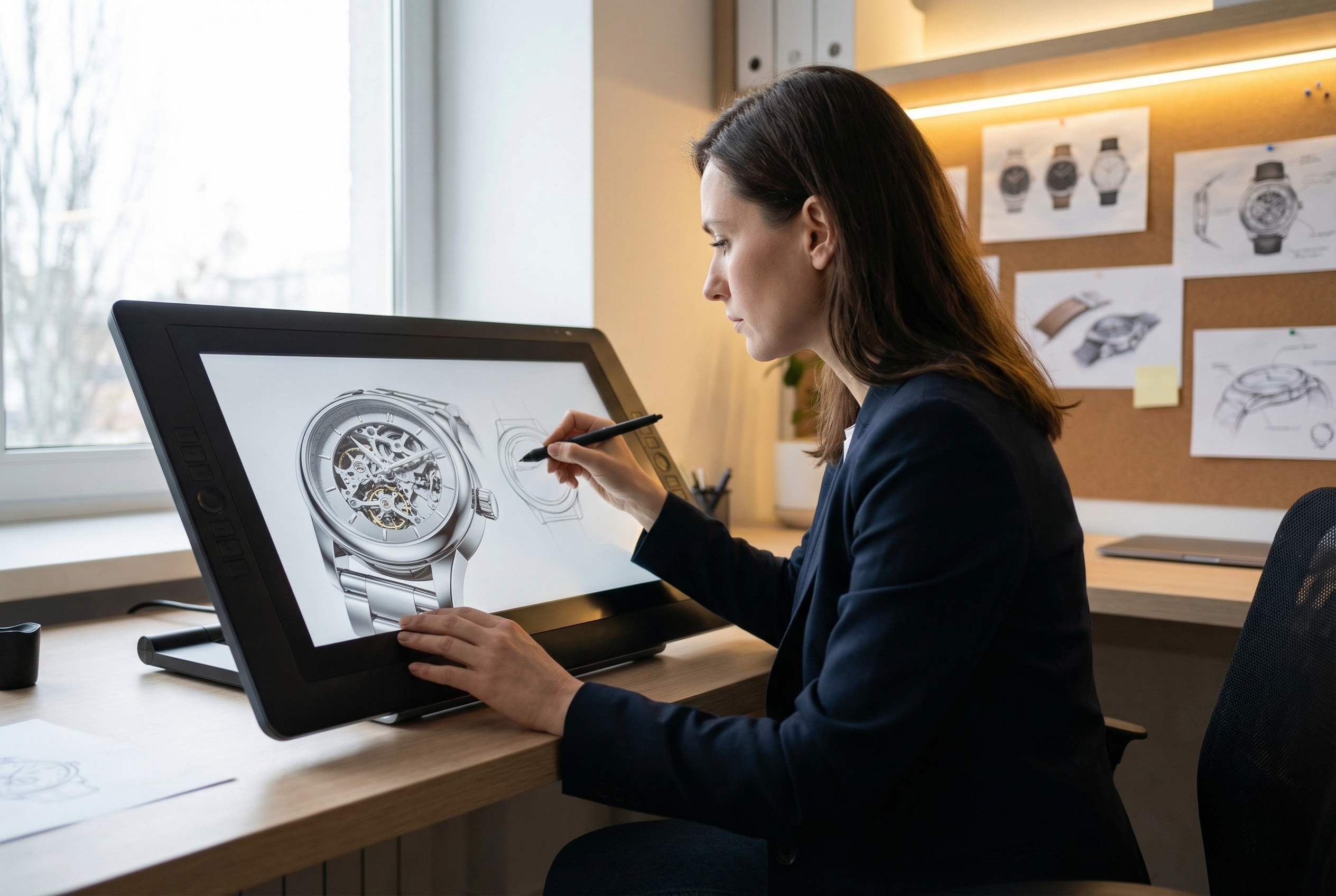
商品コンセプトチーム
表面の質感、光のシナリオ、カメラアングルを指定し、初期コンセプトを可視化できます。素材やフォルムが完成した商品画像でどう見えるかを、チームで検討する際に役立ちます。
よくある質問
AI商品撮影とは何ですか?
AI商品撮影は無料で使えますか?
選べる撮影手法には何がありますか?
照明と構図はどのように調整できますか?
レンズと被写界深度は選べますか?
ECモールの商品画像用に、複数サイズのビジュアルを用意できますか?