





AI オブジェクト消去
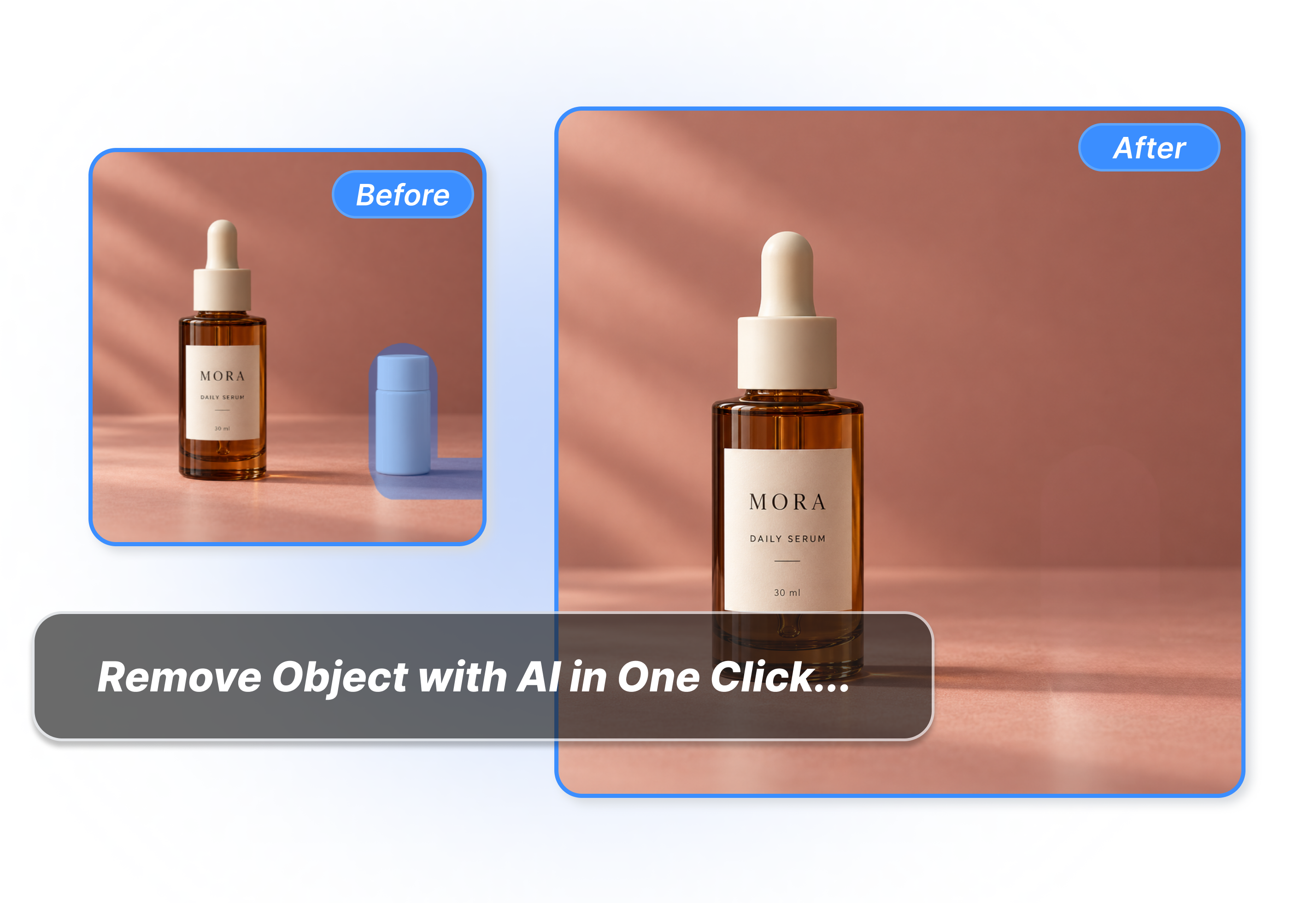
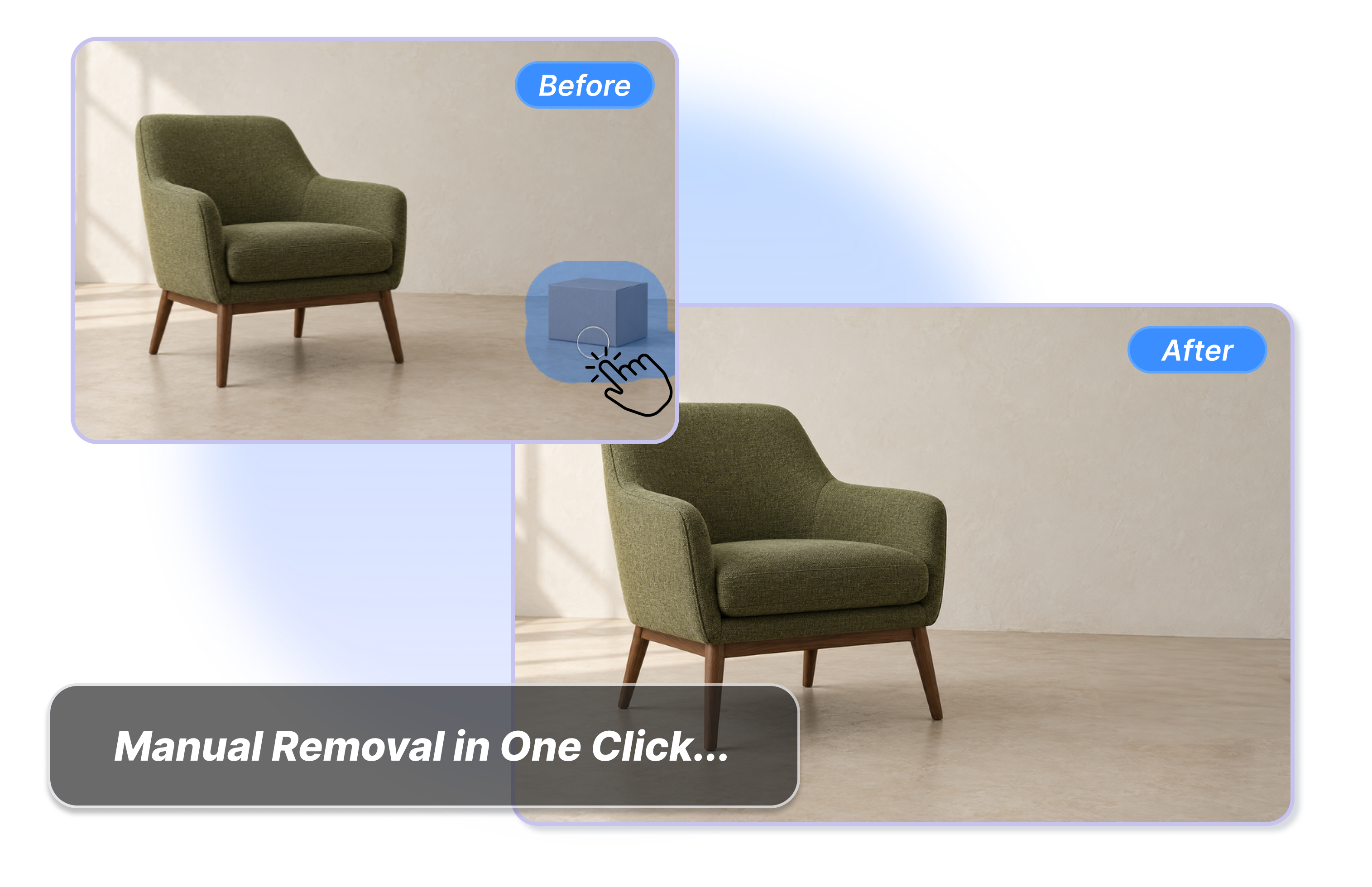
対象の選択やブラシでの範囲指定で、商品写真の不要な物を消去します。
表示モード · 現在このモードは利用できません。後ほどお試しください。
AI写真不要物消去
AIで不要物を消去する3ステップ
1
元画像をアップロード
10 MBまでのJPG、PNG、WEBP画像をアップロードします。すぐに写真の整理を始められます。
2
対象を選ぶ・ブラシでなぞる
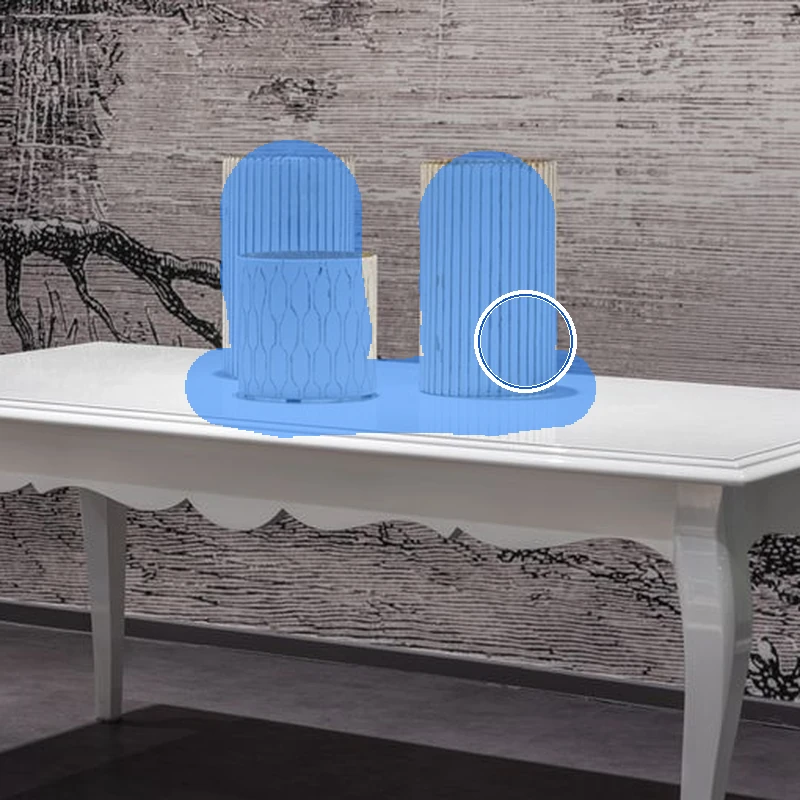
背景の散らかりなどのプリセットを選ぶか、消したい部分を手動でなぞります。AIが選択範囲をすばやく解析します。
3
整えた画像をダウンロード
不要物を消去すると、周囲の背景を自然になじませます。仕上げた画像はすぐに書き出し、商用素材として活用できます。
AIオブジェクト消去で、余計なものを消して印象を高める
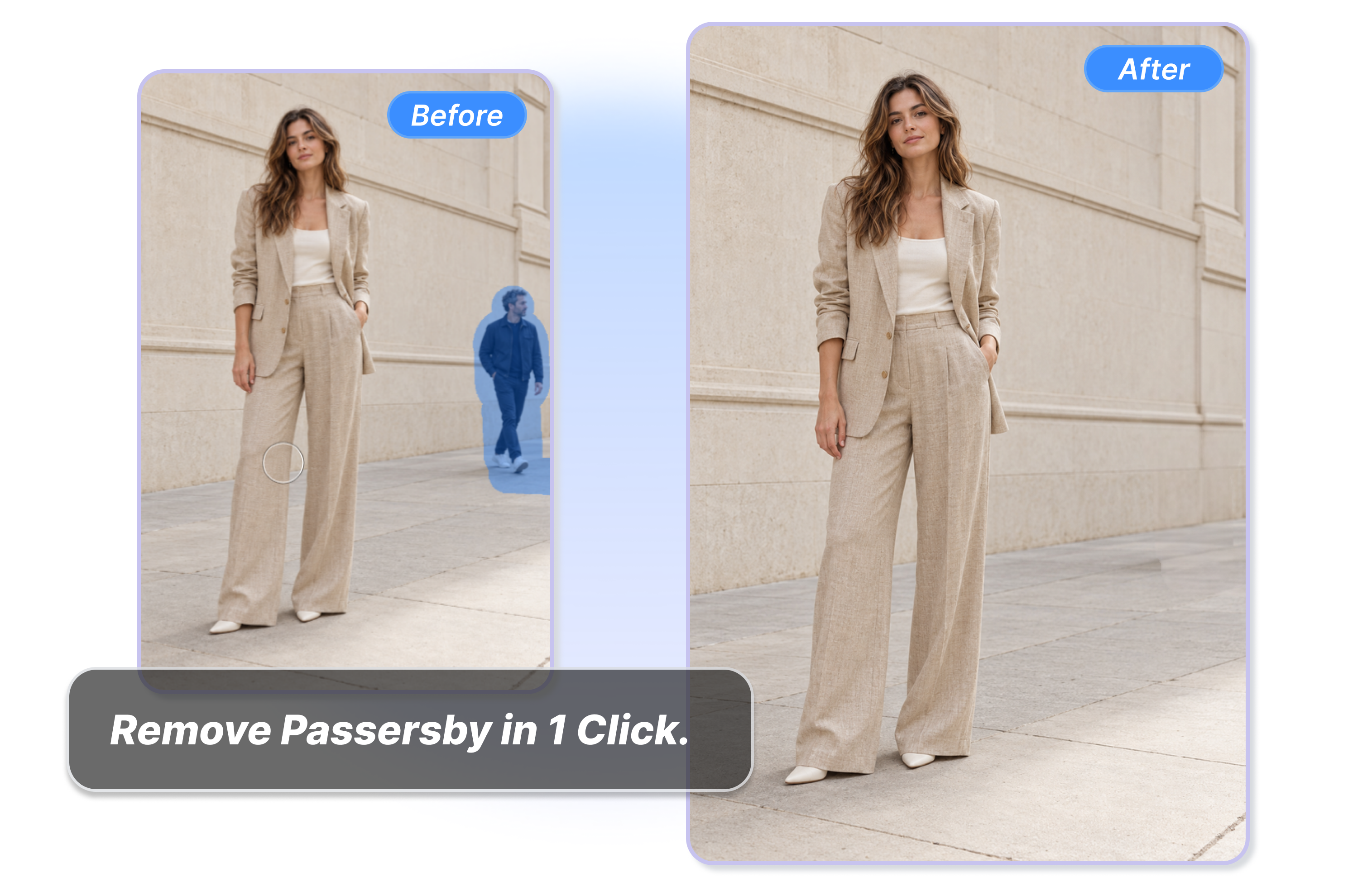
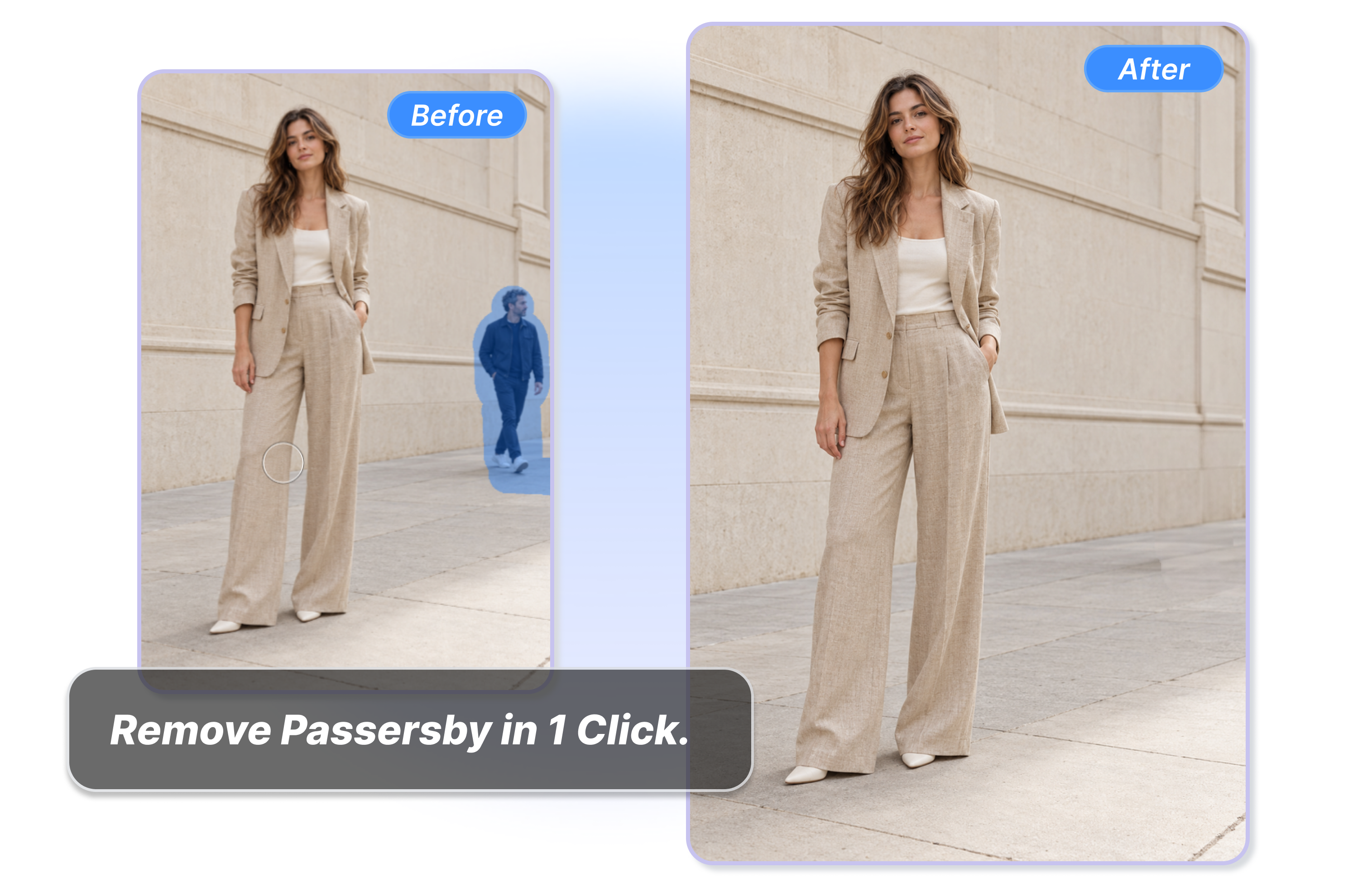
背景に写り込んだ通行人を消去
屋外で撮影したモデル写真に偶然写った通行人や背景の人物を消去できます。対象の人物を選ぶだけで、主役の印象を損なう写り込みを数秒で整理。被写体に視線が集まる一枚に整えます。
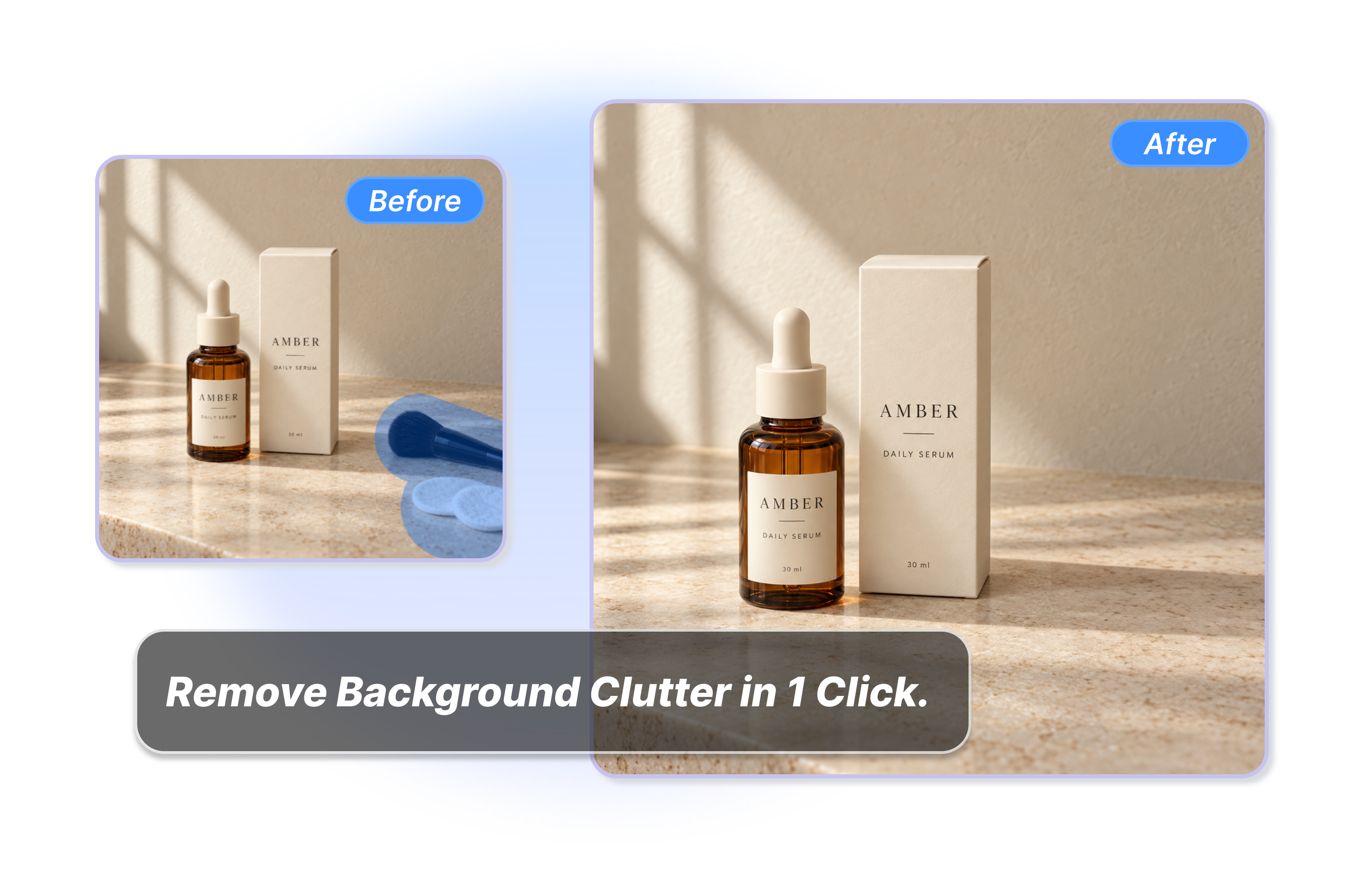
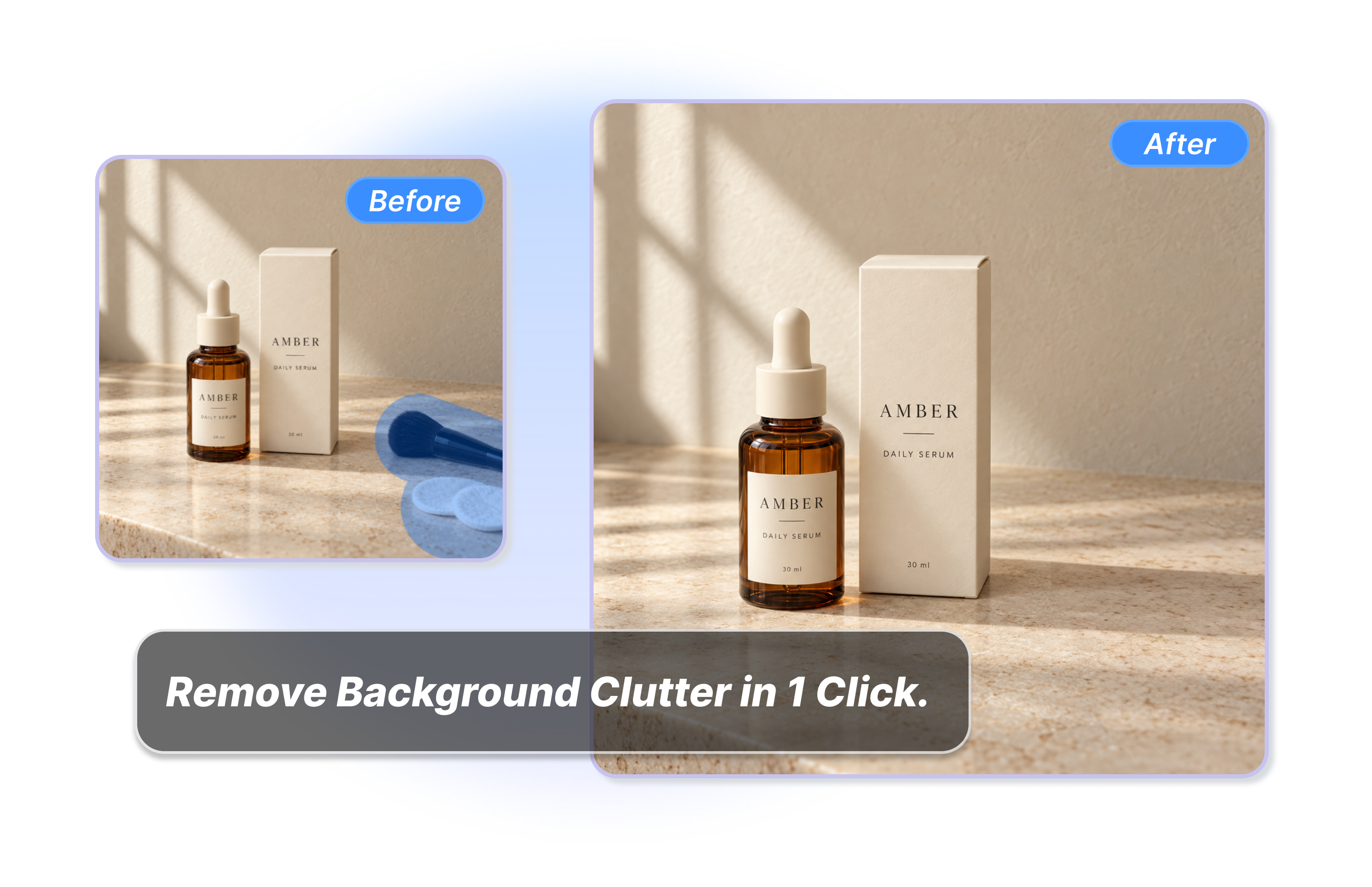
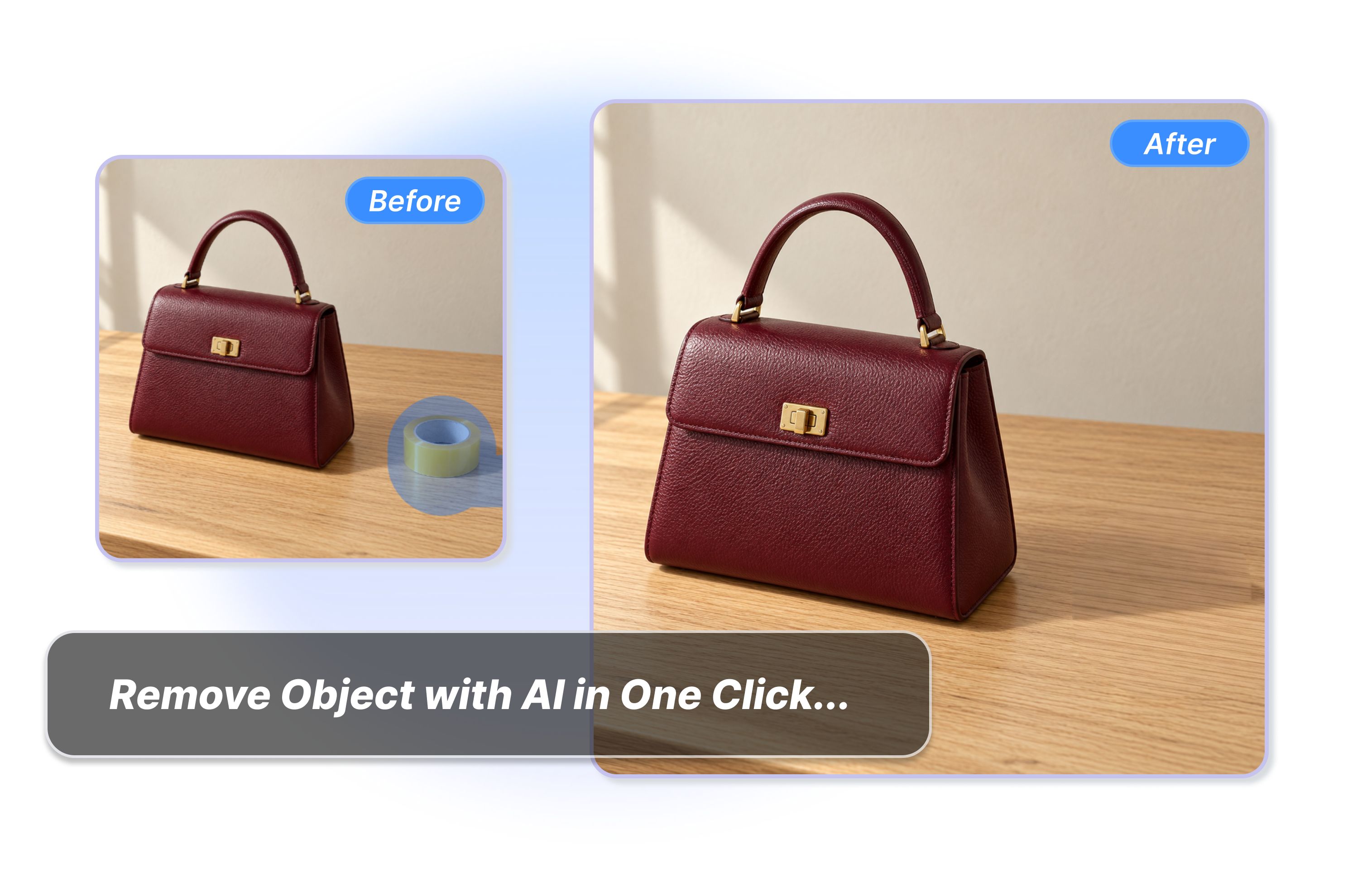
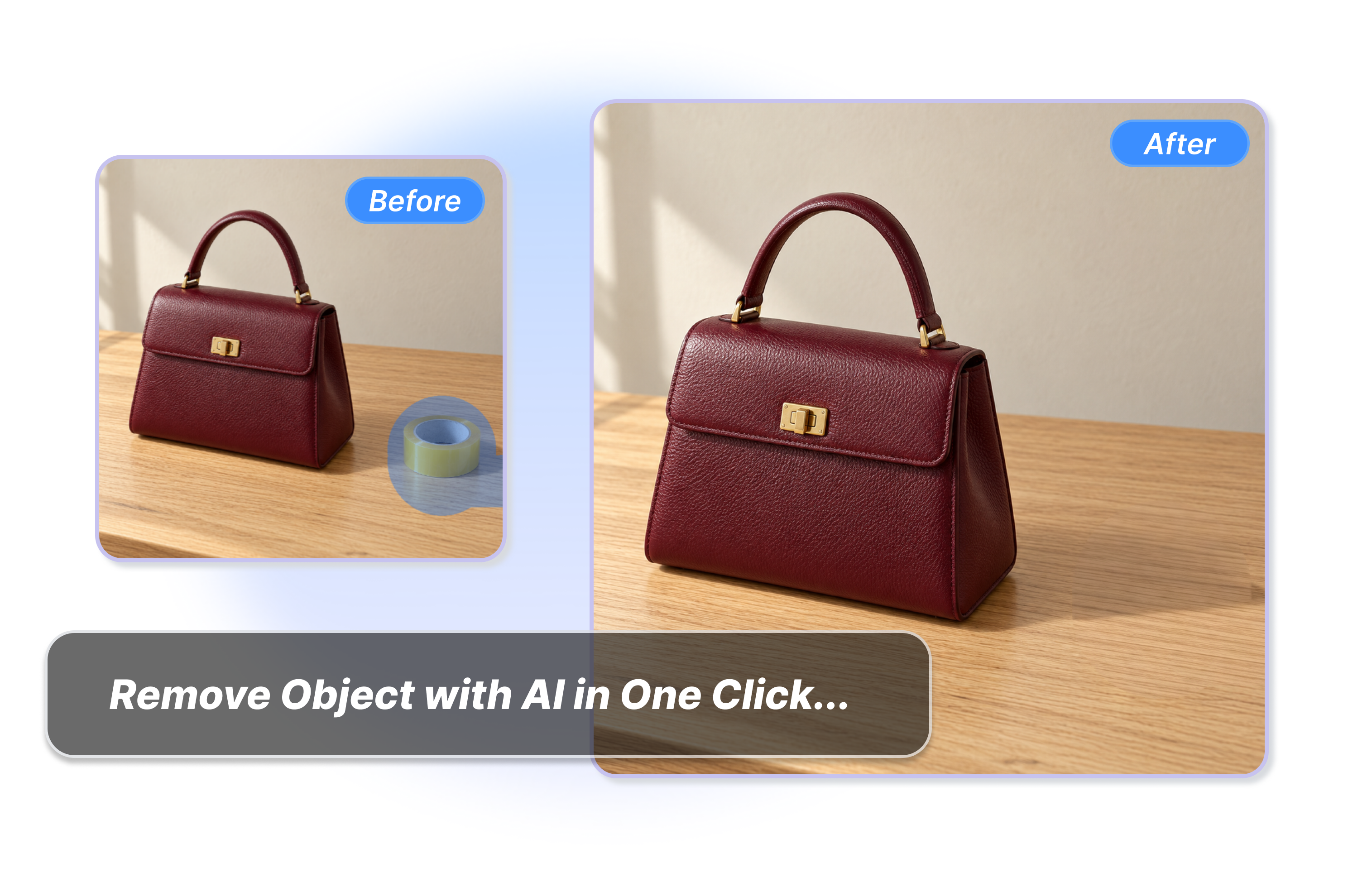
商品写真の背景にある雑物を整理
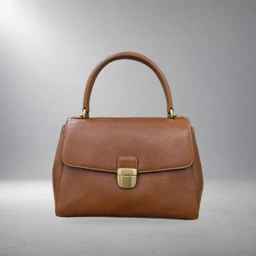
商品写真に写ったボトル、箱、乱れた影などを削除します。AIが背景の不要物を整理し、販売したい商品だけが目立つ画像へ。楽天市場やAmazon.co.jpなどの商品登録前の画像調整にも便利です。
手動ブラシで狙った部分を消去
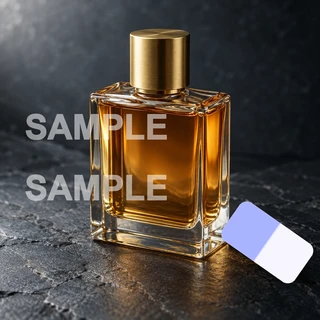
文字、日付表示、透かしなどをなぞって消去できます。AIが見落とした椅子などの細かな対象も、手動ブラシで指定可能。必要な箇所だけに絞って写真を整えられます。
AIオブジェクト消去はこんな方におすすめ
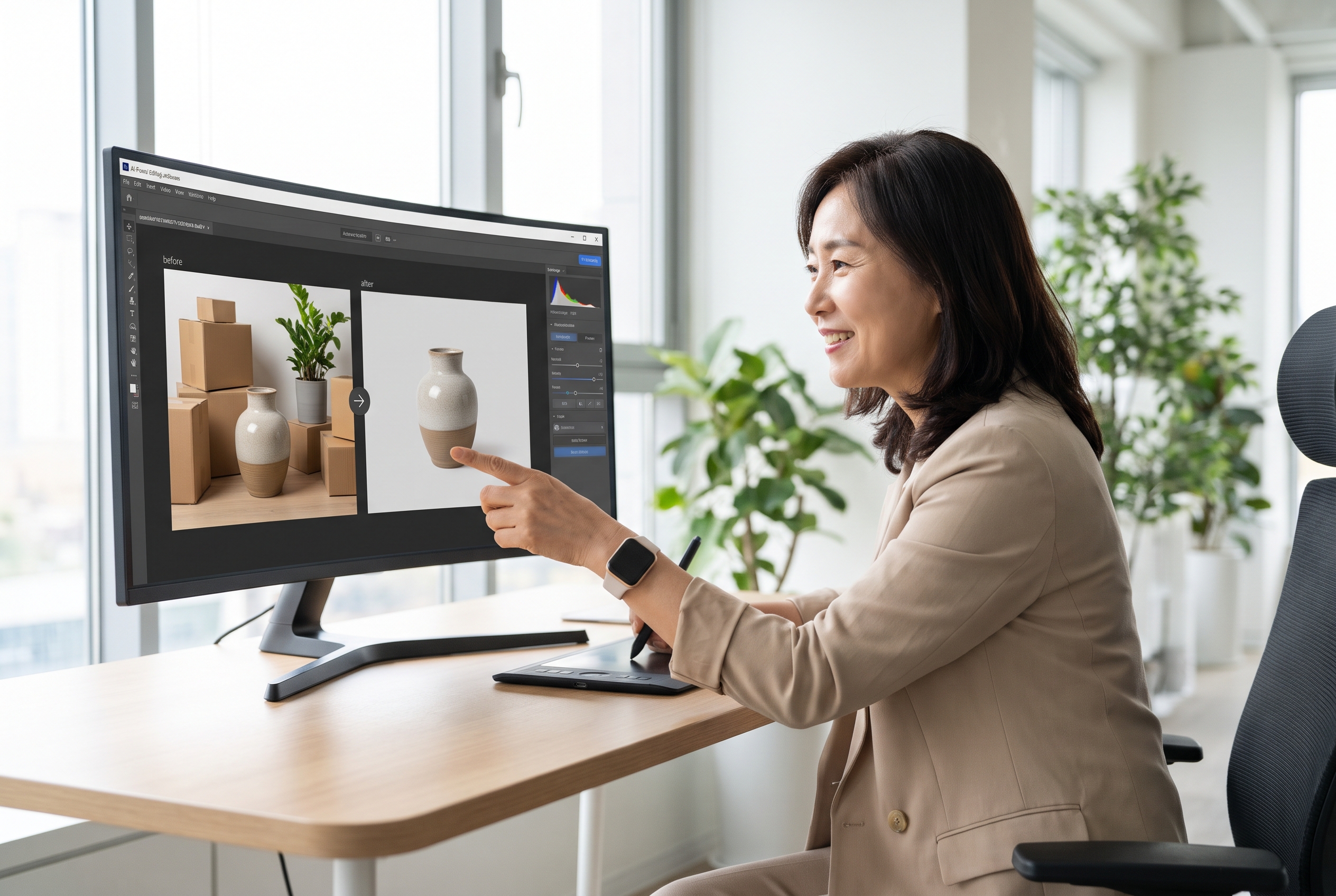
ECショップ運営者
商品一覧に使う写真から、余分な小物や梱包材を整理。購入者の視線が販売したい商品から逸れない、見やすい商品画像を作れます。
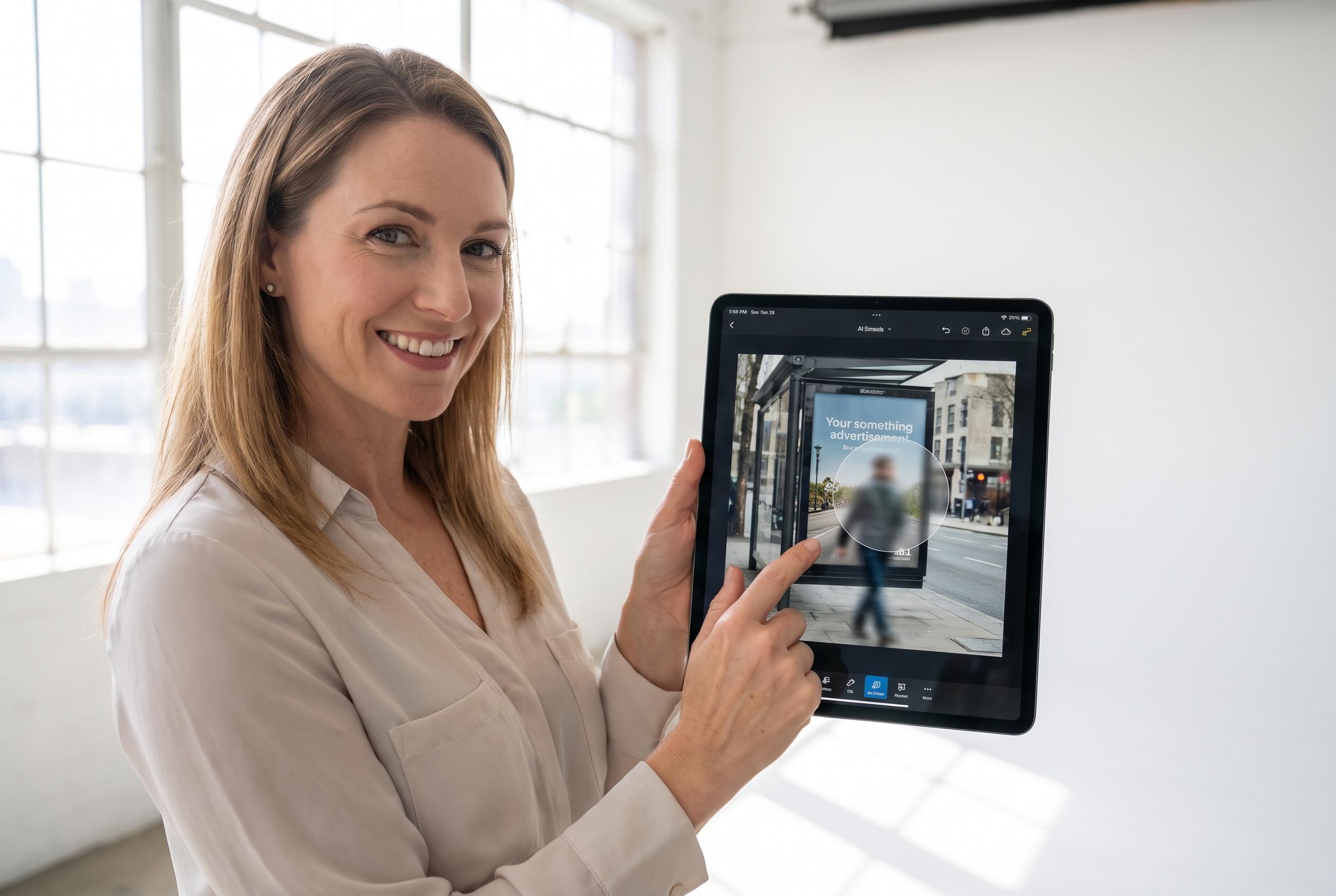
コンテンツマーケター
キャンペーン写真の人物や気になる写り込みを手軽に削除。SNS向けのビジュアルを、ブランドイメージに沿ってすっきり仕上げられます。
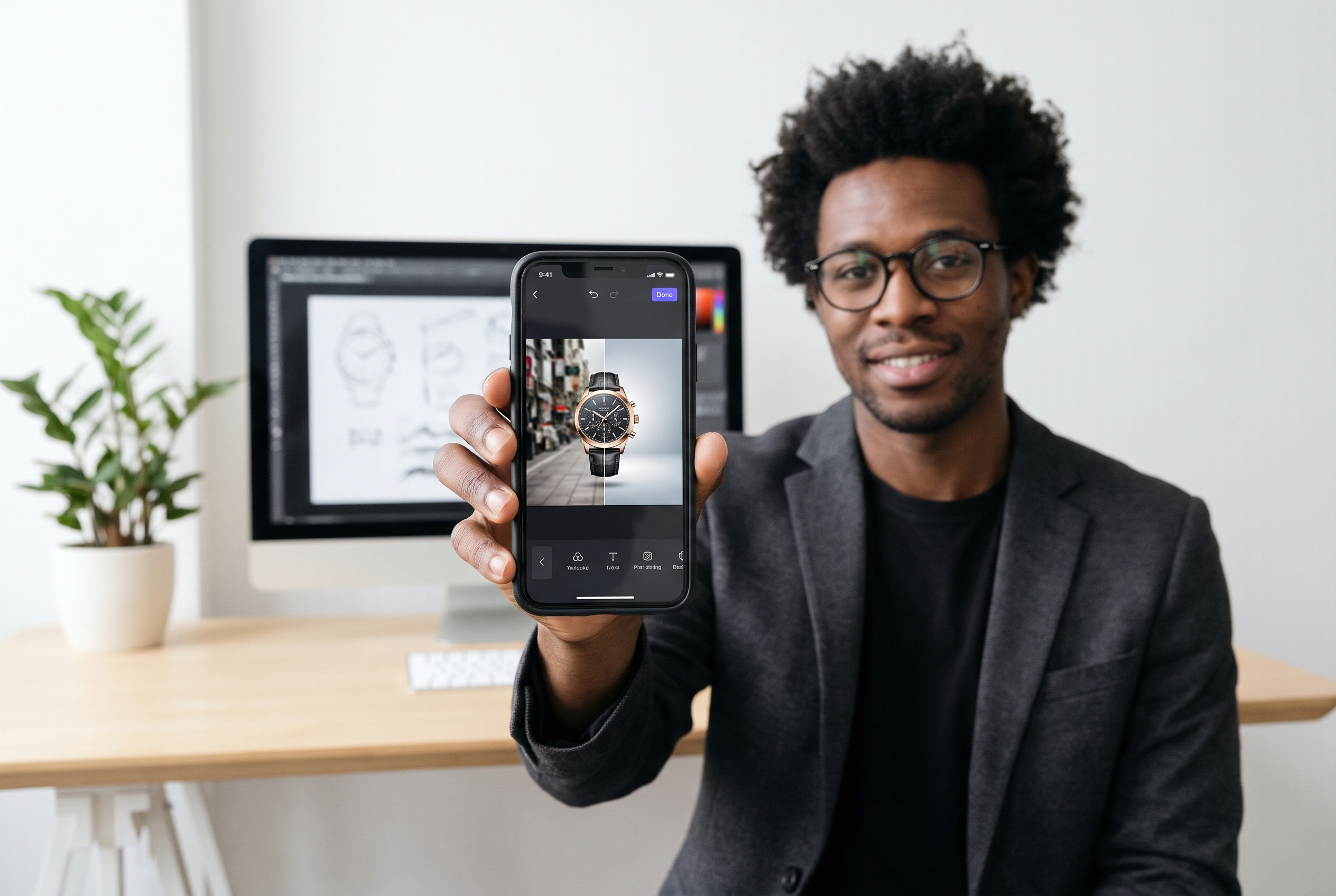
クリエイティブチーム
不要物の除去に、手作業で何時間もかける必要はありません。ブラシで正確に範囲を指定し、キャンペーン素材の制作フローを効率化できます。
よくある質問
おすすめのAI不要物消去ツールは?
AIで写真から人物を消せますか?
写真から不要物を消すには?
手動ブラシはどんなときに使いますか?
不要物の消去に使える画像形式は?
無料で使えるオンラインAI不要物消去ツールはありますか?
EC商品画像では、どんな不要物を消すと見やすくなりますか?
AIオブジェクト消去を試してみませんか?
写真の気になる写り込みを残さず、見せたい部分だけを引き立てましょう。Adsmaker.aiで、画像を数秒ですっきり仕上げられます。
✨ クレジットカード不要