




AI透かし除去
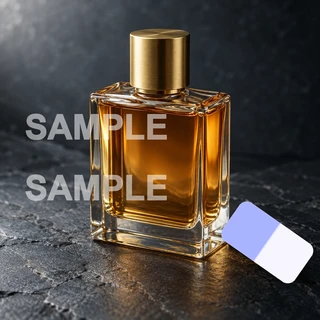
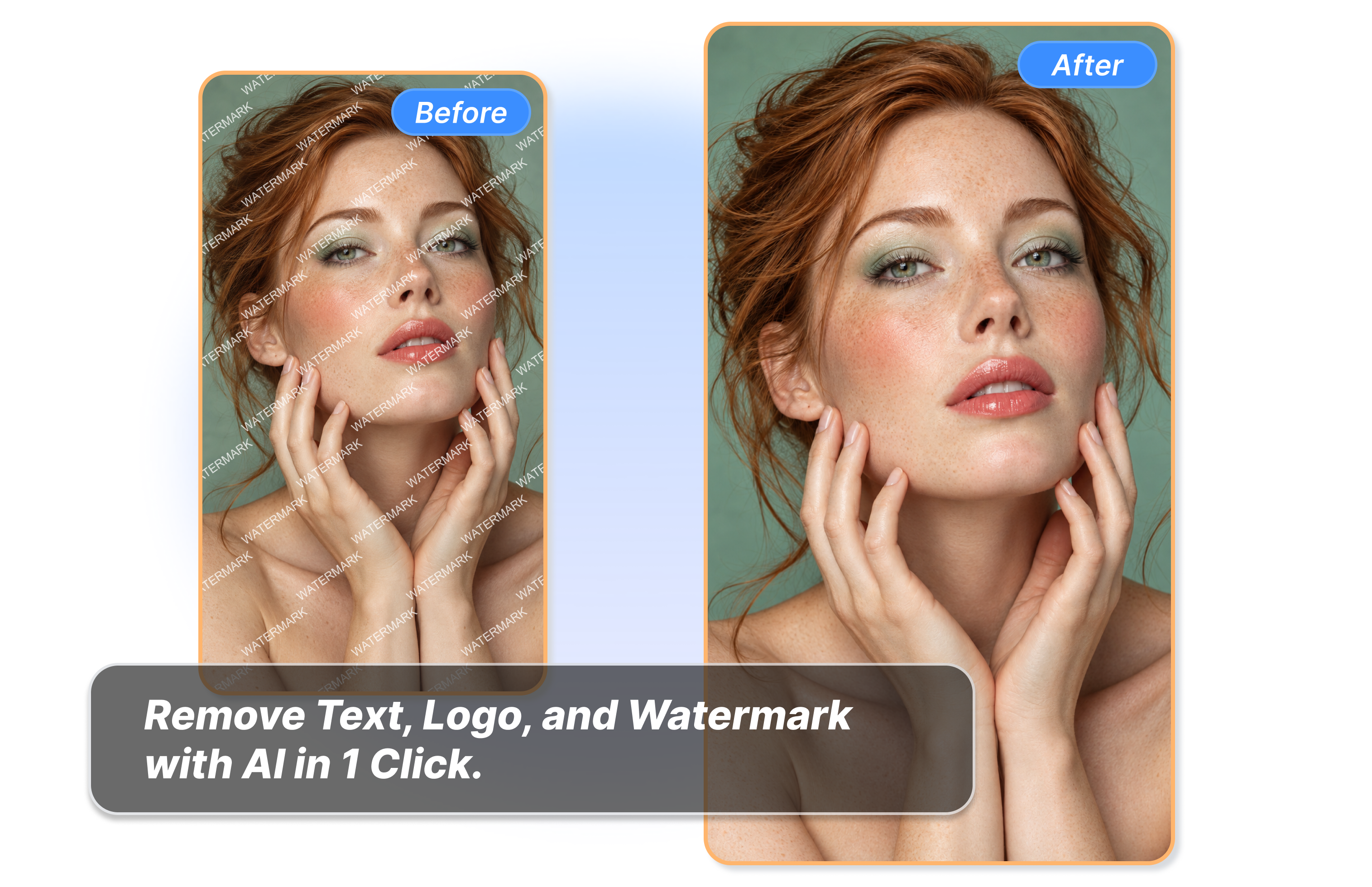
商品画像に重ねられた透かしを除去します。
AI画像透かし除去
AI透かし除去の使い方|3ステップ
画像を追加する
ご自身が所有する、または編集許可を得たJPG・PNG・WEBP形式、10 MB以内の画像を選択します。元画像が鮮明なほど、処理結果を確認しやすくなります。
削除する対象を選ぶ
「透かし」「文字」「ロゴ」から選択し、複数指定も可能です。編集許可のある画像内で、削除したい表示だけを選んでください。
仕上がりを確認する
削除を開始したら、画像を再利用する前に処理箇所を確認します。輪郭、ラベル、お客様の目に留まりやすい部分は拡大してチェックしてください。
AI透かし除去で、商品画像をすっきり見せる
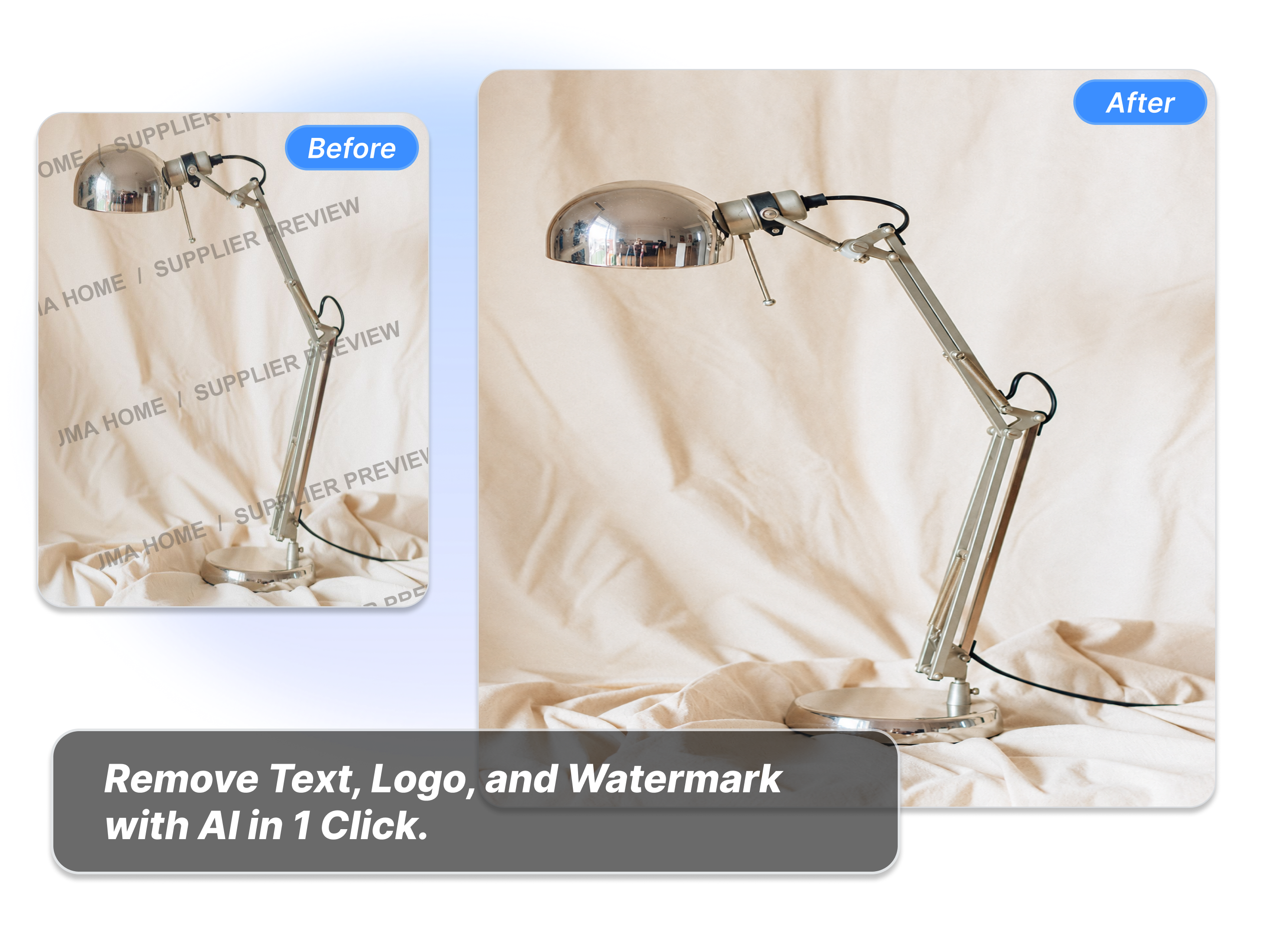
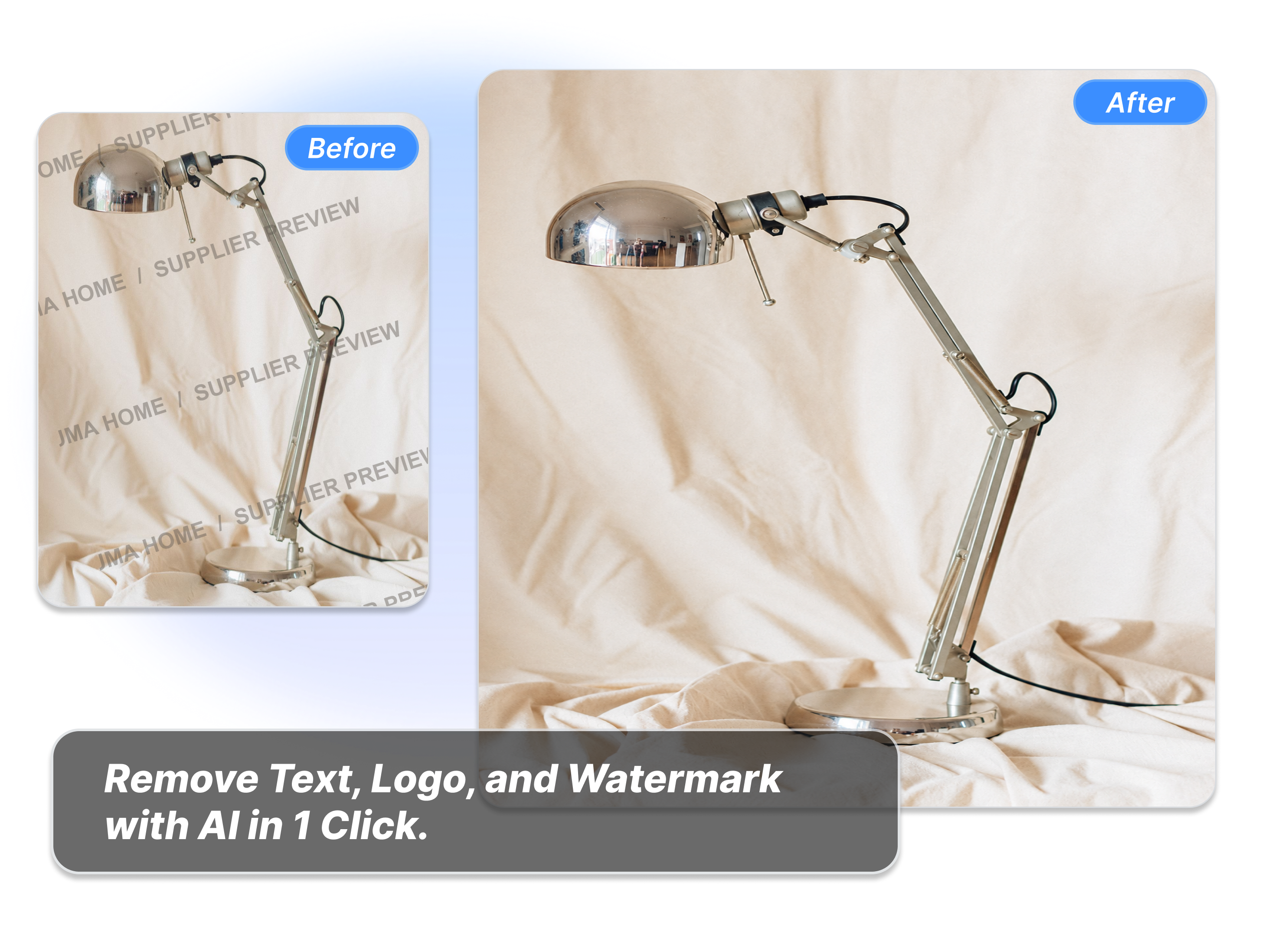
繰り返し入った透かしもすばやく削除
仕入先の表示など、商品画像に残った不要なマークを短時間で整えます。たとえばデスクライトの商品写真に重なった文字や線も、削除対象を選んで処理できます。手作業での修正時間を抑え、楽天市場やAmazon.co.jpなどへの掲載準備を進めやすくします。
古い販促テキストをすばやく削除
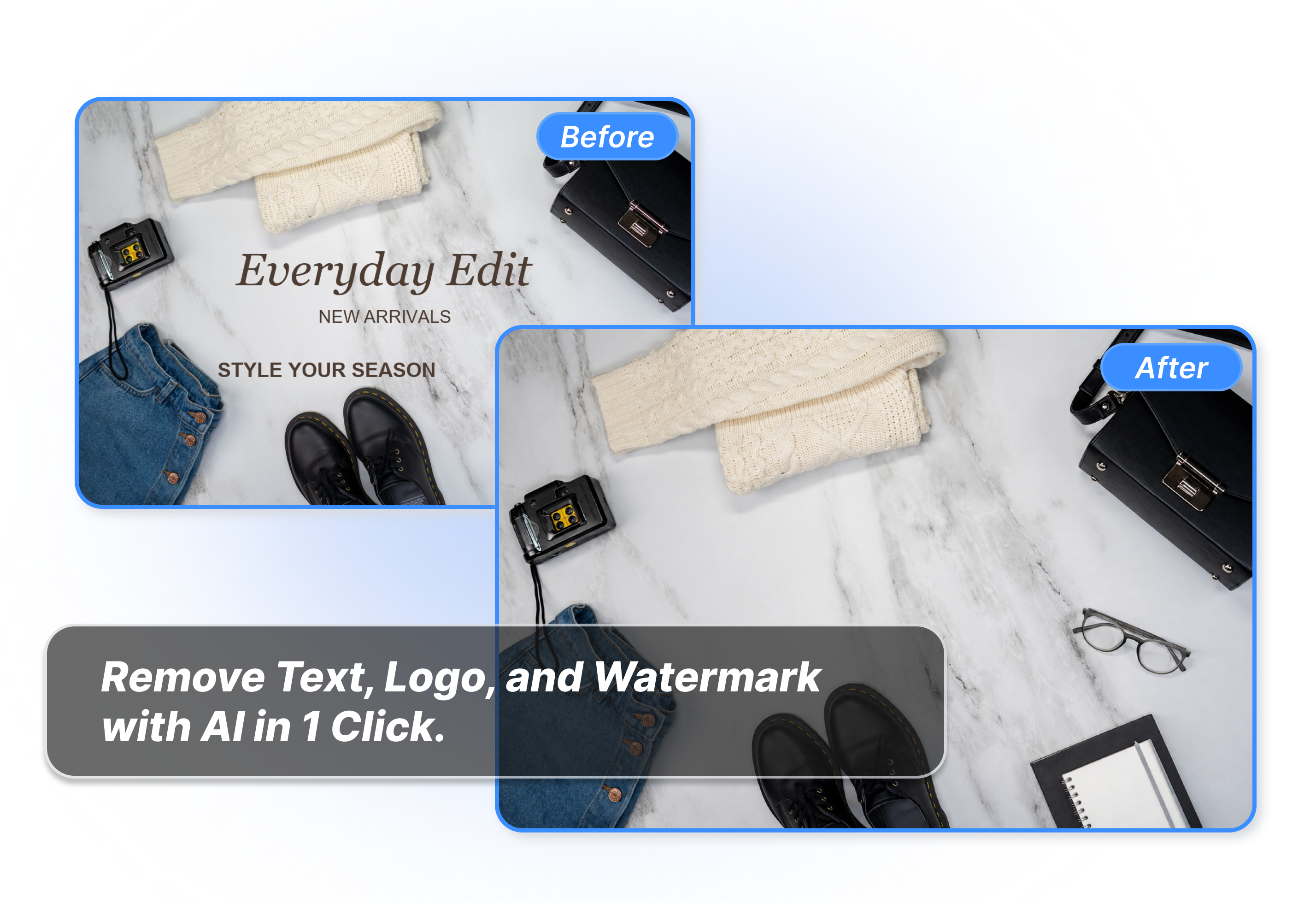
画像に入った旧セール文言や販促テキストを削除できます。アパレルの置き撮り画像やバナーの見出しも、不要な文字を選んで整えられます。きれいになった画像を新しいキャンペーン用に再利用し、制作作業を効率化しましょう。
新しいブランド表示のための余白をつくる
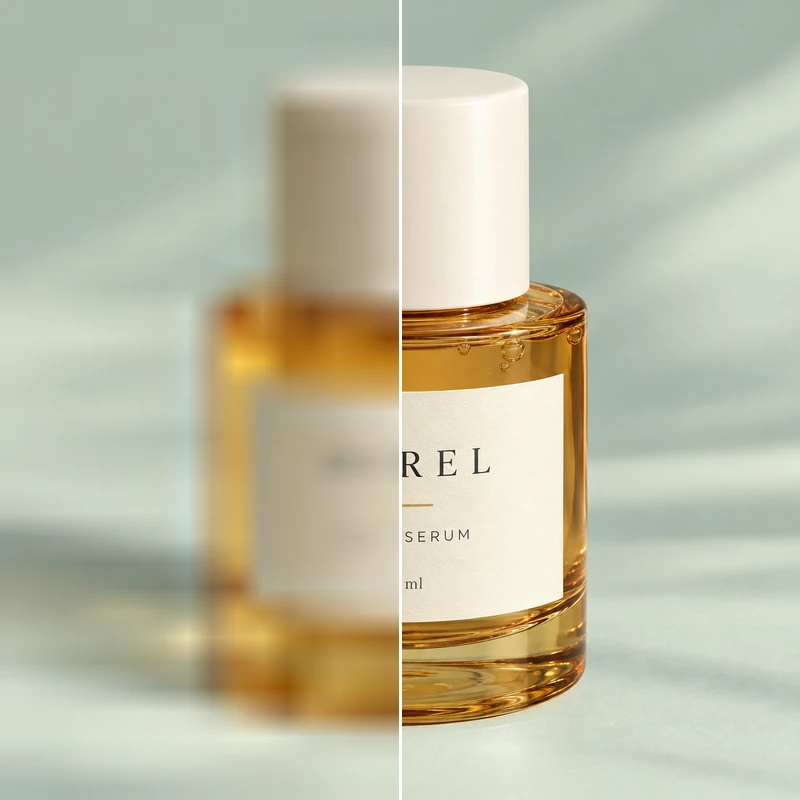
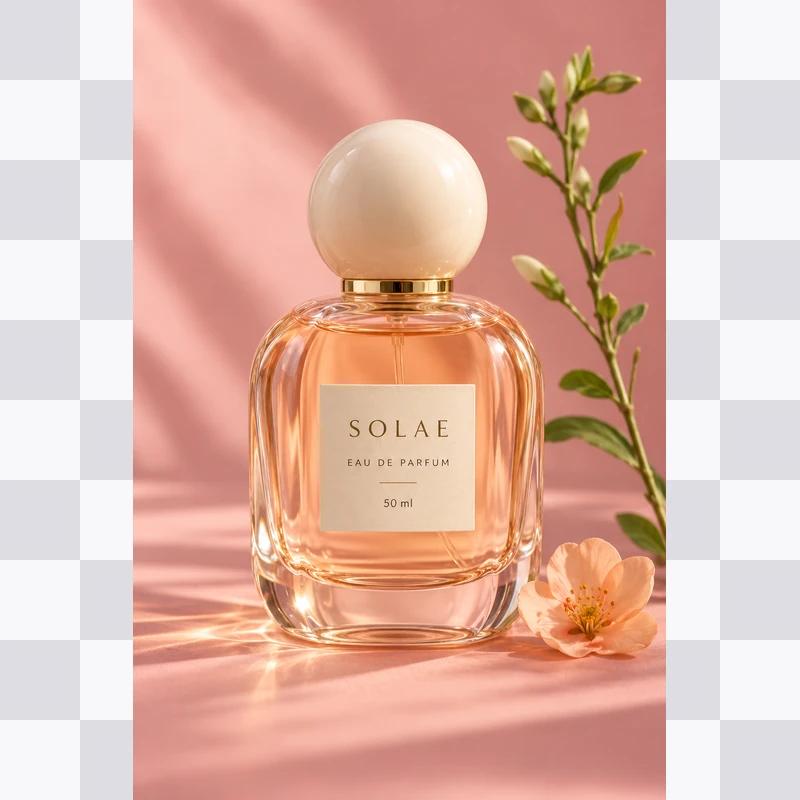
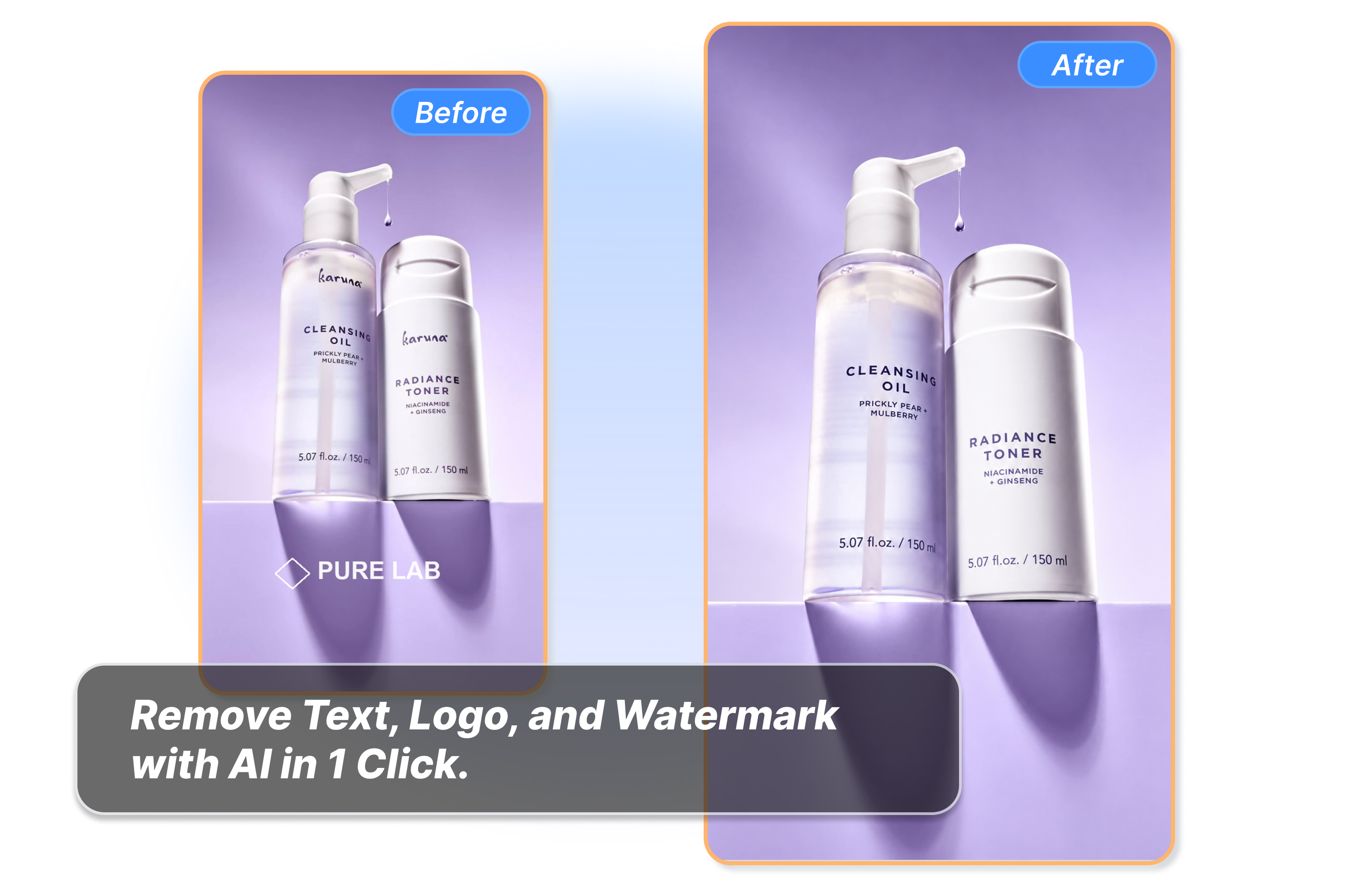
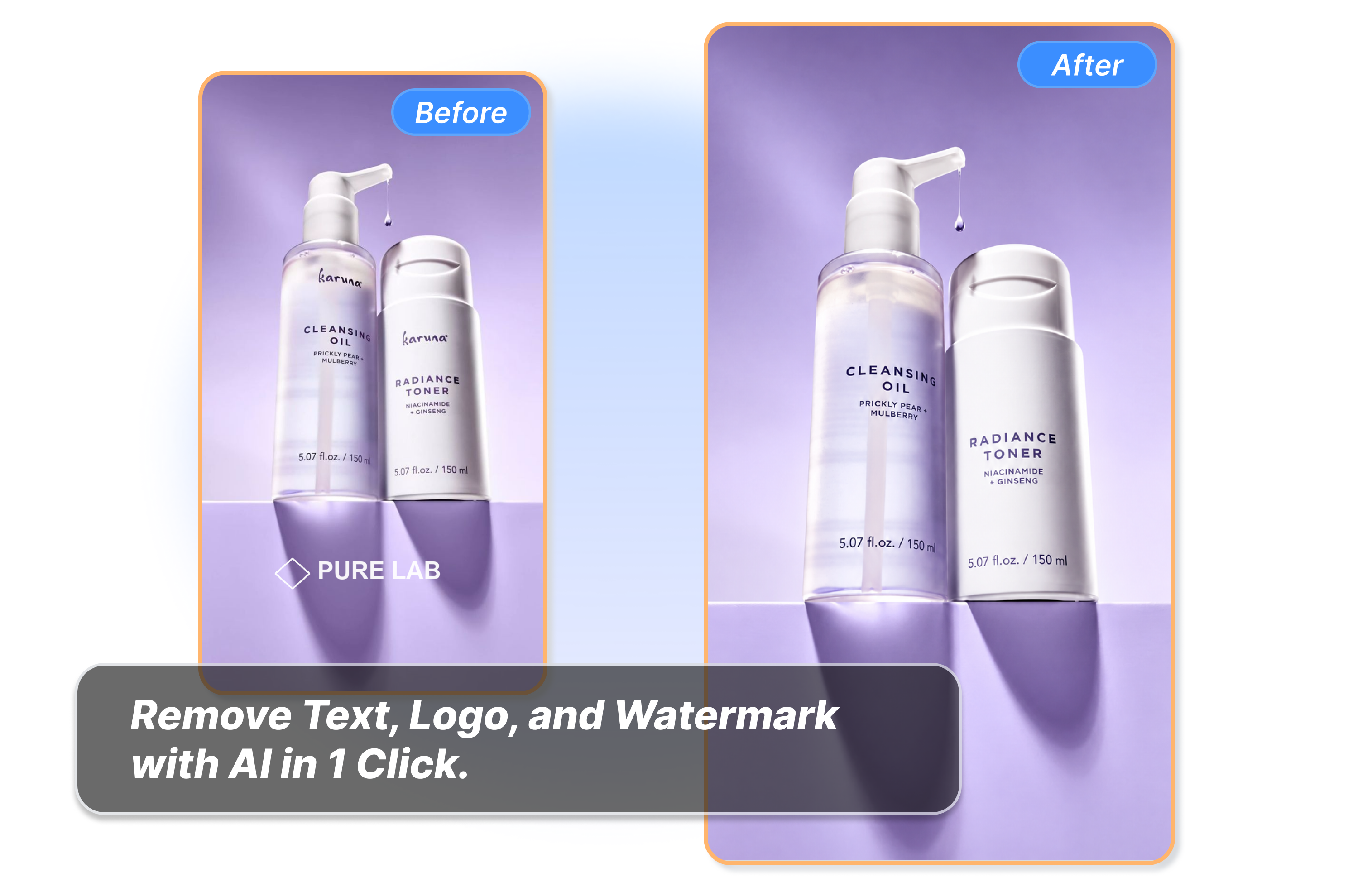
背景の印象を大きく損なわずに、商品写真から古いロゴを取り除けます。たとえばスキンケアボトルの写真にある旧マークを削除し、空いたスペースに新しいブランド名を配置できます。新商品用のビジュアル準備をスムーズに進められます。
複数の表示をまとめて整理
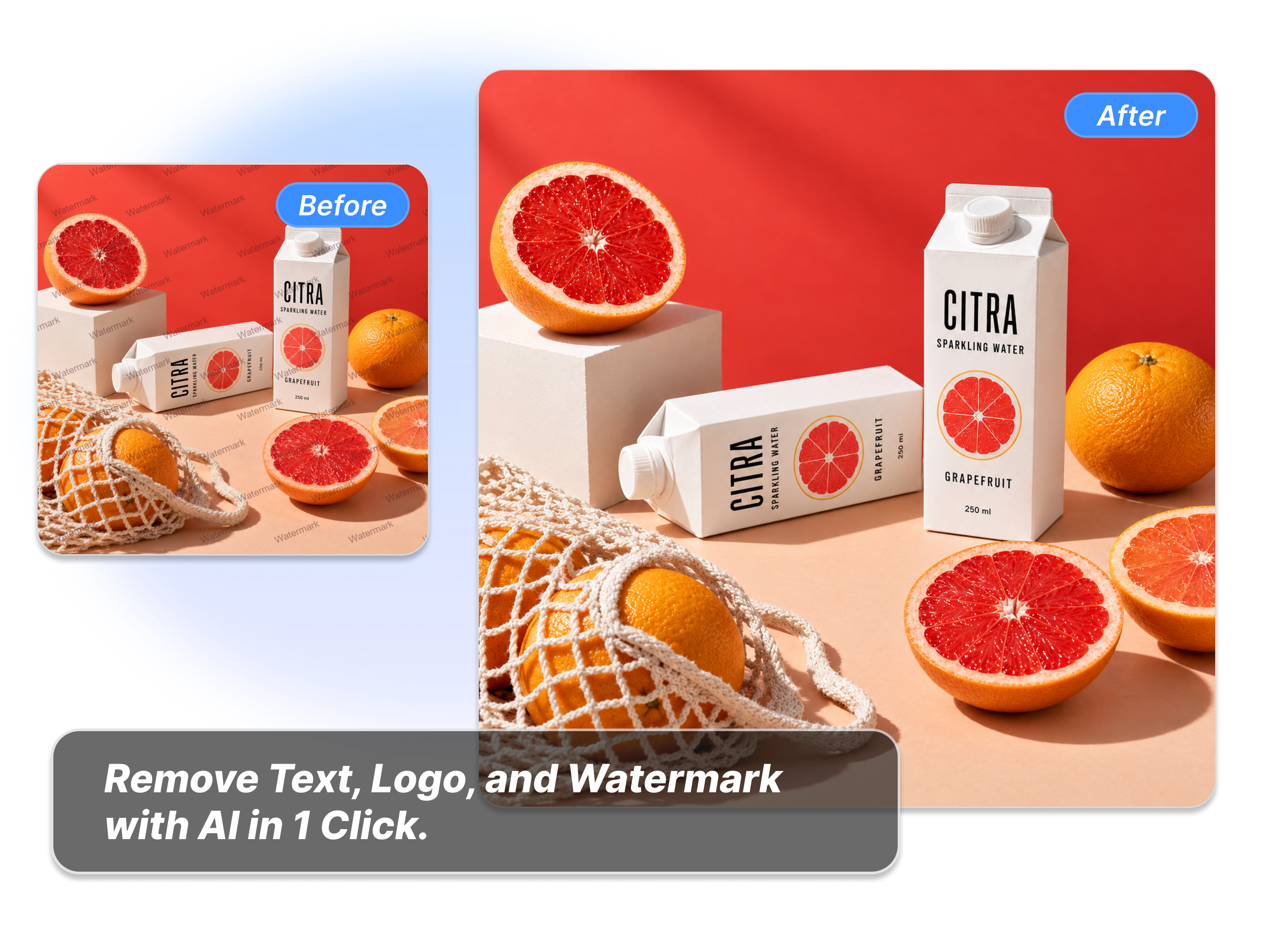
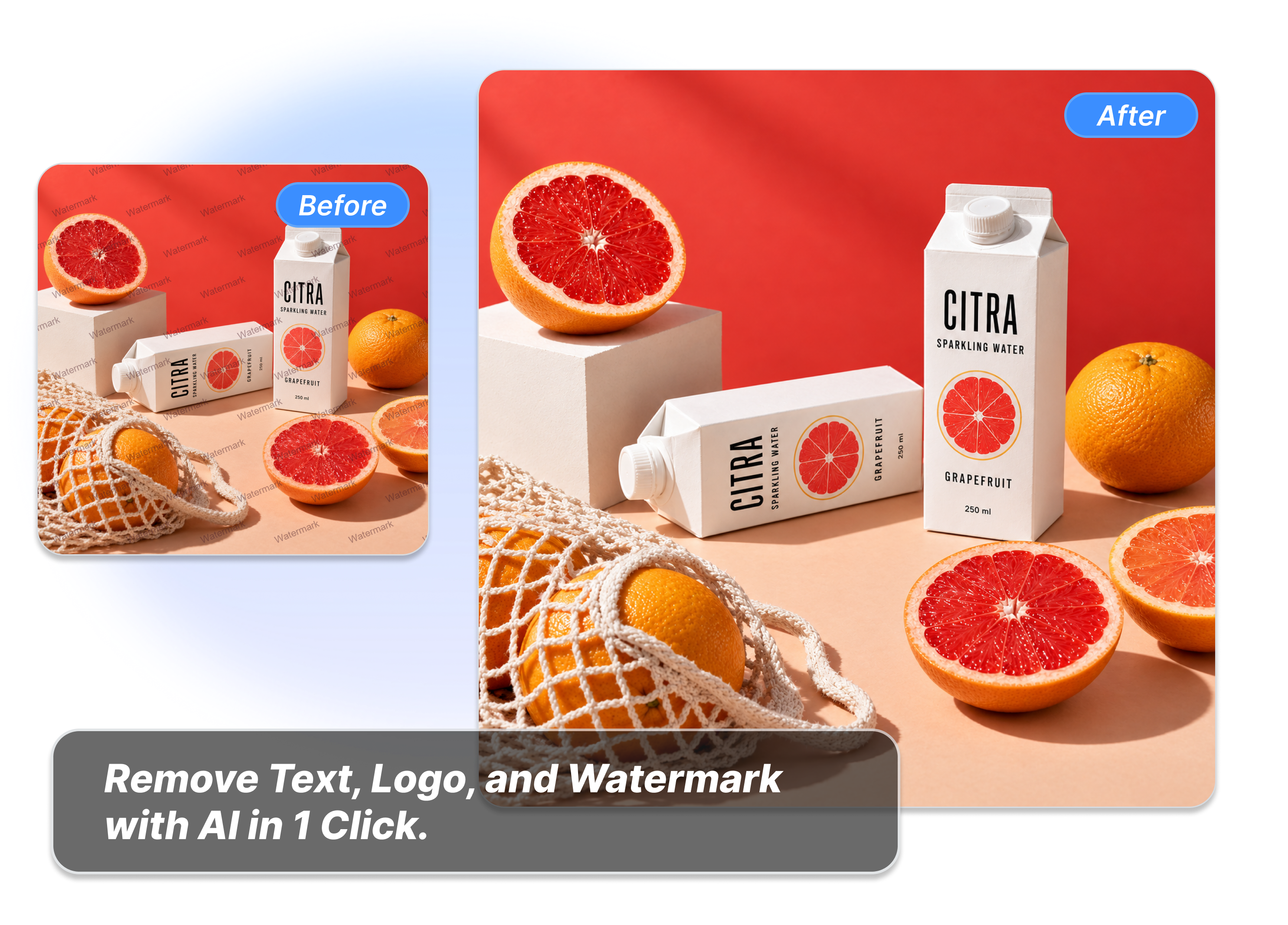
1枚の画像にある複数種類の表示を、まとめて削除できます。たとえばジュース飲料の商品写真に透かし・文字・ロゴがある場合は、すべて選択してください。一度の処理で画像を整え、使用前に仕上がりを確認できます。
AI透かし除去が役立つ方
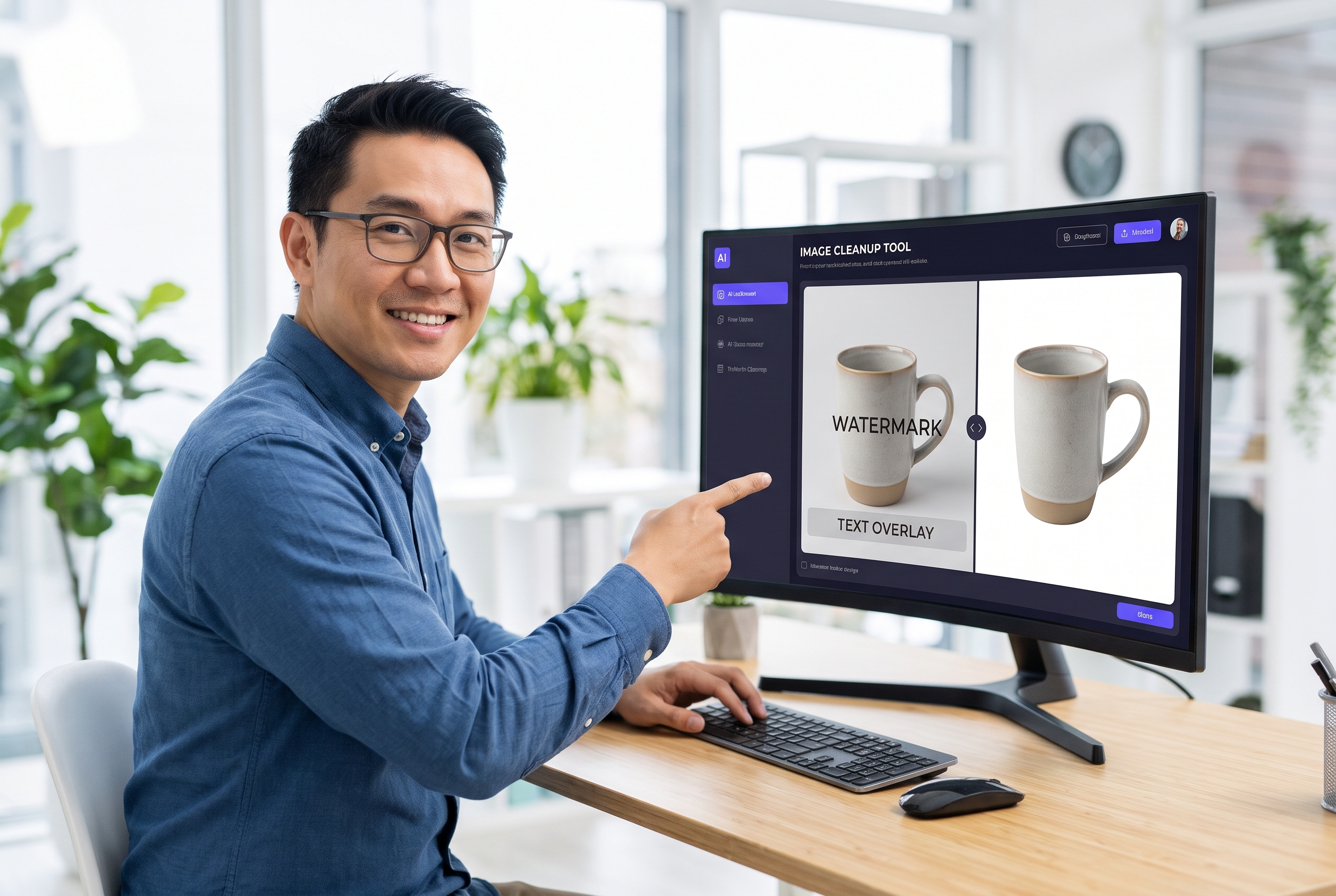
オンラインショップ運営者
編集許可のある商品画像から、仕入先プレビューの表示や古いセール文言を整理できます。承認済みの商品ビジュアルを、次の掲載作業へ進めやすくします。
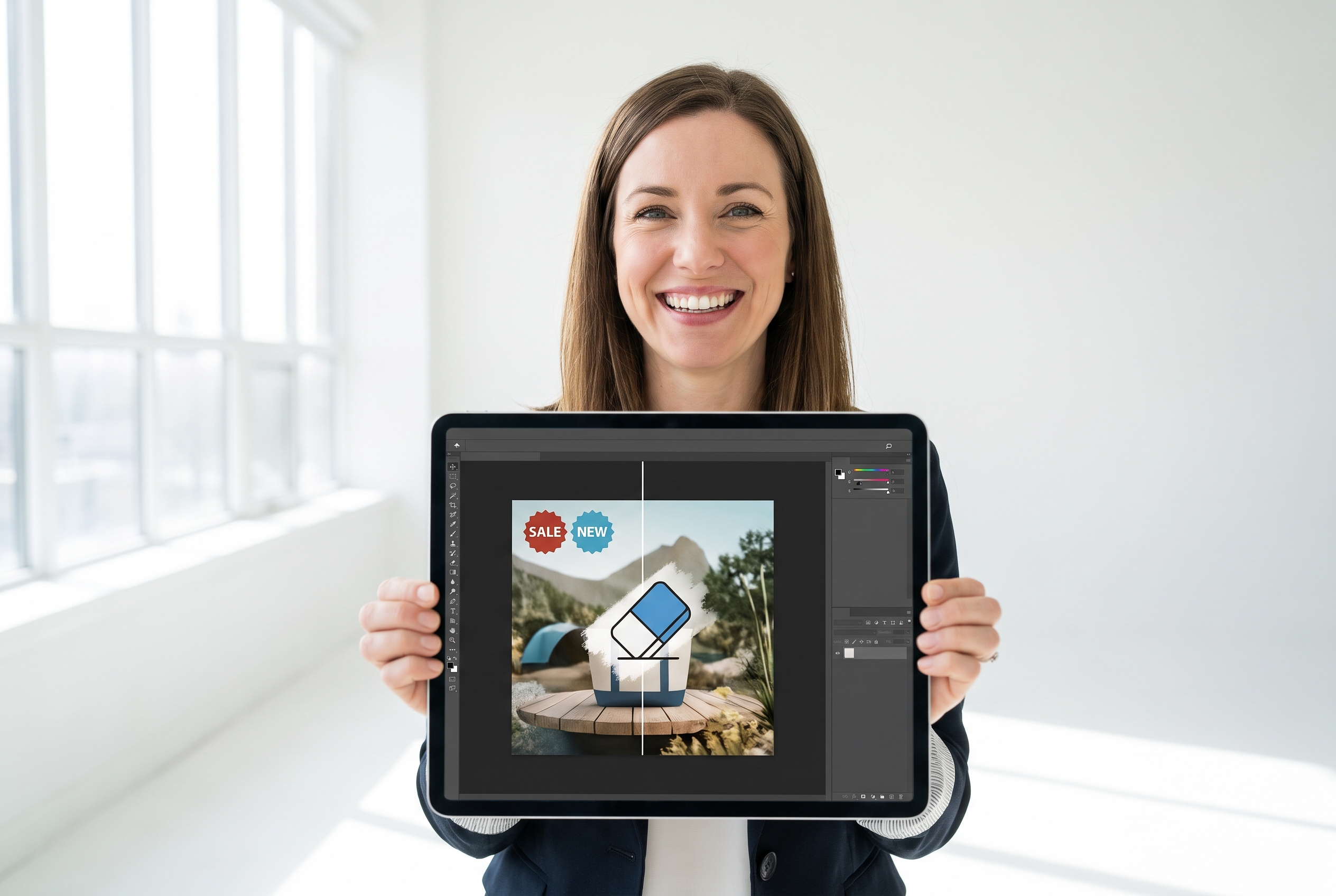
キャンペーン制作チーム
自社で保有するクリエイティブから、旧見出し・ロゴ・透かしレイヤーを整理できます。次の販促施策に向けた、見やすい制作素材として活用できます。
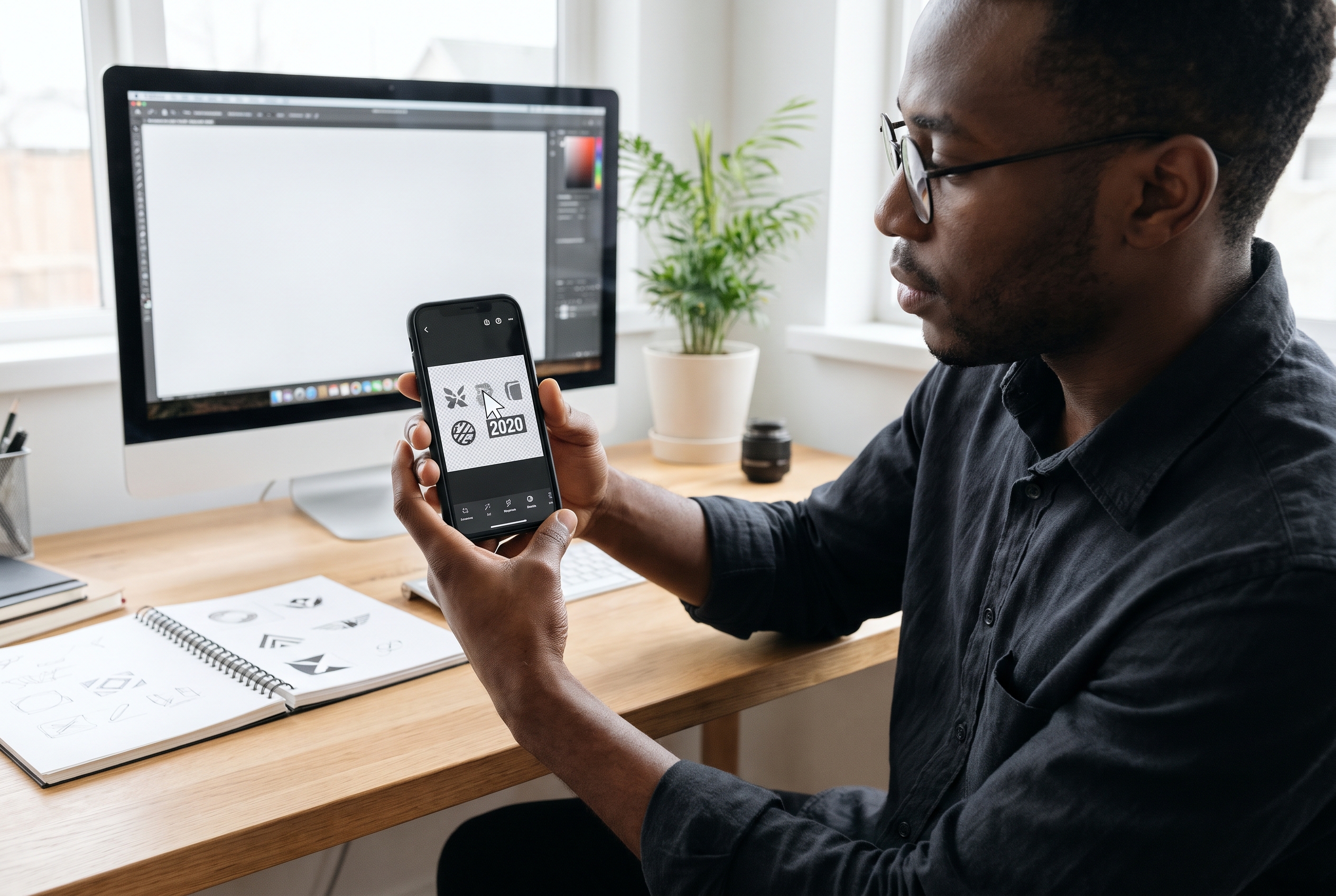
ブランドデザイナー
Adsmaker.aiなら、編集許可のある画像から不要になった表示を削除してから、現行のロゴ・コピー・ビジュアルルールを適用できます。
よくある質問
AI透かし除去とは何ですか?
AI透かし除去はどのように使いますか?
1枚の画像から透かし・文字・ロゴをすべて削除できますか?
AIで写真内の文字を消去できますか?
写真からロゴを削除できますか?
使用できる画像ファイル形式は?
すべての画像が完璧に仕上がりますか?
スマートフォンで撮影した縦長の商品画像にも使えますか?
AI透かし除去を今すぐ試しませんか?
不要になった表示を整理して、画像を再び活用しましょう。削除したい対象を選び、再利用する前に仕上がりを確認できます。