




AI 이미지 확대
사진을 업로드하고 크기를 선택해 원래 비율로 확대하세요.
AI 이미지 확대
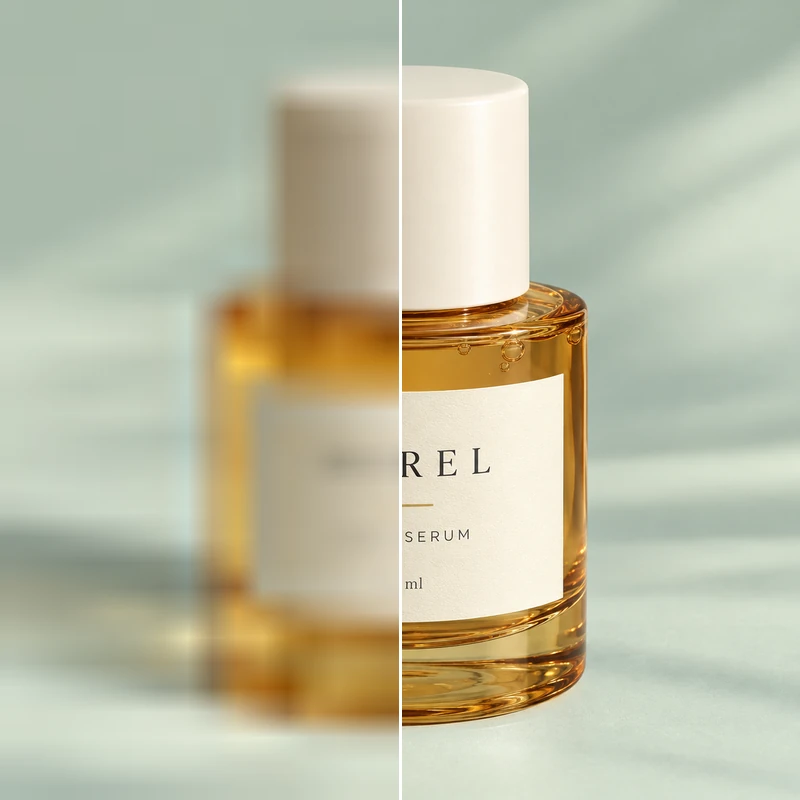
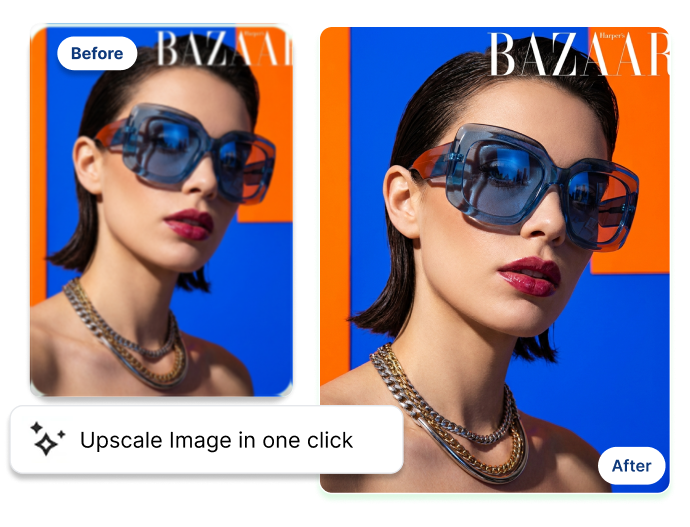
작은 사진을 확대하면 흐릿해져 디테일을 확인하기 어려우신가요? AI 이미지 확대로 2배·4배·8배 중 원하는 확대 배율을 고른 다음, 원본 느낌을 살릴지 디테일을 더 또렷하게 표현할지 선택해 보세요.
AI 이미지 확대
AI 이미지 확대, 세 단계로 간편하게
준비한 사진을 업로드하고 확대 배율과 디테일 표현 방식을 차례로 선택하세요. AI 이미지 확대에 필요한 핵심 설정을 한눈에 확인하고 간단한 흐름으로 결과를 만들 수 있습니다.
1. 원본 이미지 업로드
최대 10 MB의 JPG, PNG 또는 WEBP 이미지를 추가하거나 데모 이미지를 선택해 기능을 먼저 확인할 수 있습니다. 확대하려는 사진으로 시작하세요.
2. 2배·4배·8배 선택
다음에 사용할 화면과 이미지 크기에 맞춰 확대 배율을 고르세요. 조금만 키울 때는 낮은 배율을, 더 넓게 확인해야 할 때는 4배 또는 8배를 선택하면 됩니다.
3. 디테일 표현 방식 선택
원본 느낌을 우선하려면 Faithful Upscale을, 디테일을 더 강조하려면 Smart Enhancement를 선택하세요. Generate Detail Shots를 켜면 가까운 부분을 확인할 수 있으며, Crop Visible Details Only를 선택하면 크롭 영역이 이미지 프레임 안에 유지됩니다.
AI 이미지 확대에서 직접 정하는 것
업스케일은 픽셀 크기만 키우는 작업이 아닙니다. 완성된 이미지가 원본을 얼마나 그대로 따를지, 디테일을 어느 정도 강조할지 정하는 과정입니다.
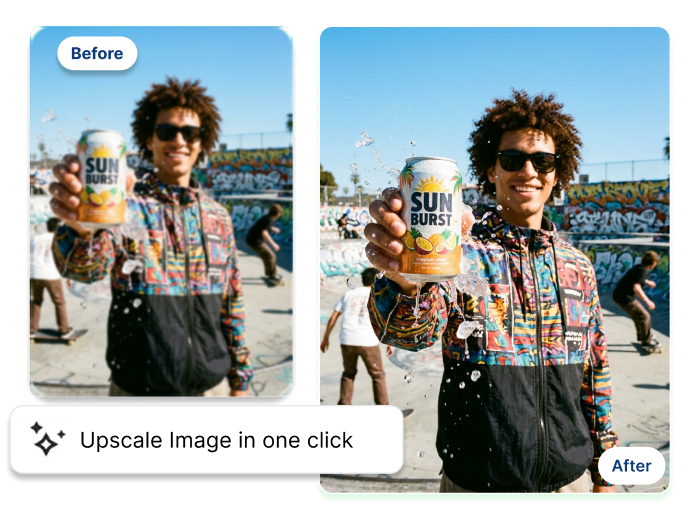
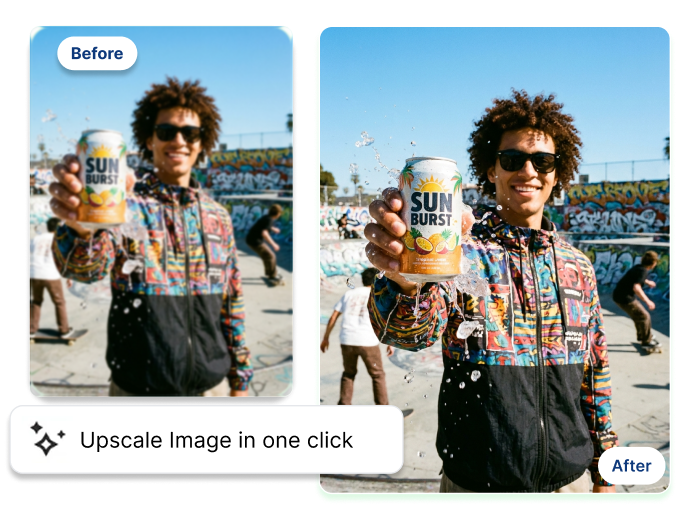
생성 전에 2배·4배·8배 선택
원본 느낌을 살릴까, 디테일을 더할까
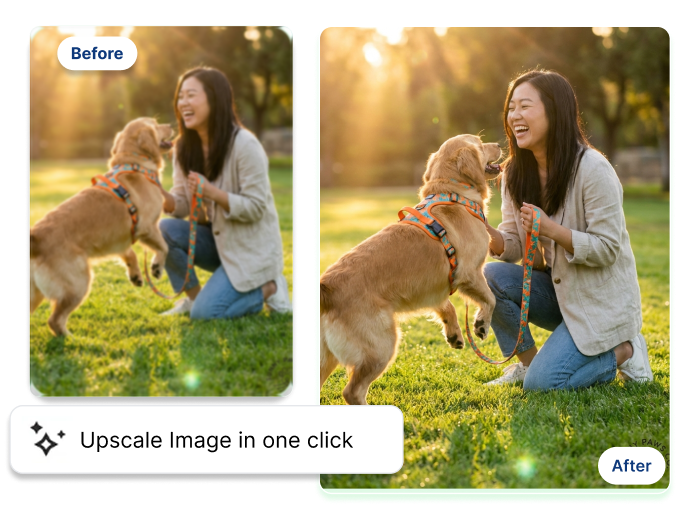
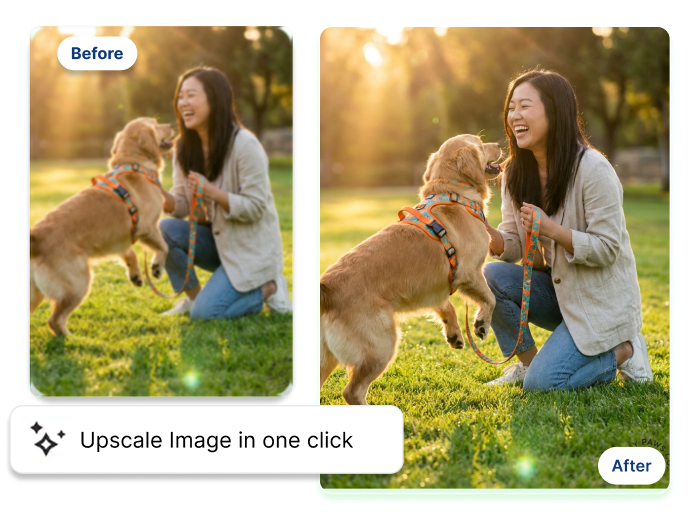
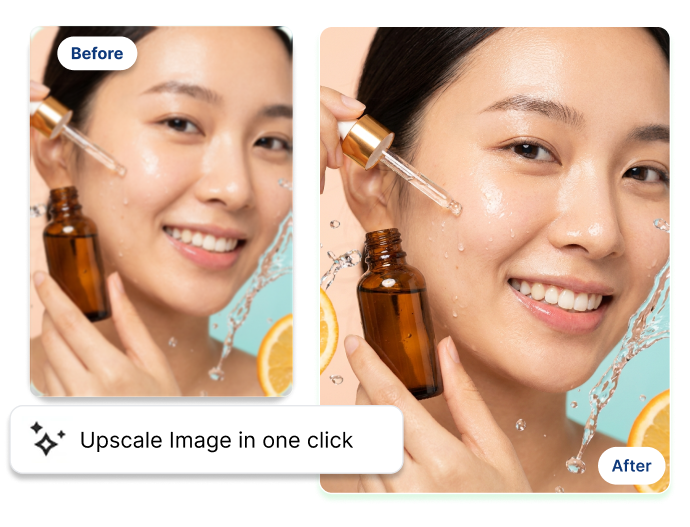
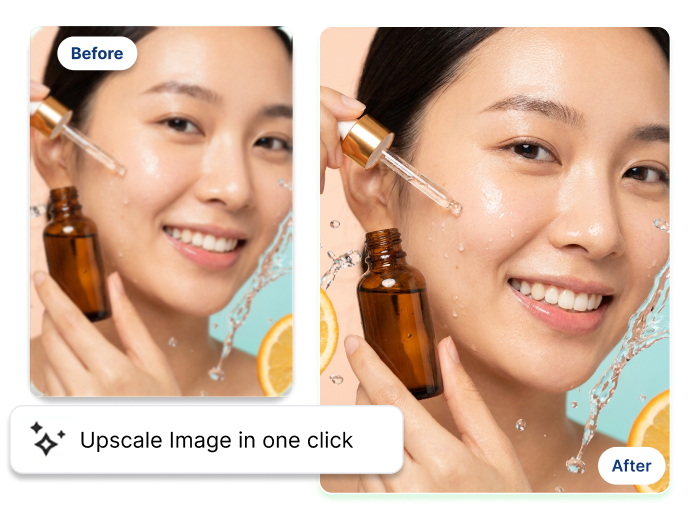
보이는 영역에서 디테일 샷 만들기
사진을 업로드하거나 데모로 먼저 확인하세요
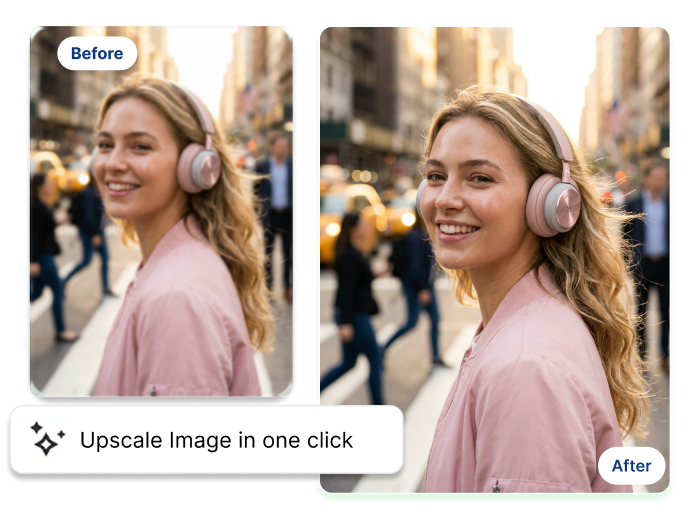
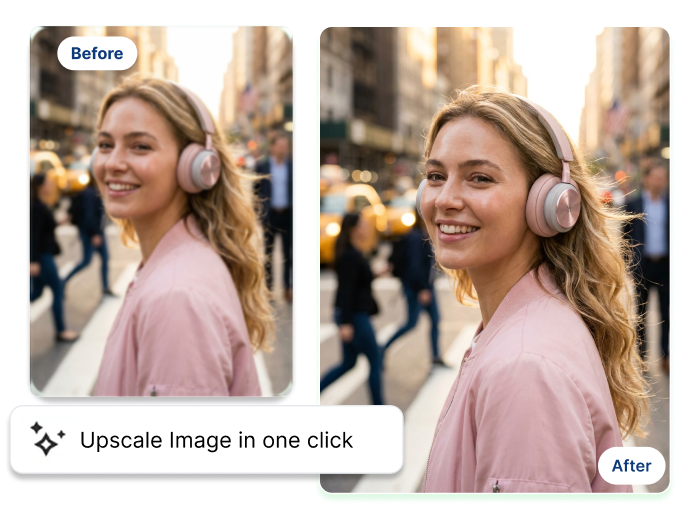
AI 이미지 확대는 누가 사용하나요?
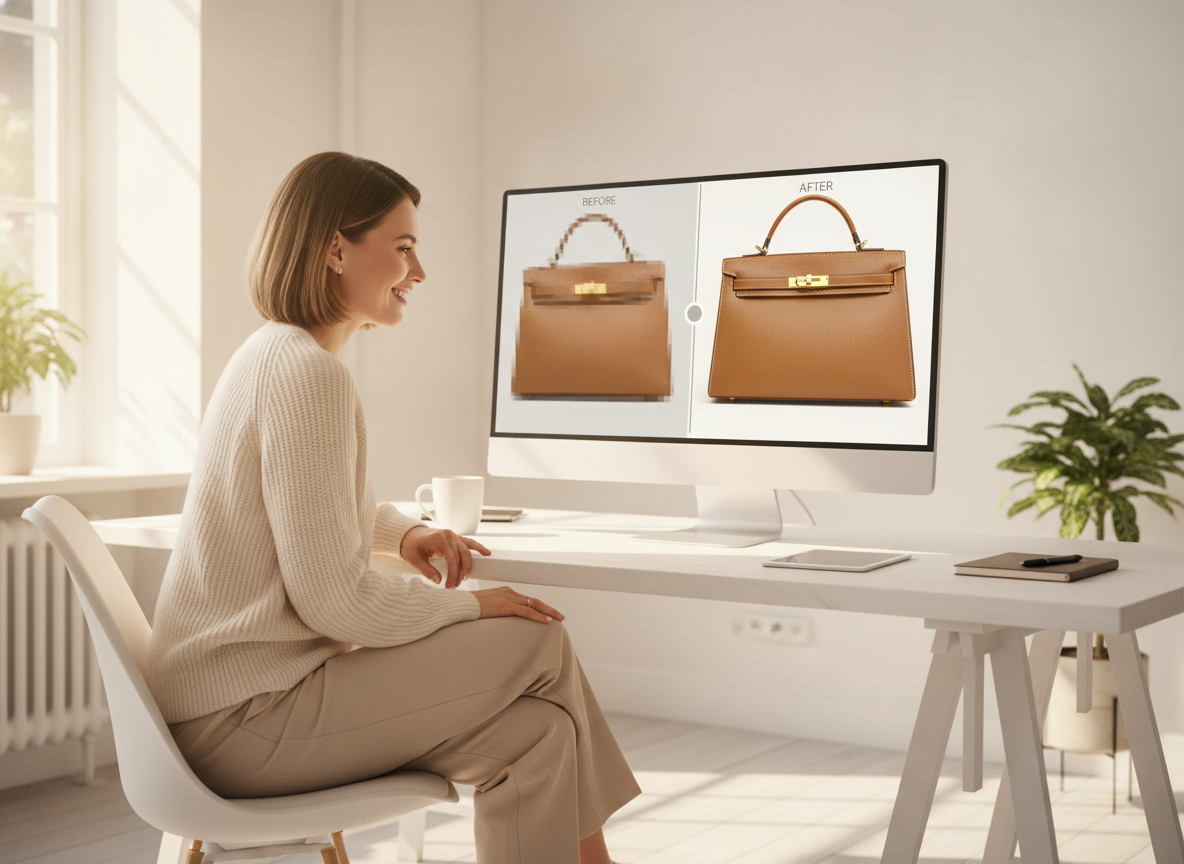
이커머스·브랜드 팀
작은 상품 사진만으로는 표면 마감, 스티치, 패키지 형태 또는 부품 디테일을 확인하기 어렵습니다. 이미 가지고 있는 이미지에 맞춰 확대 배율과 표현 방식을 선택한 뒤 상품 등록 이미지, 캠페인 레이아웃 또는 제품 리뷰에 적합한지 판단해 보세요.
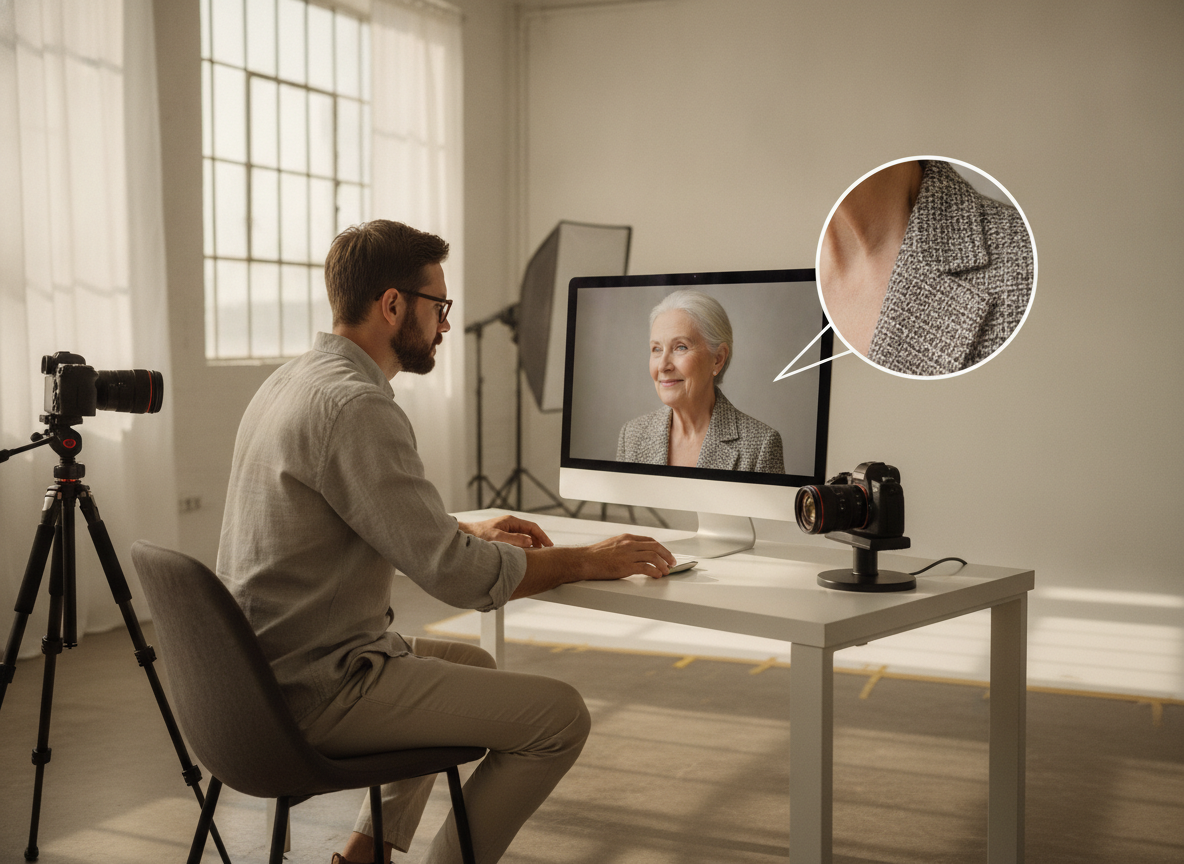
디자이너·크리에이티브 팀
목업이나 프레젠테이션 안에서 이미지가 너무 작아 보일 때 원하는 배율로 확대하고 보이는 디테일을 가까이 확인하세요. 더 넓은 구성에 넣기 전에 이미지에 어느 정도 공간이 필요한지 판단하는 데 도움이 됩니다.
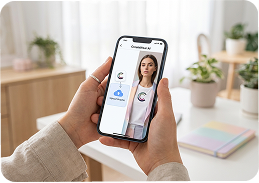
사진가·이미지 컬렉터
좋아하는 사진, 사물 촬영 이미지 또는 일상 사진을 더 자세히 보고 싶으신가요? Faithful Upscale이나 Smart Enhancement를 선택한 뒤 선택적으로 디테일 샷을 만들어, 전체 사진 편집 작업 없이 질감을 확인해 보세요.
자주 묻는 질문
AI 이미지 확대는 어떤 기능인가요?
온라인에서 이미지를 확대하려면 어떻게 하나요?
Faithful Upscale과 Smart Enhancement는 어떻게 다른가요?
사진 속 얼굴이나 텍스트가 왜곡되나요?
무료로 사용해 볼 수 있는 AI 이미지 확대 기능이 있나요?
이미지를 얼마나 크게 확대할 수 있나요?
사진을 업로드하지 않고도 확대 기능을 사용해 볼 수 있나요?
가까이 보는 디테일 샷을 만들 수 있나요?
확대한 이미지의 상업적 이용 권리를 보유하나요?
스마트폰으로 촬영한 상품 사진을 상품 등록용으로 확대할 수 있나요?
작은 이미지에 디테일을 보여 줄 공간을 더하세요
이미지를 업로드하고 2배·4배·8배 중 배율을 선택한 뒤 Faithful Upscale과 Smart Enhancement 중 원하는 방식을 정하세요. 무료 크레딧으로 AI 이미지 확대를 사용해 보고, 확대하려는 사진에 맞는 디테일 표현을 확인해 보세요.