


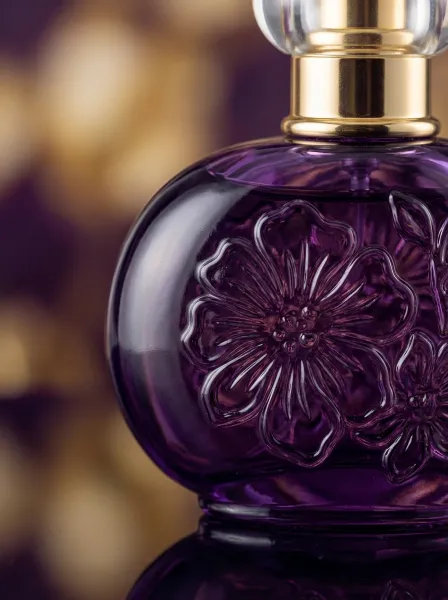
AI 제품 사진
전문 촬영 파라미터로 스튜디오급 제품 사진을 생성합니다.
내 작업
아직 기록이 없습니다
첫 번째 작품을 생성해 보세요!
AI 제품 사진 만들기
제품을 설명하고 촬영 스타일을 고르면 무료로 제품 비주얼을 만들 수 있습니다. 촬영 기법, 조명, 구도, 렌즈, 심도, 표면 마감, 해상도, 프레임까지 직접 설정하세요.
AI 기반 제품 촬영
3단계로 완성하는 AI 제품 사진
제품 설명부터 카메라, 조명, 구도, 소재, 출력 설정까지 선택해 의도한 제품 사진을 계획해 보세요.
1. 제품 설명하기
제품의 외형, 소재, 색상, 핵심 특징을 입력하세요. 꼭 담고 싶은 디테일, 배경, 시각적 분위기가 있다면 맞춤 프롬프트로 추가할 수 있습니다.
2. 카메라 플랜 구성하기
촬영 기법, 조명 세팅, 구도 규칙을 선택하세요. 고급 설정에서는 렌즈 종류, 심도, 표면 소재를 정해 더 구체적인 비주얼 방향을 잡을 수 있습니다.
3. 최종 프레임 설정하기
1K, 2K, 4K 해상도와 1:1, 4:5, 16:9, 3:4 비율을 선택하세요. 이미지를 만든 뒤 구도를 확인하고 결과물을 다운로드하면 됩니다.
AI 제품 사진의 모든 디테일을 직접 연출하세요
제품 설명과 구체적인 촬영 선택지를 바탕으로 이미지를 만들기 전부터 촬영 의도를 설계할 수 있습니다.
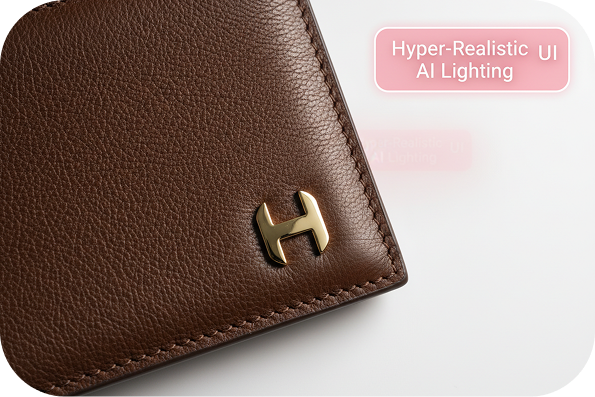
촬영 기법 선택하기
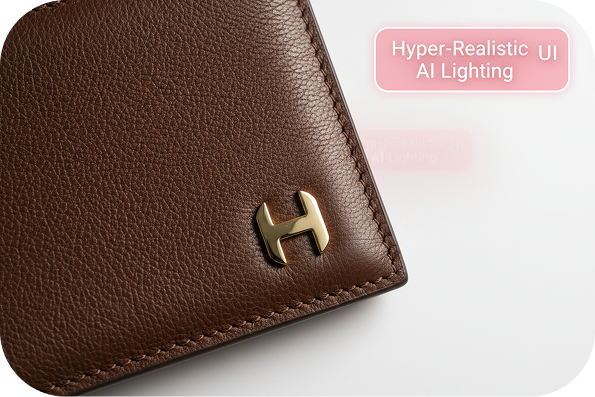
조명 세팅 설계하기
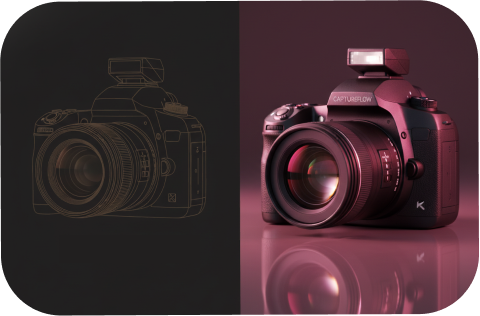
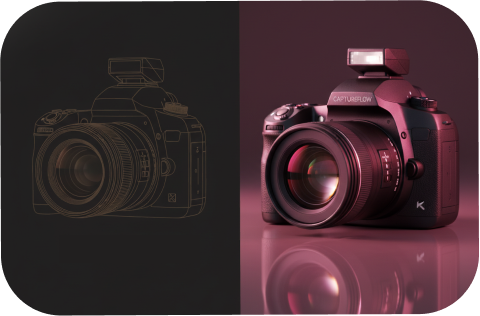
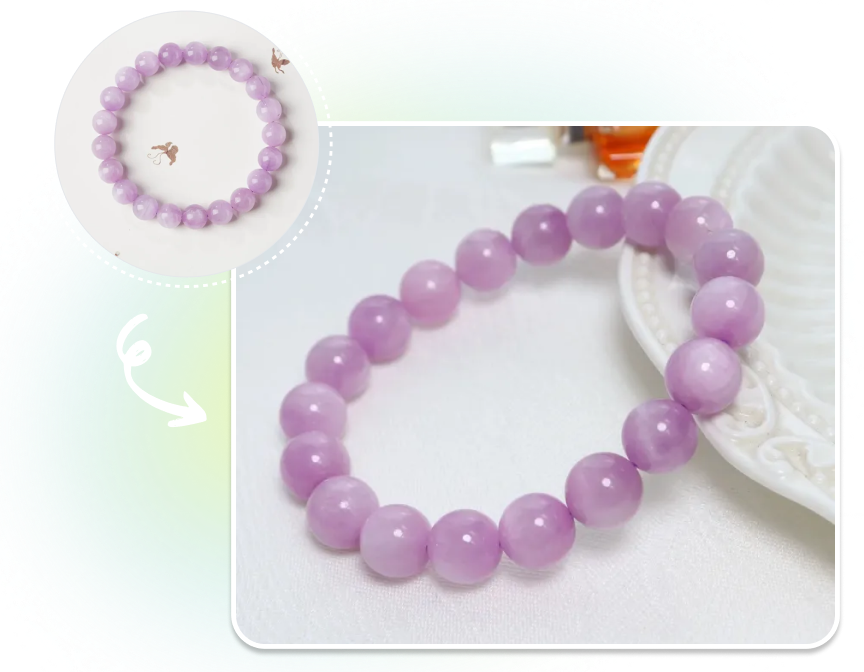
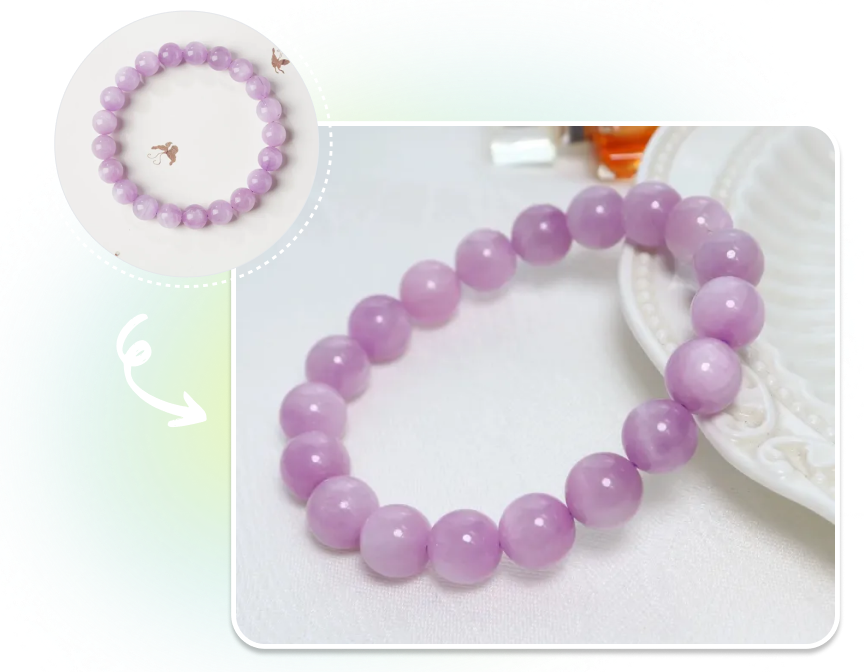
의도대로 제품 구도 잡기
표면 마감과 출력 설정 맞추기
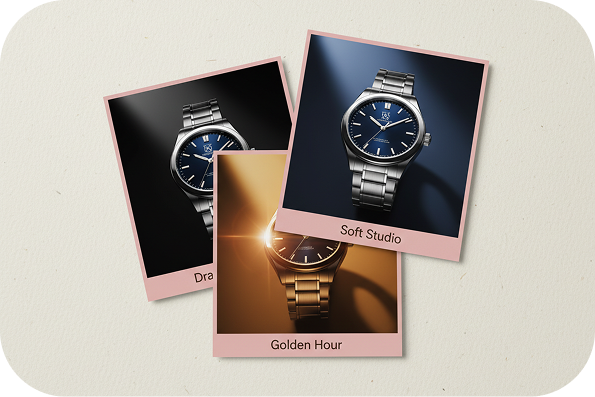
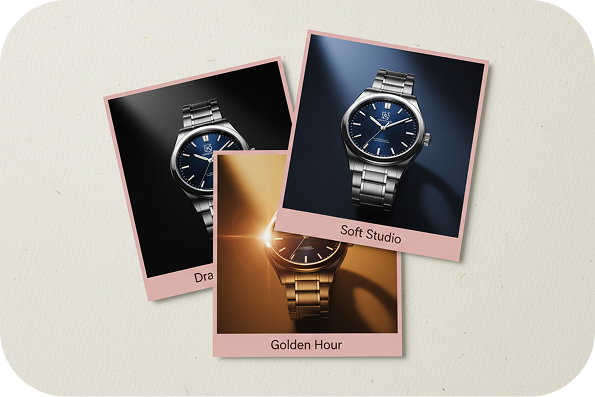
AI 제품 사진은 누가 활용하나요?
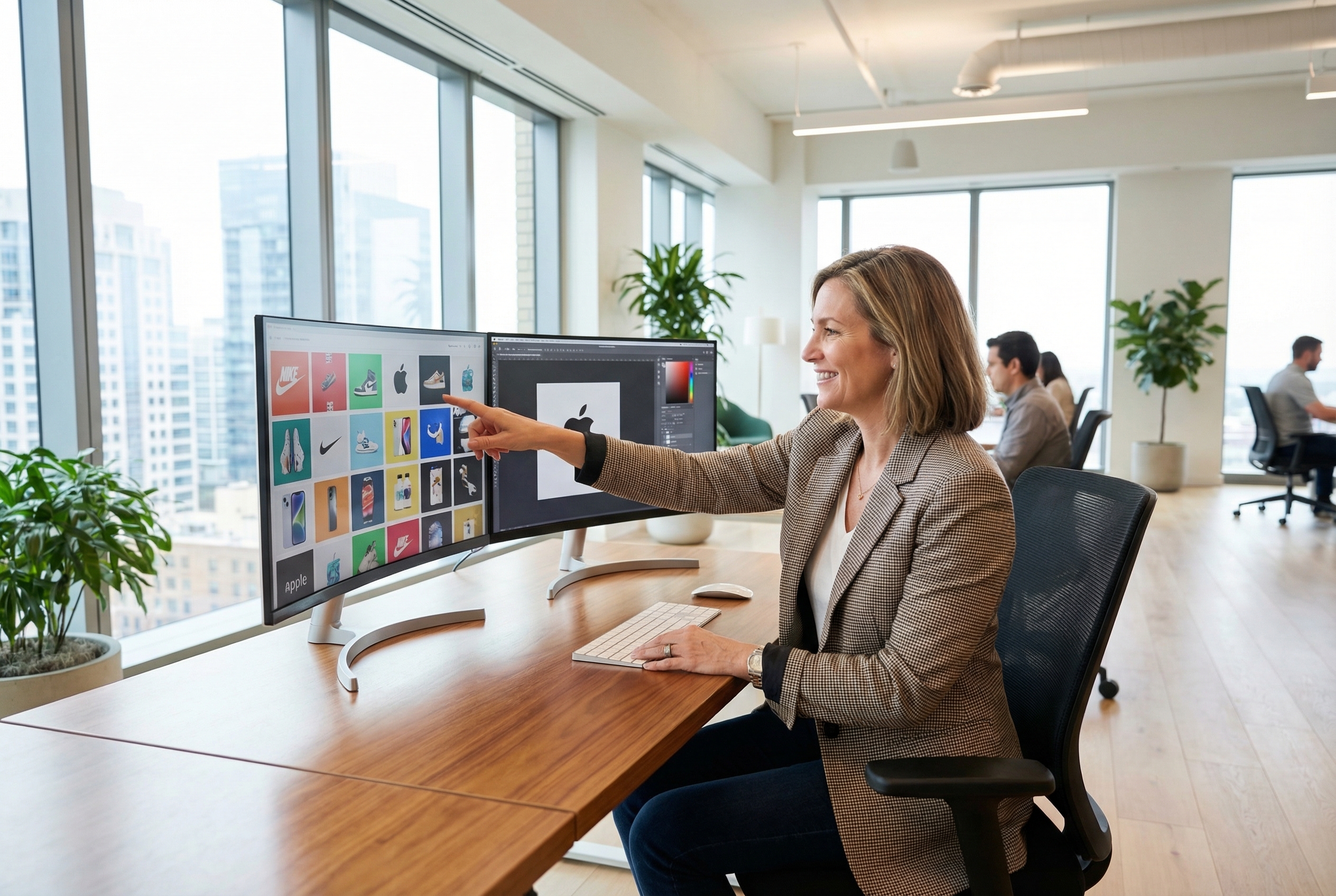
브랜드·크리에이티브 팀
캠페인 촬영 전 아트 디렉션을 선명하게 탐색해 보세요. 렌즈, 조명, 레이아웃, 소재 마감을 선택해 신제품 컬렉션의 비주얼 톤을 일관되게 맞출 수 있습니다.
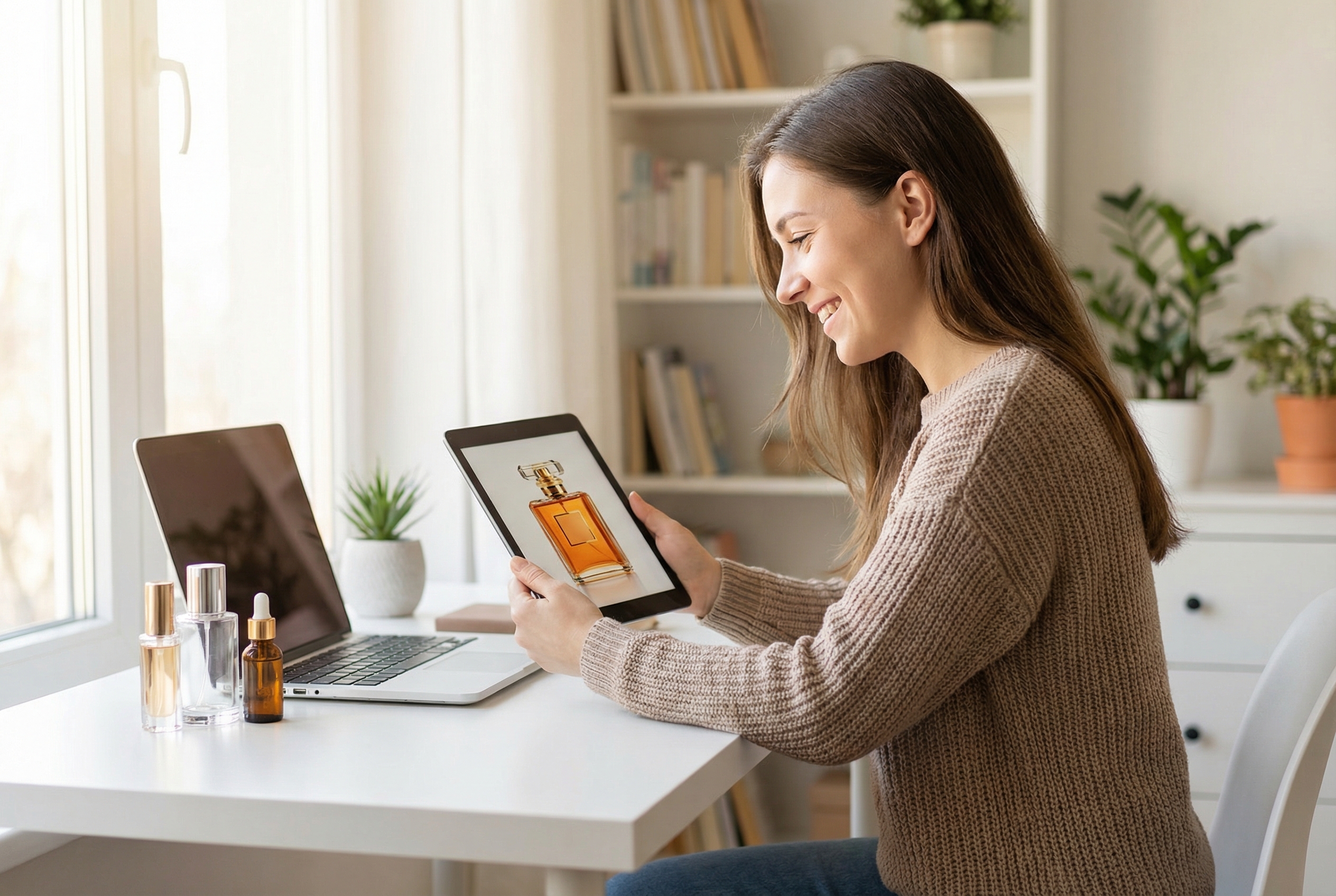
마켓플레이스 상품 운영자
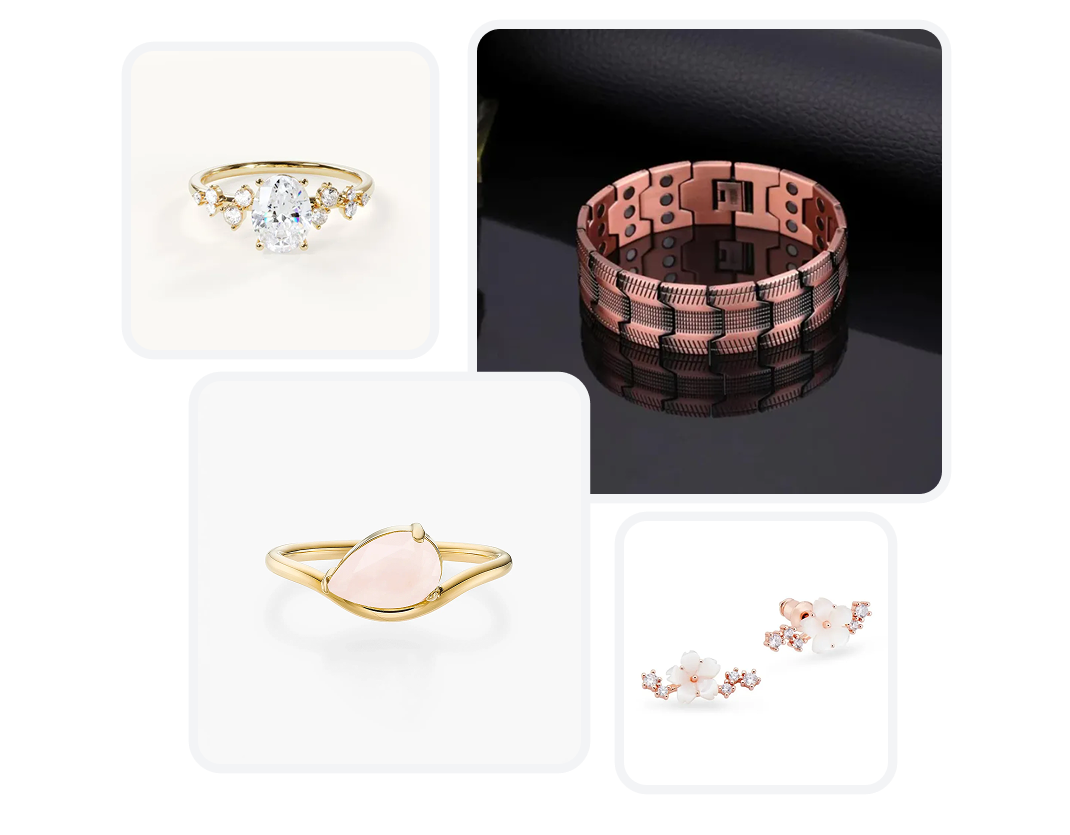
상품 리스트 카드, 핵심 특징 강조 이미지, 라이프스타일 연출용으로 다양한 제품 비주얼을 준비하세요. 클로즈업, 중앙 팩샷, 여백 있는 에디토리얼 구성을 설정해 Coupang, NAVER Shopping, 11번가 등록용 소재를 기획할 수 있습니다.
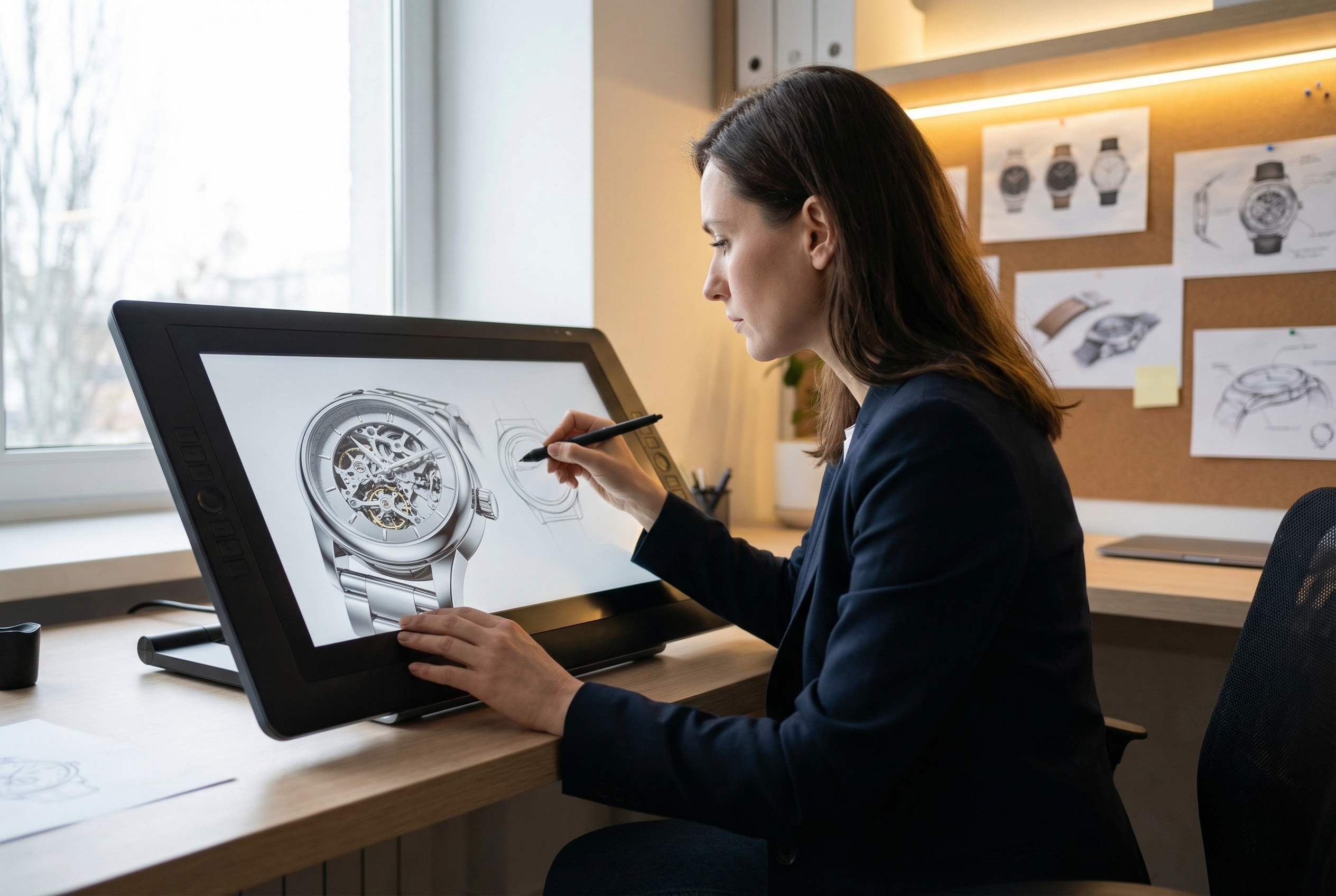
제품 콘셉트 기획팀
표면 소재, 조명 시나리오, 카메라 시점을 지정해 초기 콘셉트를 시각화하세요. 완성된 제품 이미지에서 소재와 형태가 어떻게 보일지 팀과 구체적으로 논의할 수 있습니다.
자주 묻는 질문
AI 제품 사진이란 무엇인가요?
AI 제품 사진을 무료로 사용할 수 있나요?
어떤 촬영 기법을 선택할 수 있나요?
조명과 구도는 어떻게 제어하나요?
렌즈와 심도도 선택할 수 있나요?
광택 있는 제품의 질감을 더 잘 표현하려면 어떻게 해야 하나요?