




AI 워터마크 제거
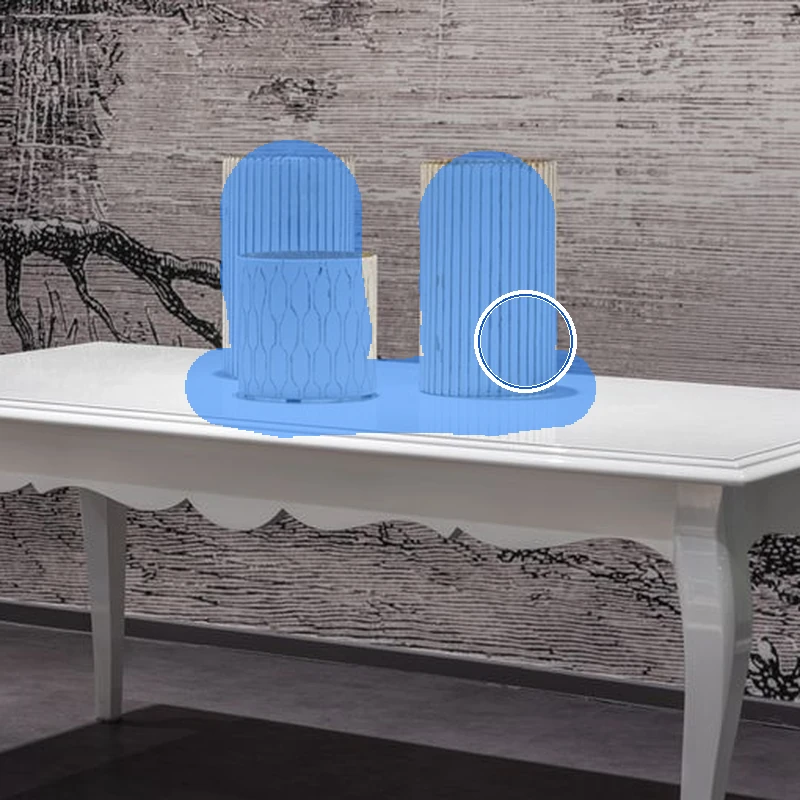
상품 이미지에 덧씌워진 워터마크를 제거하세요.
AI 워터마크 제거
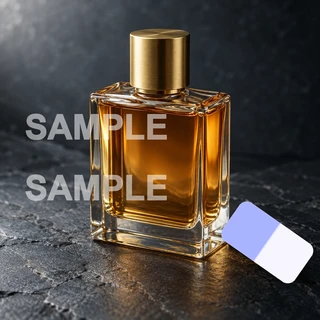
사진을 다시 쓸 수 있도록 불필요한 표시를 깔끔하게 정리하세요. 파일을 올린 뒤 워터마크, 텍스트 또는 로고를 선택하면 AI가 해당 영역을 지웁니다. 몇 초 만에 정리된 이미지를 확인할 수 있습니다.
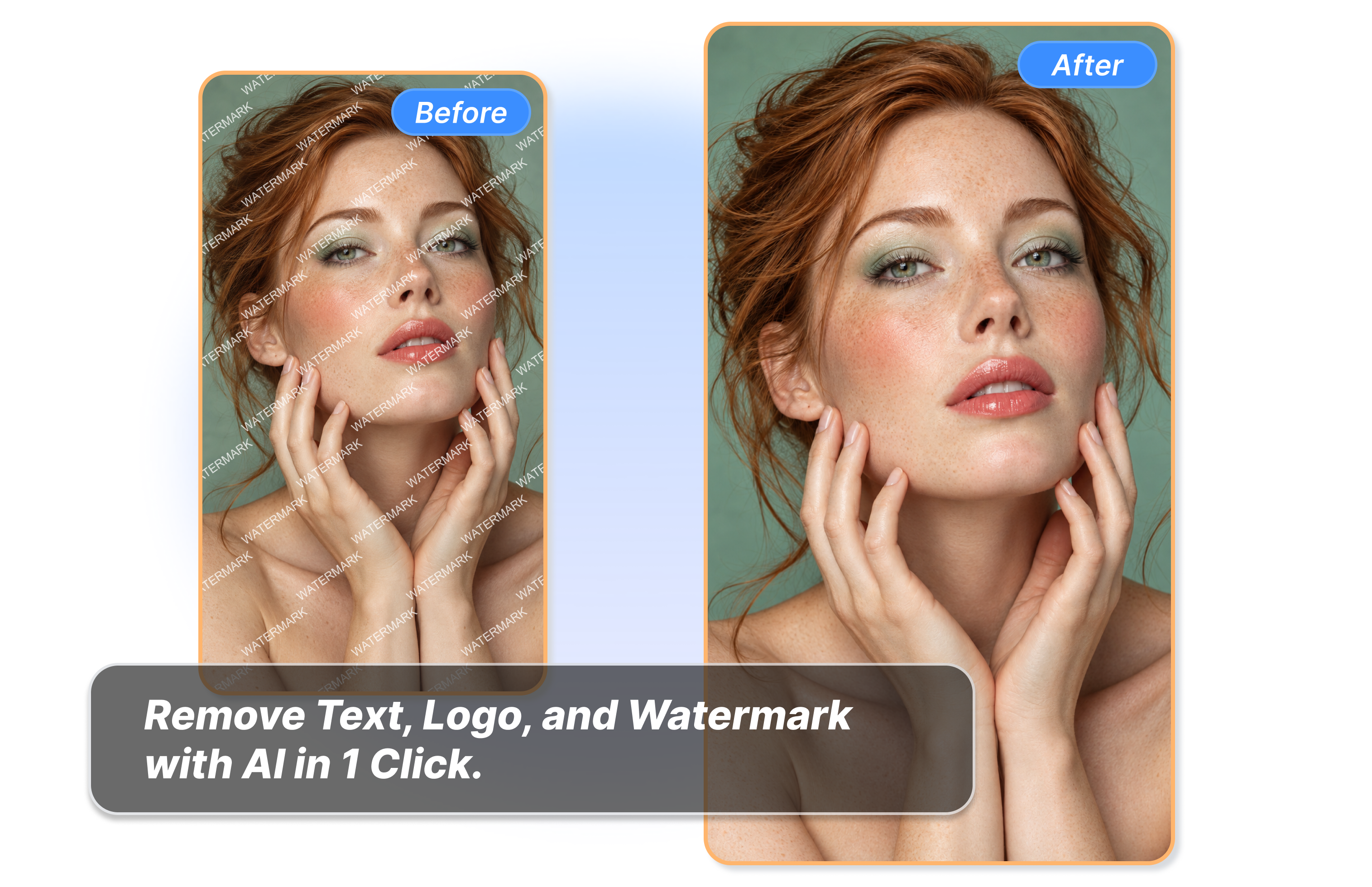
AI 이미지 워터마크 제거
3단계로 AI 워터마크 제거하기
이미지 추가하기
본인이 소유하거나 편집 권한이 있는 10 MB 이하의 JPG, PNG 또는 WebP 파일을 선택하세요. 원본이 선명할수록 결과를 더 쉽게 확인할 수 있습니다.
지울 항목 선택하기
워터마크, 텍스트, 로고 중에서 선택하거나 여러 항목을 함께 고르세요. 편집 권한이 있는 이미지에서 제거할 표시만 지정하면 됩니다.
정리 결과 확인하기
제거를 시작한 후 이미지를 다시 사용하기 전에 정리된 부분을 확인하세요. 고객이 눈여겨볼 모서리, 라벨, 제품 디테일을 특히 꼼꼼히 살펴보세요.
AI 워터마크 제거로 완성하는 깔끔한 비주얼
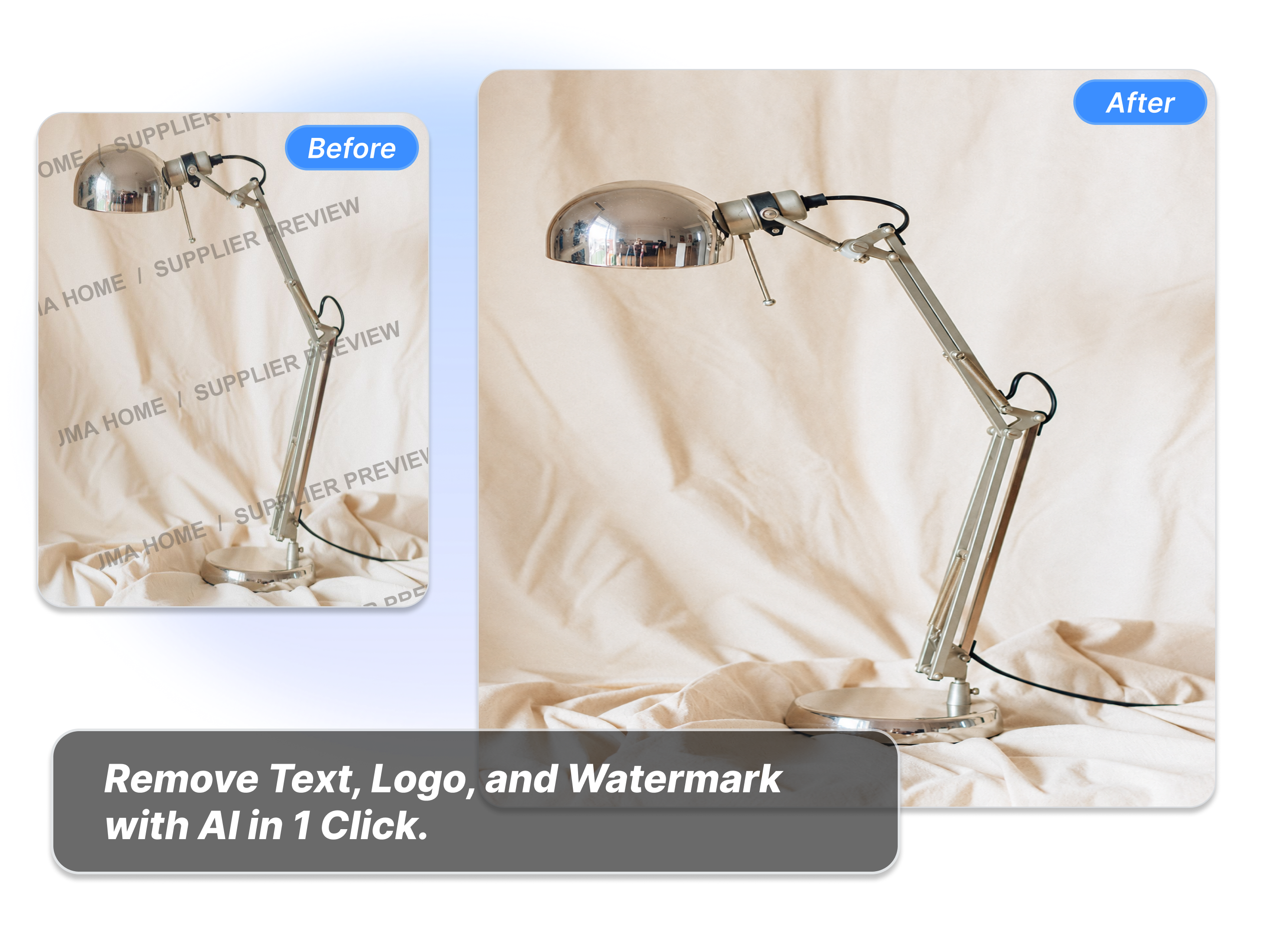
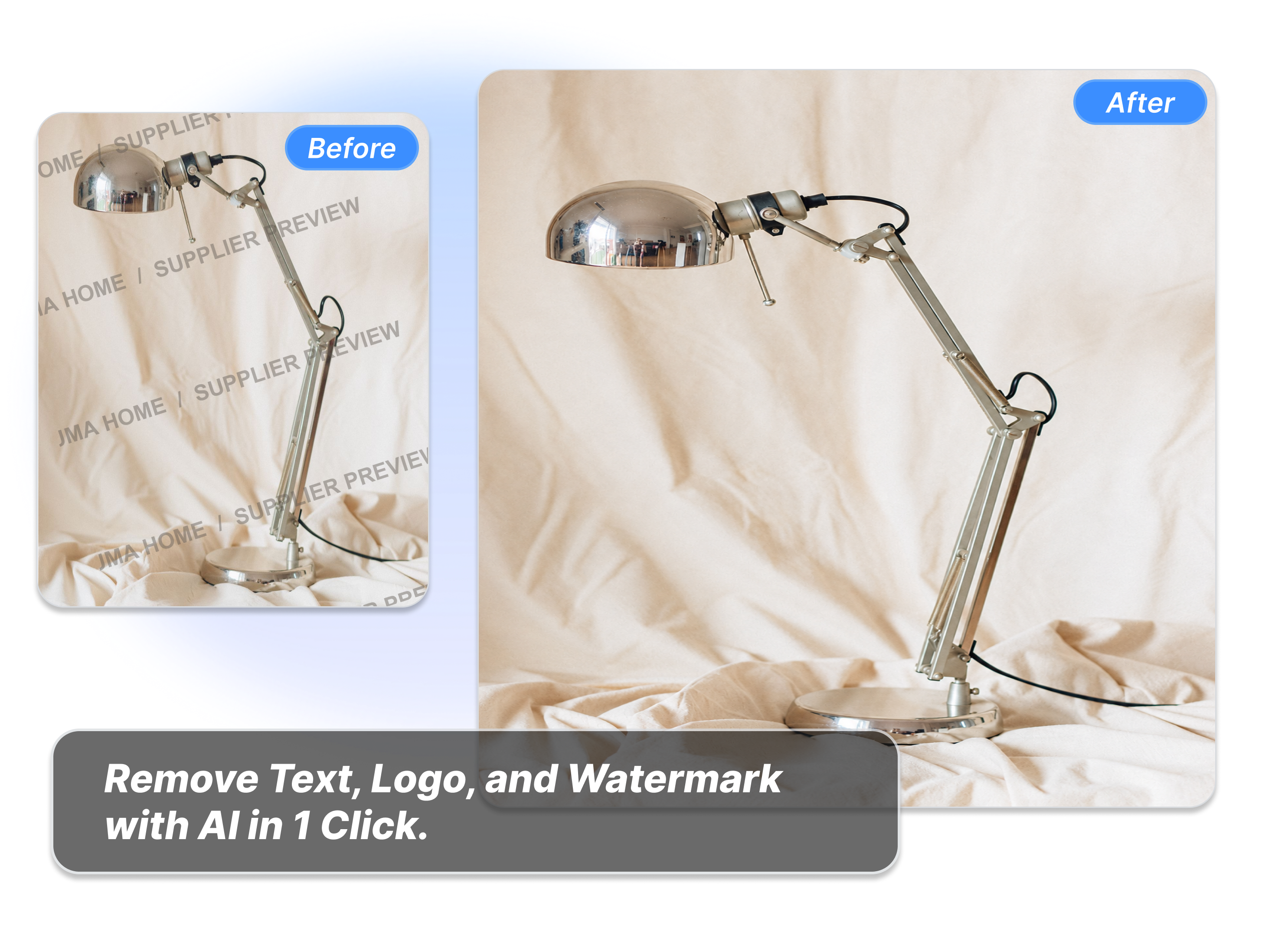
반복되는 워터마크를 빠르게 지우세요
상품 사진에 남은 공급업체 표시를 몇 초 만에 정리하세요. 예를 들어 스탠드 조명 사진 위에 있는 텍스트 선도 간편하게 지울 수 있습니다. 수작업 보정에 쓰던 시간을 줄이고, 스토어 등록용 이미지를 빠르게 준비하세요.
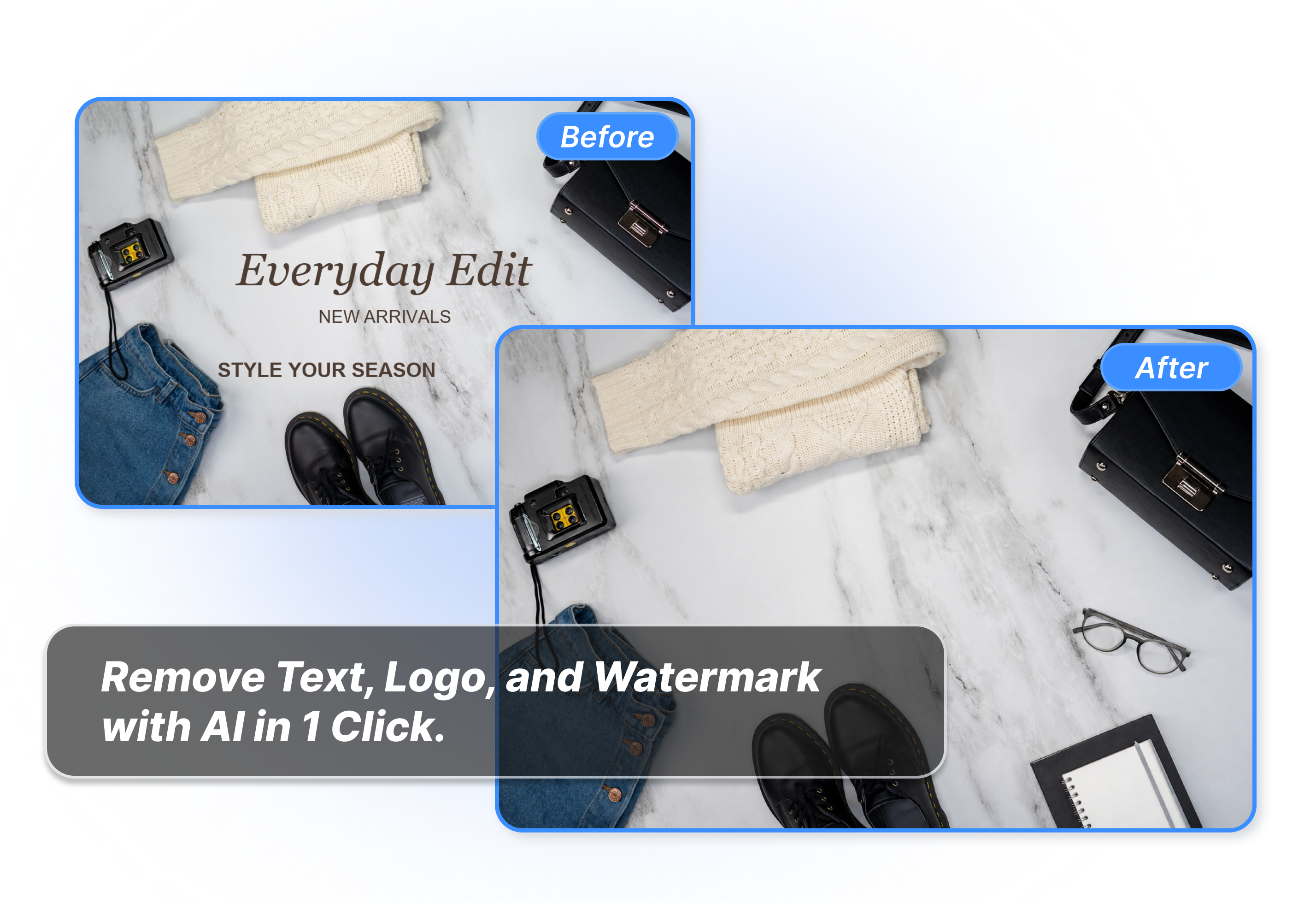
지난 프로모션 문구를 빠르게 삭제하세요
이미지에 남은 이전 할인 문구나 홍보 텍스트를 바로 지우세요. 의류 플랫레이부터 배너까지, 오래된 헤드라인을 정리해 새 프로모션에 맞는 깨끗한 이미지를 재활용할 수 있습니다.
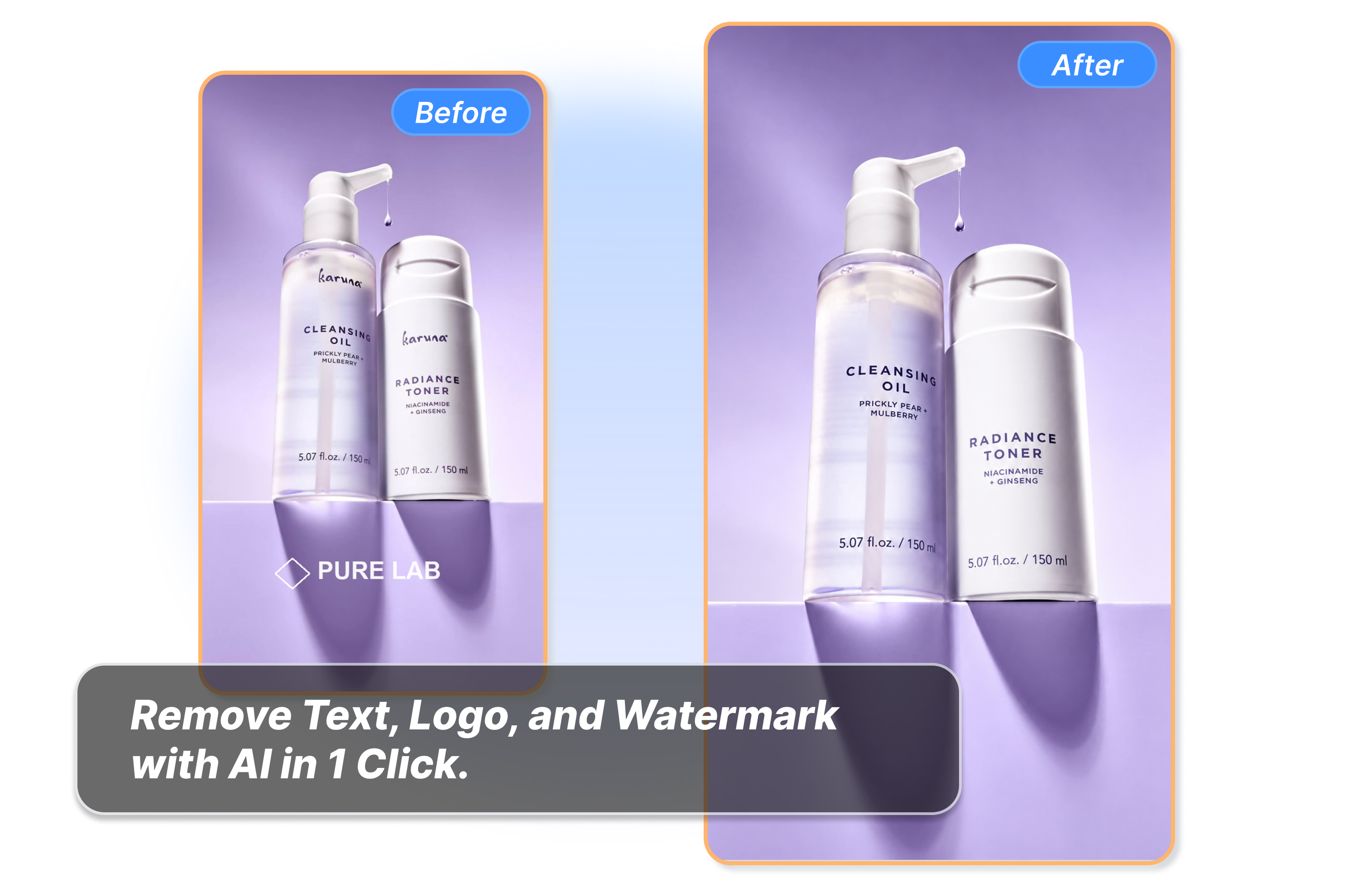
새 브랜드를 위한 여백을 만드세요
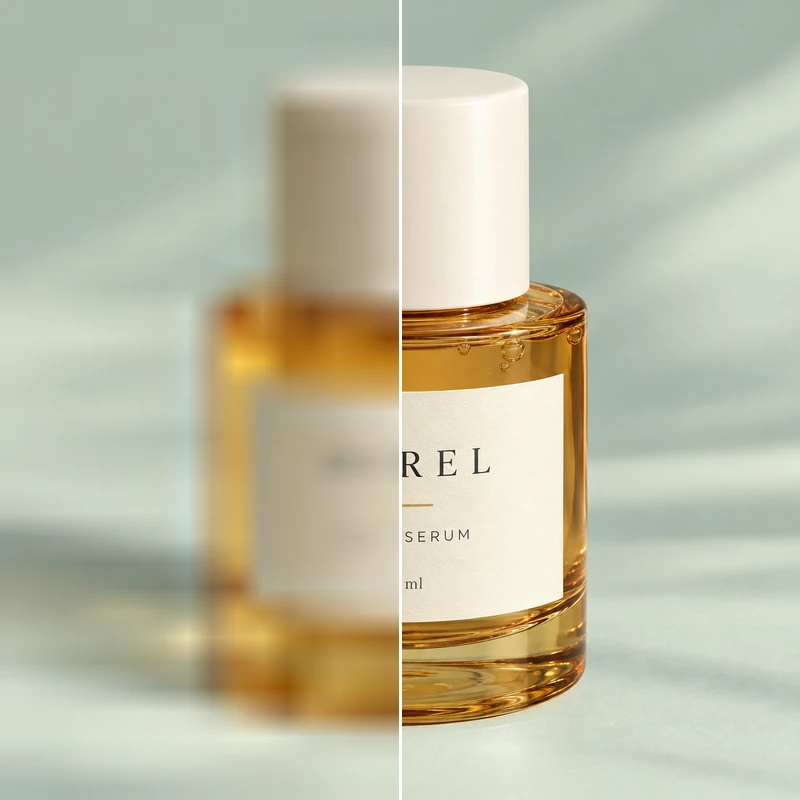
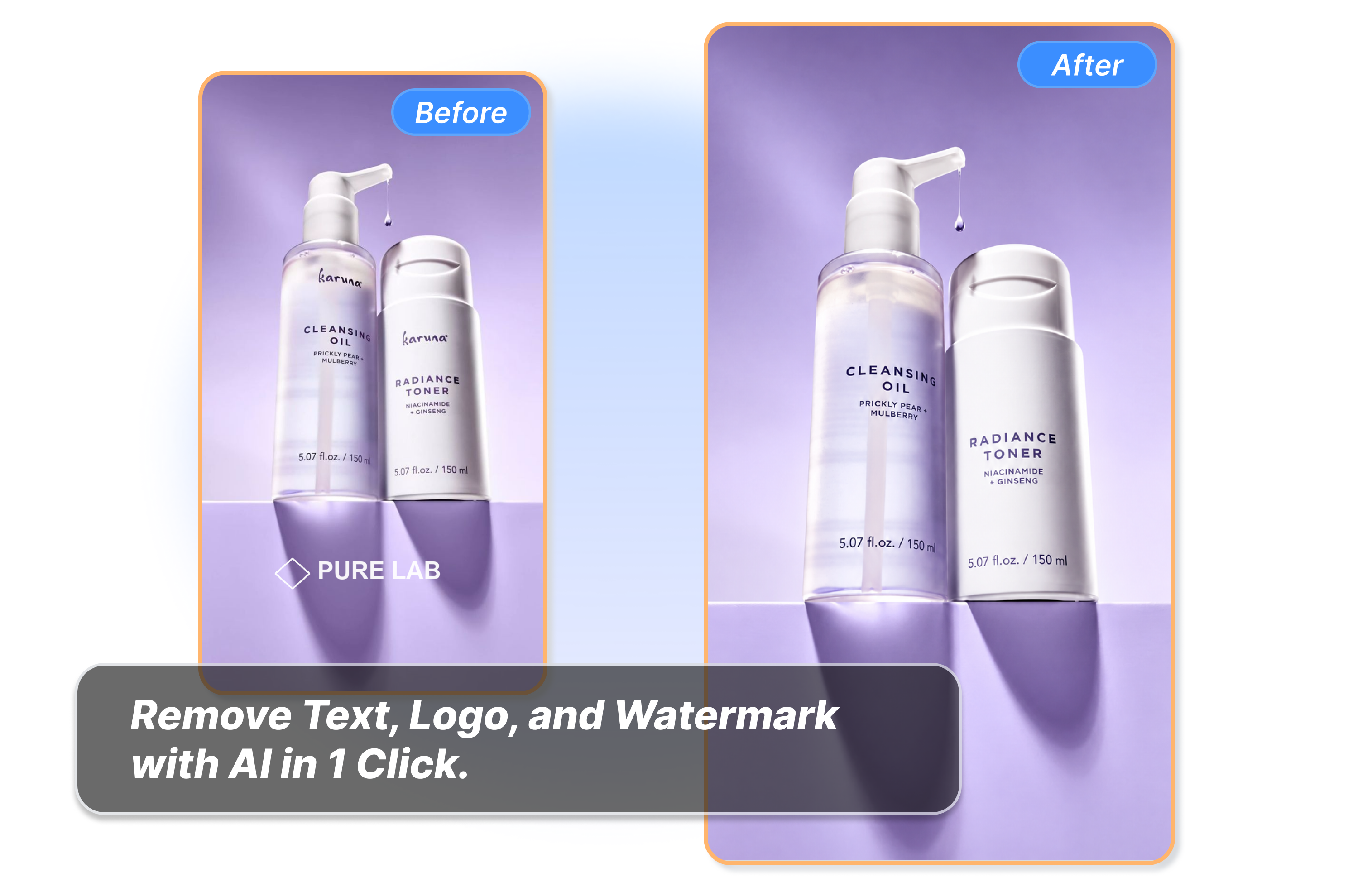
배경을 해치지 않고 상품 사진의 이전 로고를 제거하세요. 예를 들어 스킨케어 용기 사진의 기존 표시를 정리한 뒤, 깨끗한 공간에 새 브랜드명을 넣어 신상품을 빠르게 선보일 수 있습니다.
여러 표시를 한 번에 정리하세요
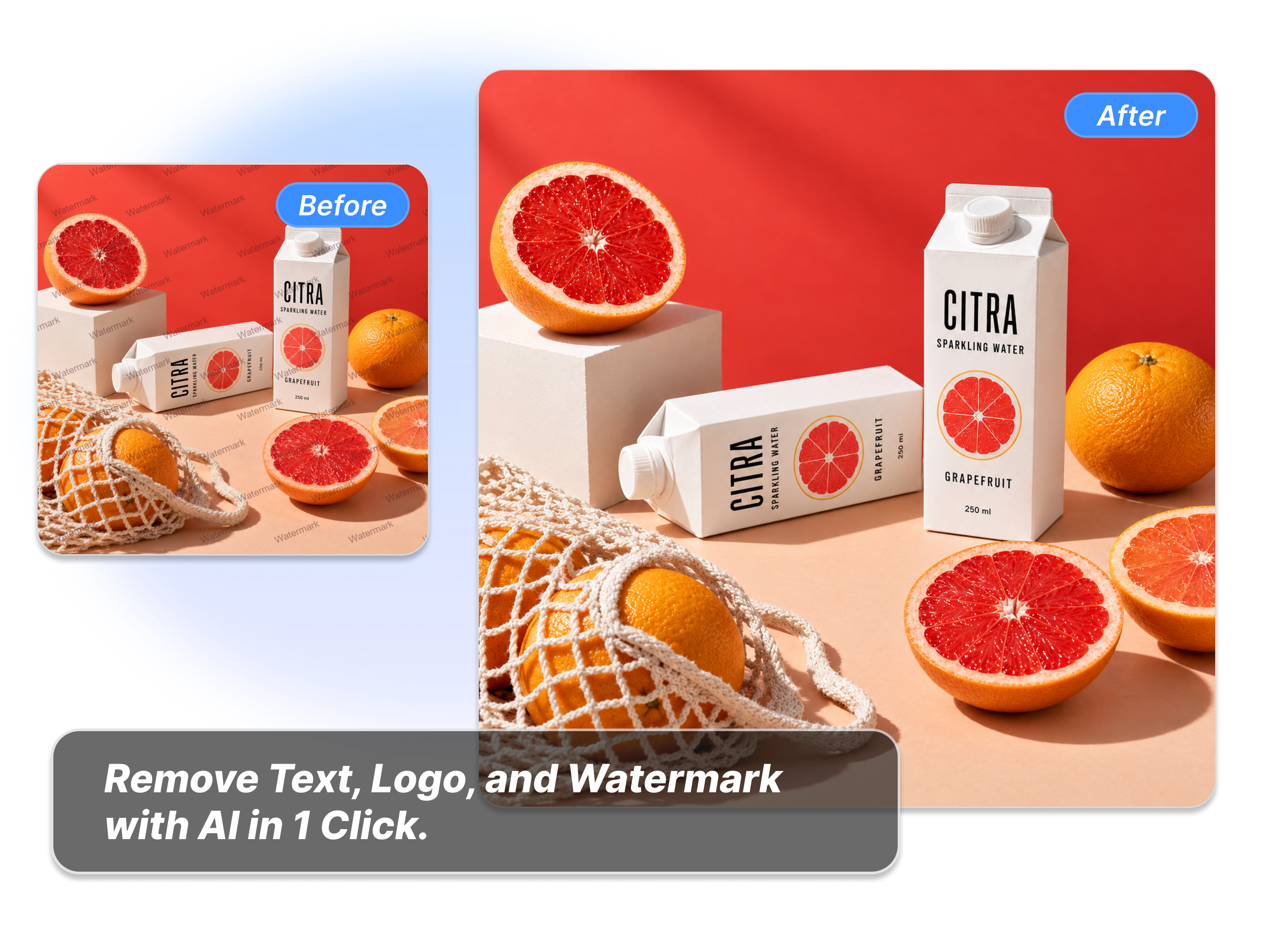
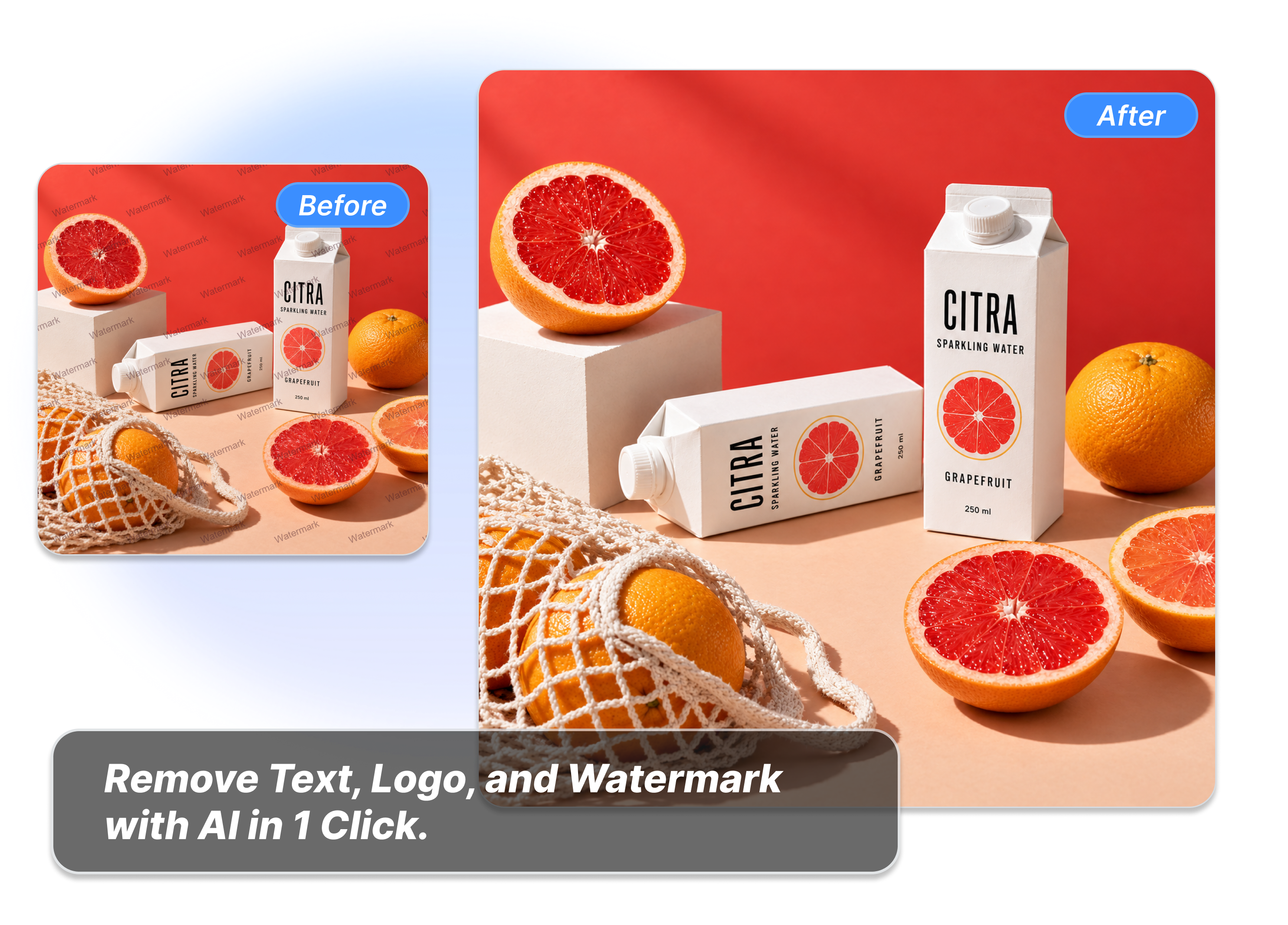
한 이미지에 있는 여러 종류의 표시를 동시에 정리할 수 있습니다. 주스 음료 사진에 워터마크, 텍스트, 로고가 함께 있다면 모두 선택하세요. 한 번의 작업으로 바로 활용할 수 있는 이미지를 준비합니다.
AI 워터마크 제거가 필요한 사람은 누구인가요?
온라인 판매자
온라인 판매자는 편집 권한이 있는 상품 이미지에서 공급업체 미리보기 표시나 이전 세일 문구를 정리할 수 있습니다. 승인된 상품 비주얼을 Coupang, NAVER Shopping, 11번가용으로 다음 단계에 빠르게 활용하세요.
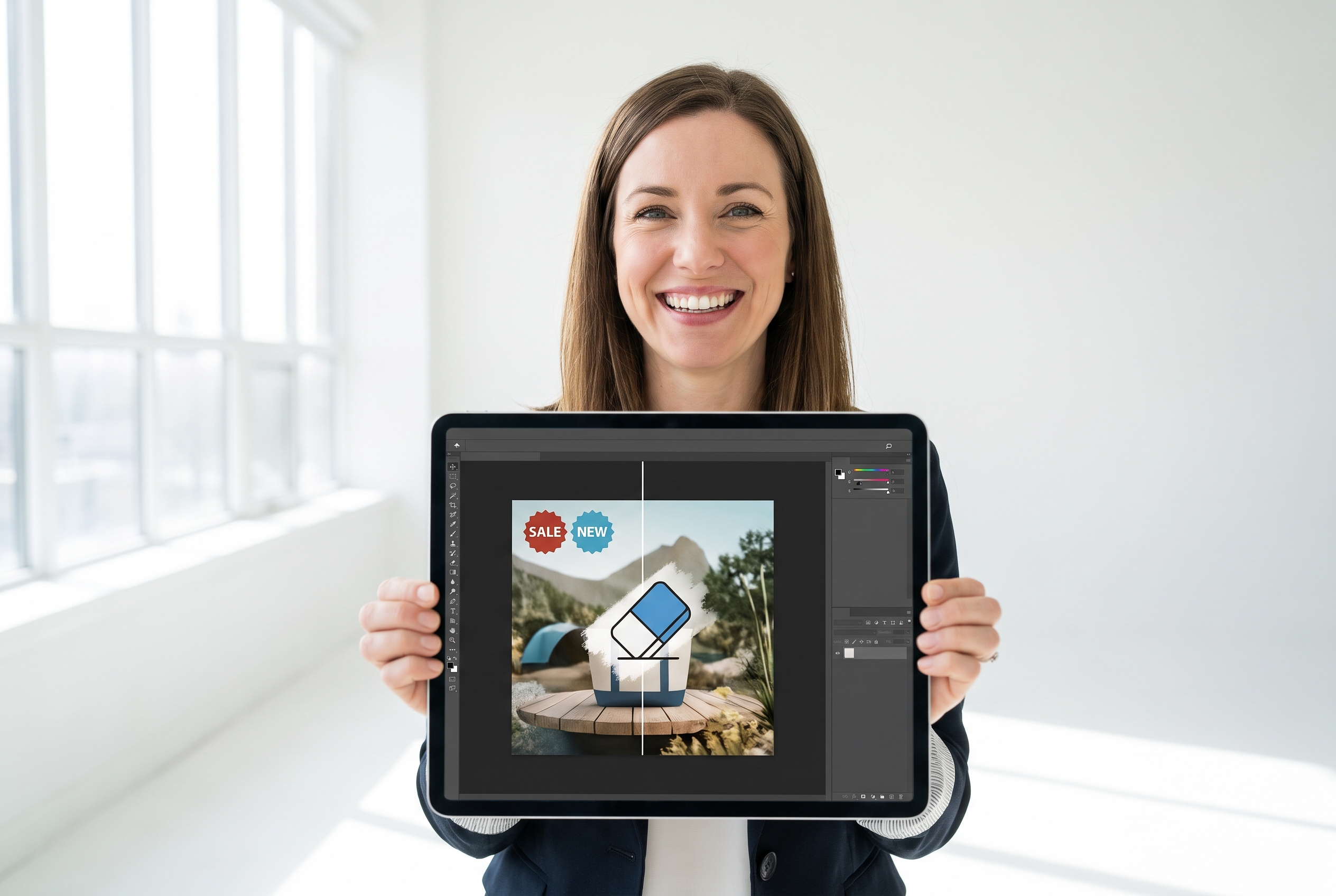
캠페인 팀
캠페인 팀은 소유한 광고 소재에 남은 이전 헤드라인, 로고 또는 워터마크 레이어를 정리할 수 있습니다. 다음 프로모션을 위한 더 깔끔한 출발 이미지를 마련하세요.
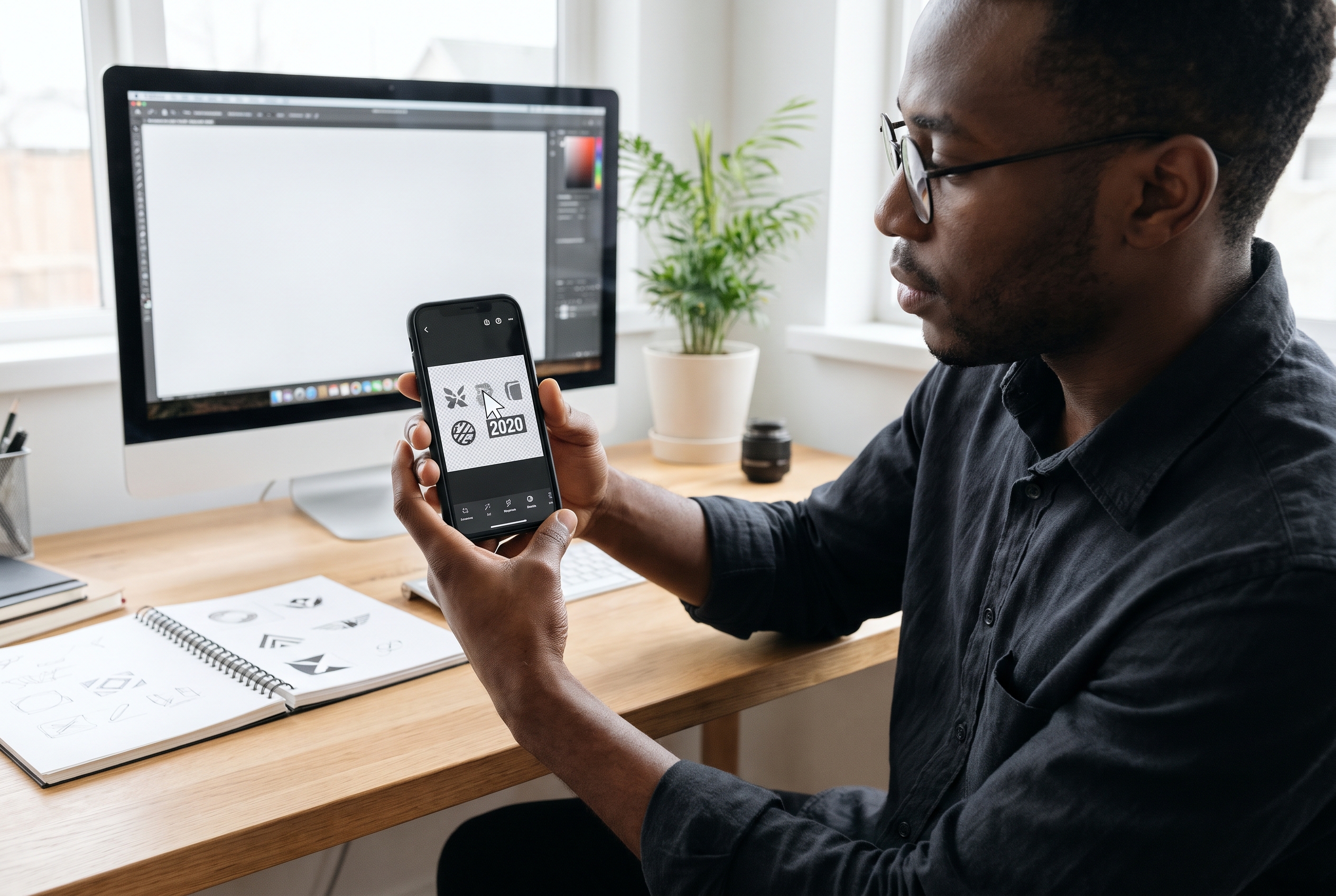
브랜드 디자이너
브랜드 디자이너는 편집 권한이 있는 이미지에서 더 이상 쓰지 않는 표시를 제거한 뒤, 현재 로고와 카피, 비주얼 시스템을 적용할 수 있습니다.
자주 묻는 질문
AI 워터마크 제거란 무엇인가요?
AI 워터마크 제거는 어떻게 작동하나요?
한 이미지에서 워터마크, 텍스트, 로고를 모두 제거할 수 있나요?
AI로 사진 속 텍스트를 제거할 수 있나요?
사진에서 로고를 제거할 수 있나요?
어떤 이미지 파일을 사용할 수 있나요?
모든 이미지가 완벽하게 정리되나요?
상품 상세 이미지의 라벨 가까운 표시를 지운 뒤 무엇을 확인해야 하나요?
오늘 AI 워터마크 제거를 시작할 준비가 되셨나요?
더 이상 필요 없는 보이는 표시를 정리하고 이미지를 다시 활용하세요. 지울 항목을 정확히 선택한 뒤, 재사용 전에 결과를 확인하면 됩니다.