




AI 圖片調整尺寸
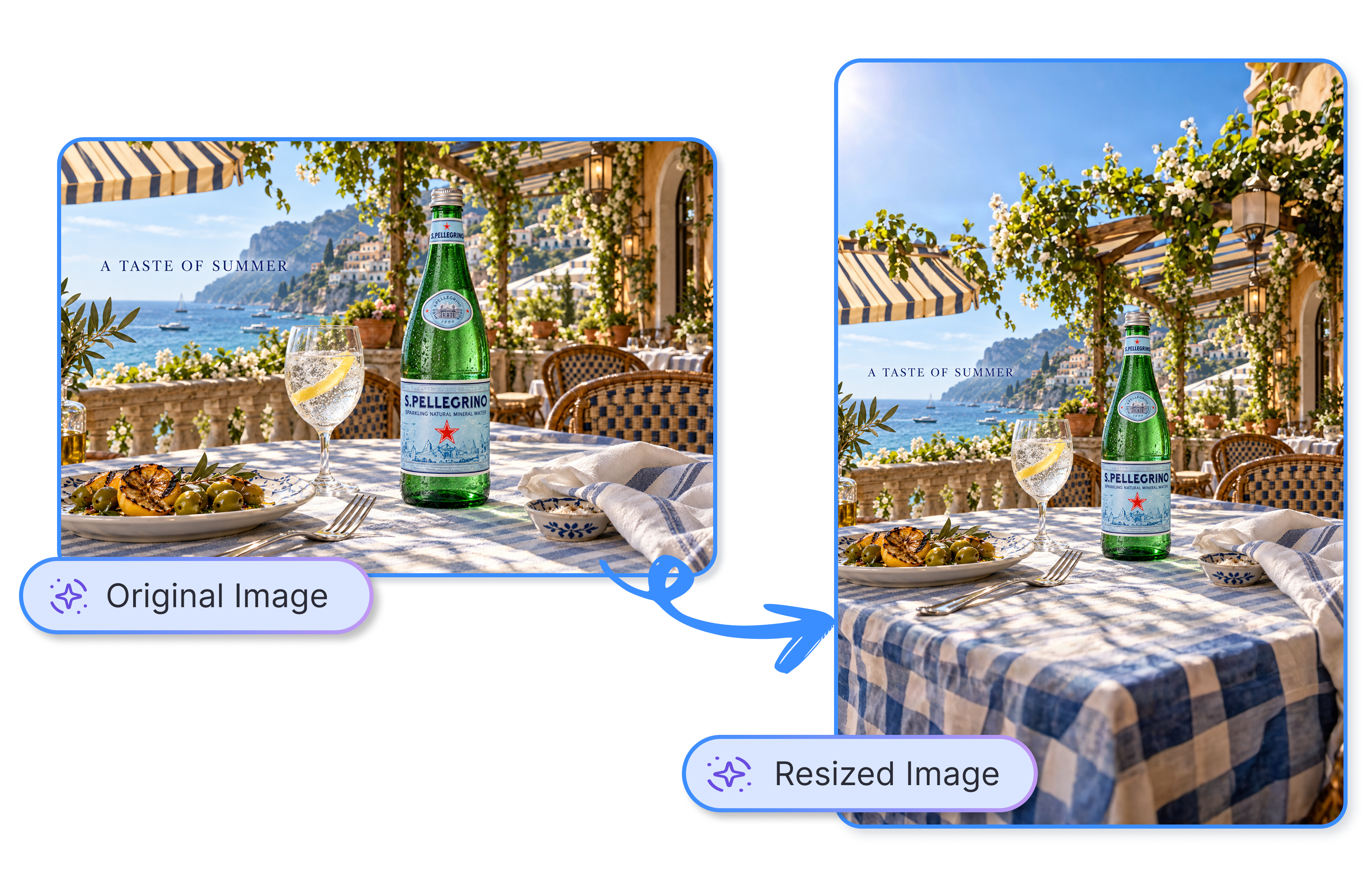
完整保留商品原圖,選擇電商尺寸、社群尺寸或通用比例,自動補齊背景。
AI 圖片尺寸調整工具
3 步驟用 AI 調整圖片尺寸
上傳原始圖片
上傳大小不超過 10 MB 的 JPG、PNG 或 WebP 圖片。可使用需要套用至其他版位的商品、模特兒、室內場景或行銷素材。
選擇目標版型
選擇常用比例,或套用 Amazon、Shopify、Etsy、TikTok Shop、Shopee、Walmart、Lazada、AliExpress 與 Mercado Libre 的圖片預設規格。
生成適合的新尺寸
讓 AI 依所選版型延伸周圍背景。加入商品刊登頁、商店頁面或行銷活動前,先檢視新的畫布效果。
免從頭製作,體驗 AI 圖片尺寸調整
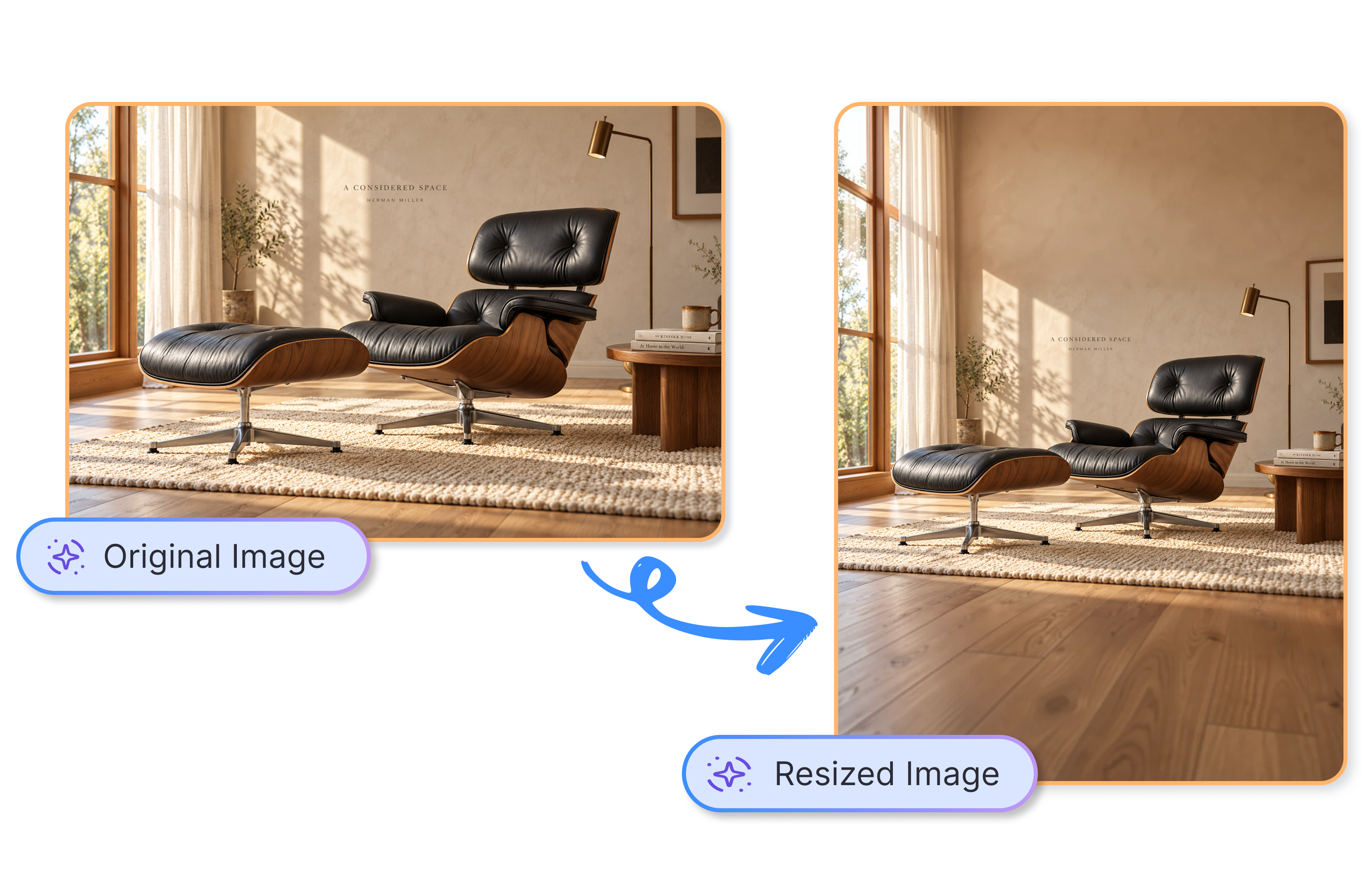
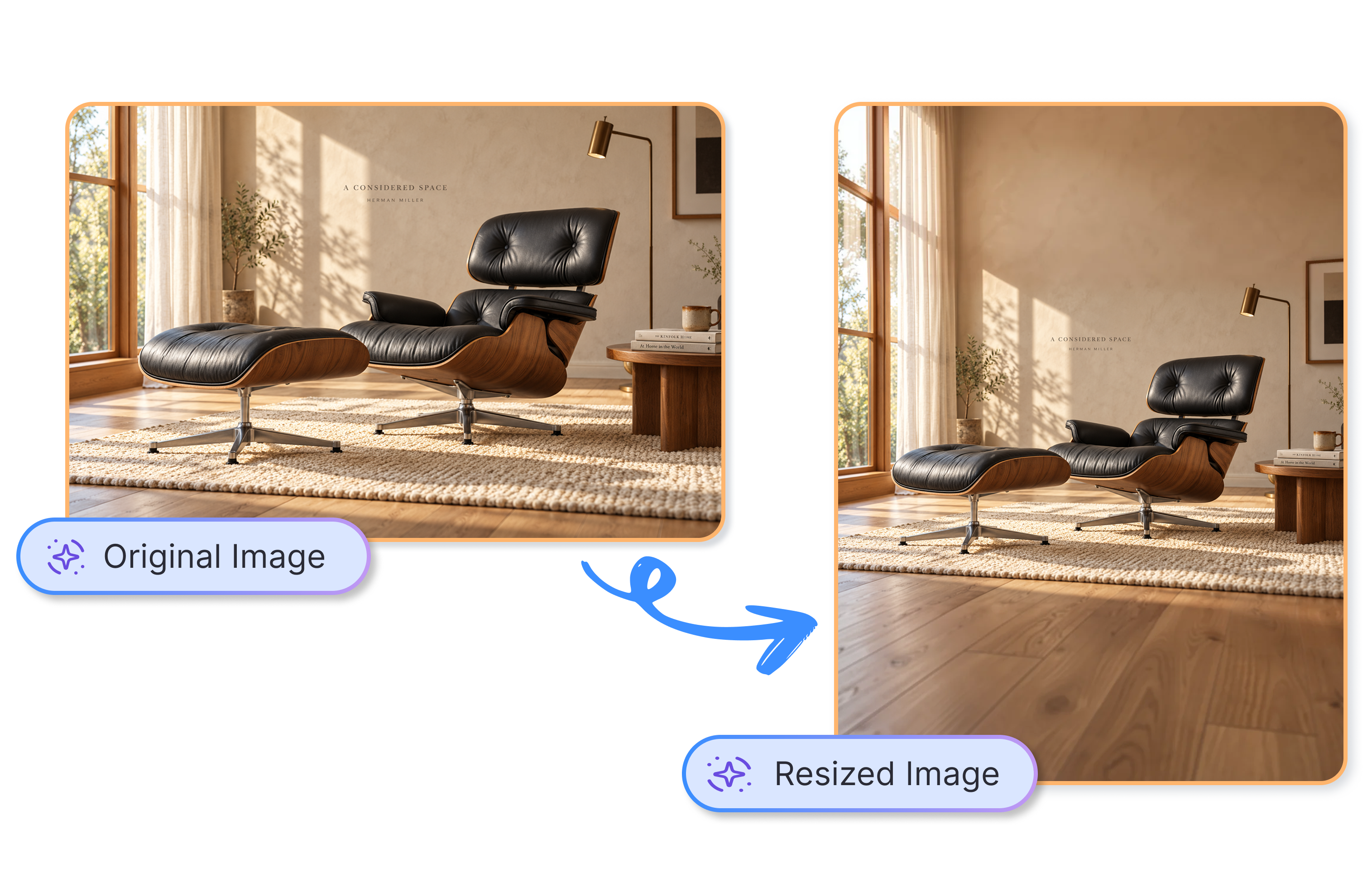
一開始就選好電商平台尺寸
可選擇 Amazon Square、Amazon A+ Banner、Shopify Product、Etsy Landscape、TikTok Shop 等規格。賣家可將一張瓶裝商品照轉成 2048 正方形的 Shopify 素材,減少更新商品刊登前手動調整畫布的時間。
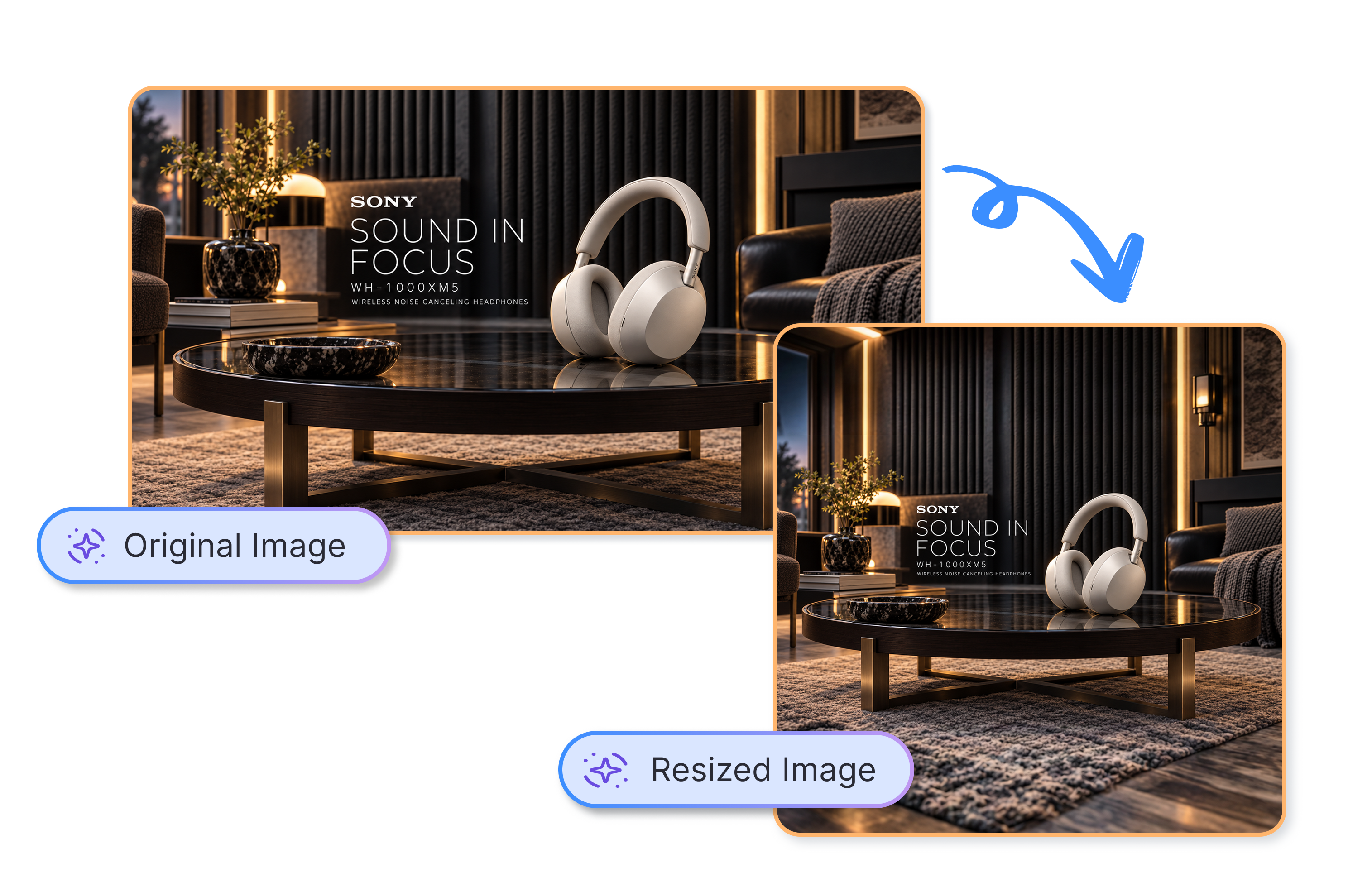
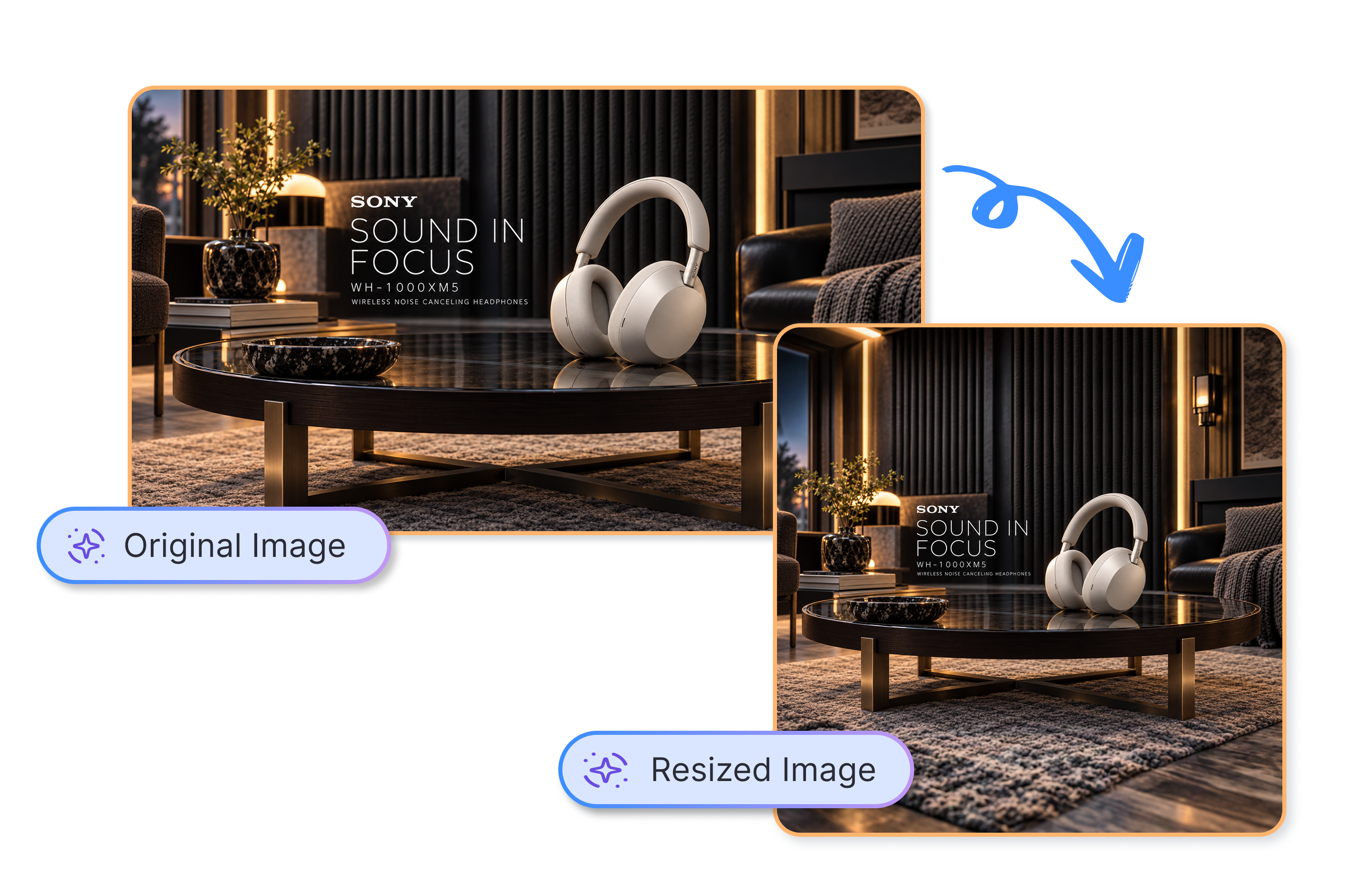
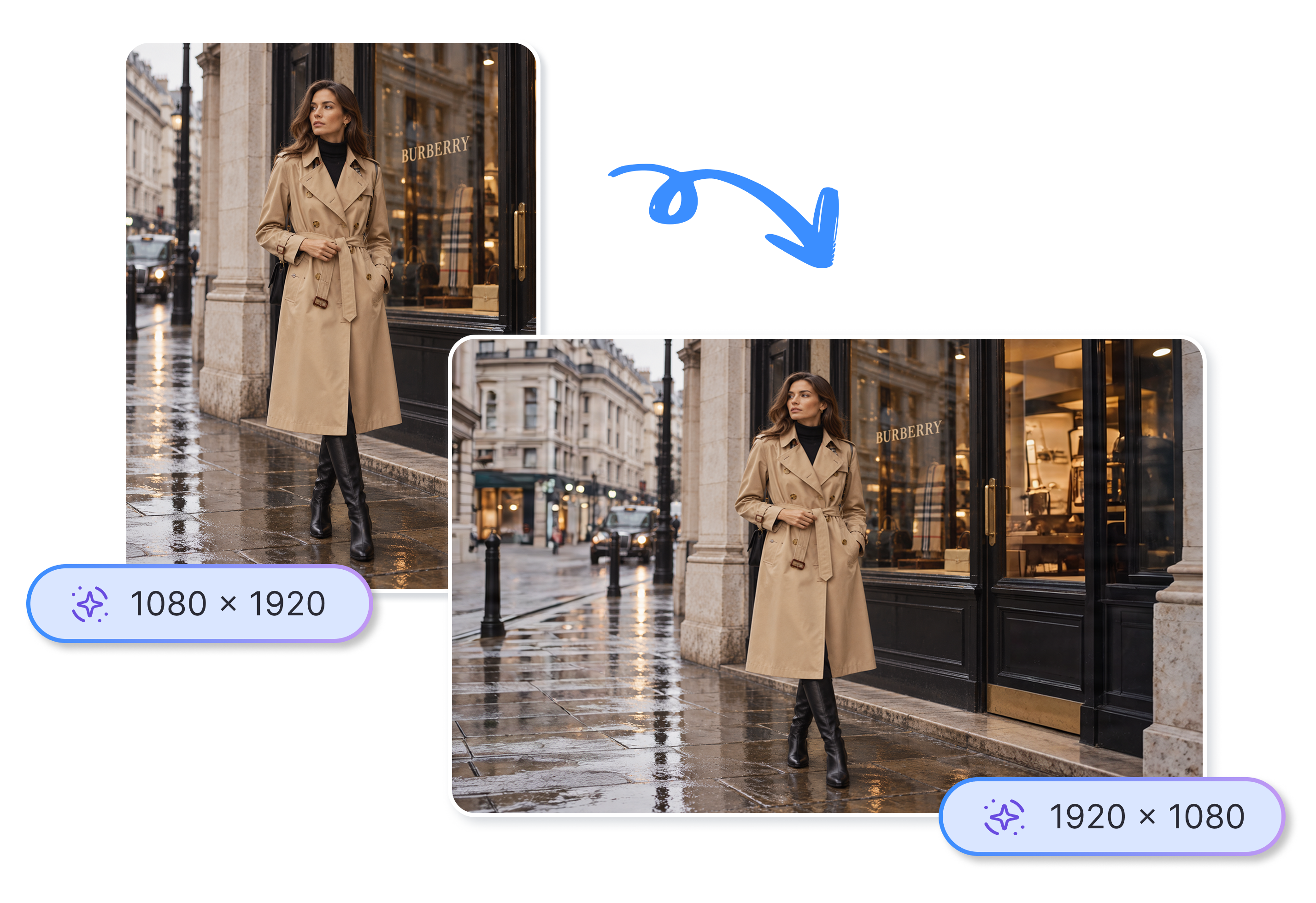
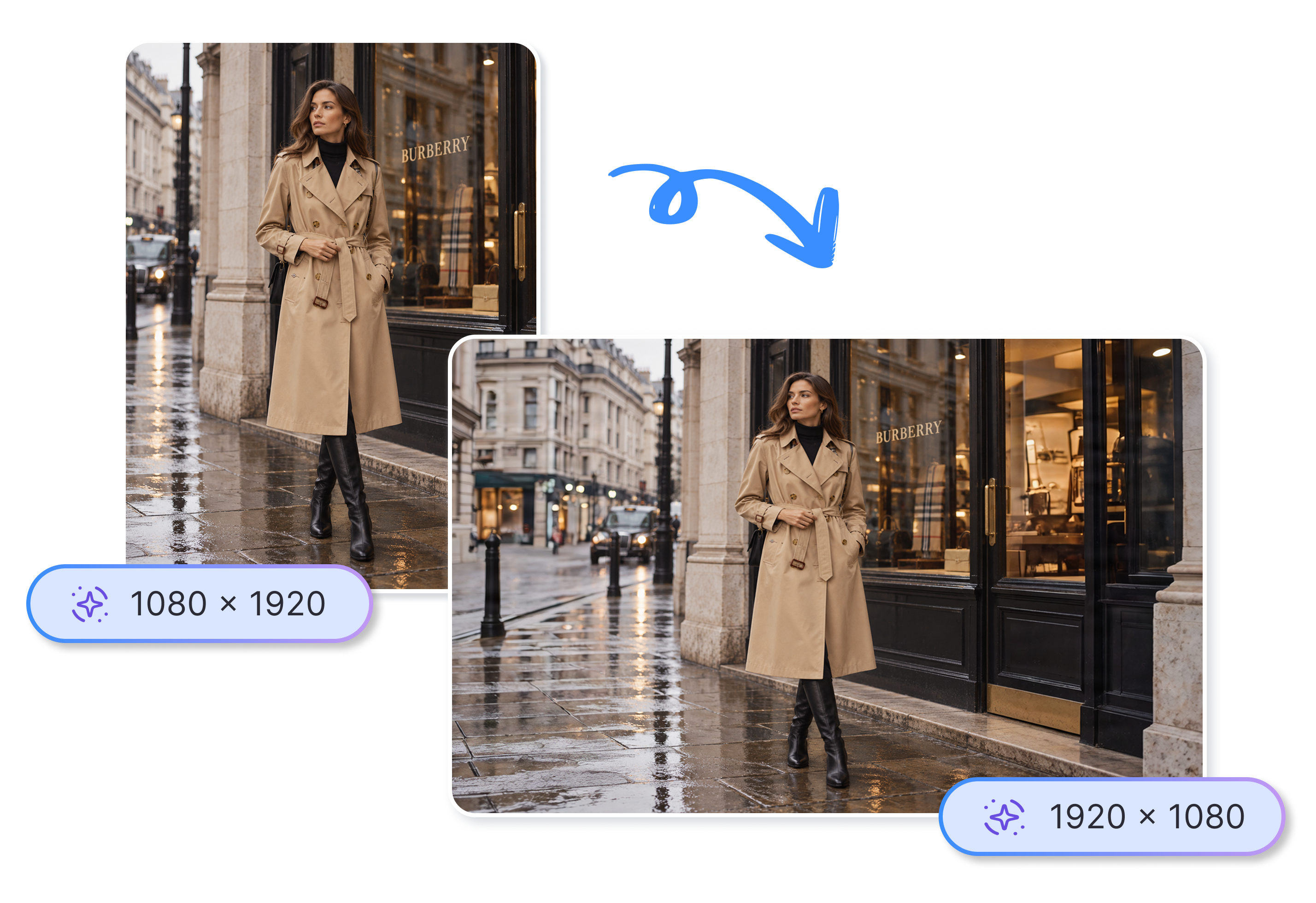
用更少重工切換社群版型
生成前先選擇 1:1、4:5、9:16、16:9 或其他比例。付費社群團隊可將同一商品情境延伸為動態牆與直式素材,減少改尺寸作業,開啟更多 CTR 與 ROAS 的測試角度。
讓一張圖發揮更多商品目錄價值
在新品上市、促銷或更新商品目錄前,先選好目標版型。團隊可從同一來源圖準備多個商品刊登版位的素材,減少交接時間,把心力放在審核有助轉換與維持目錄一致性的圖片;也適合整理用於 Shopee、momo 或 PChome 的素材工作流。
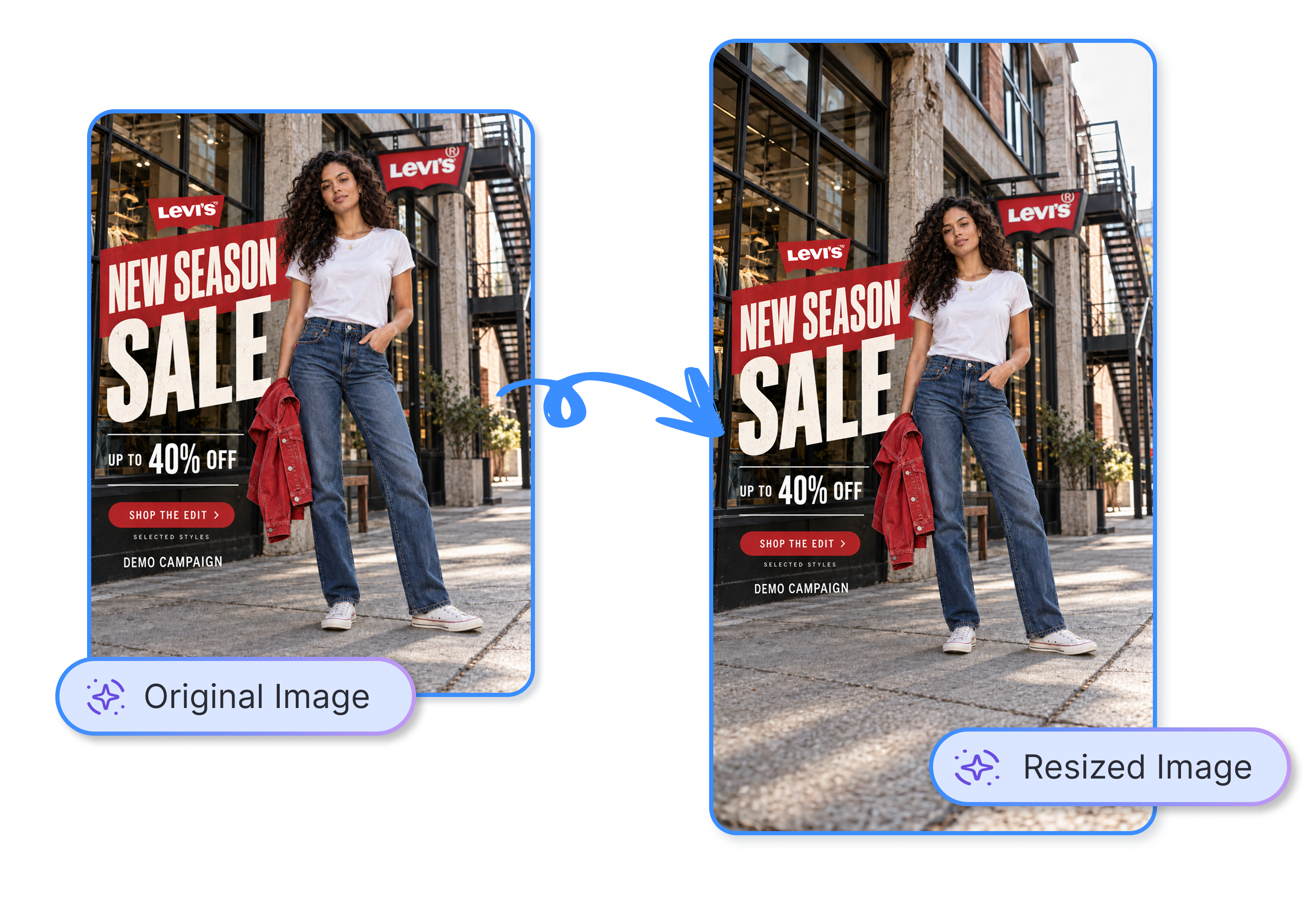
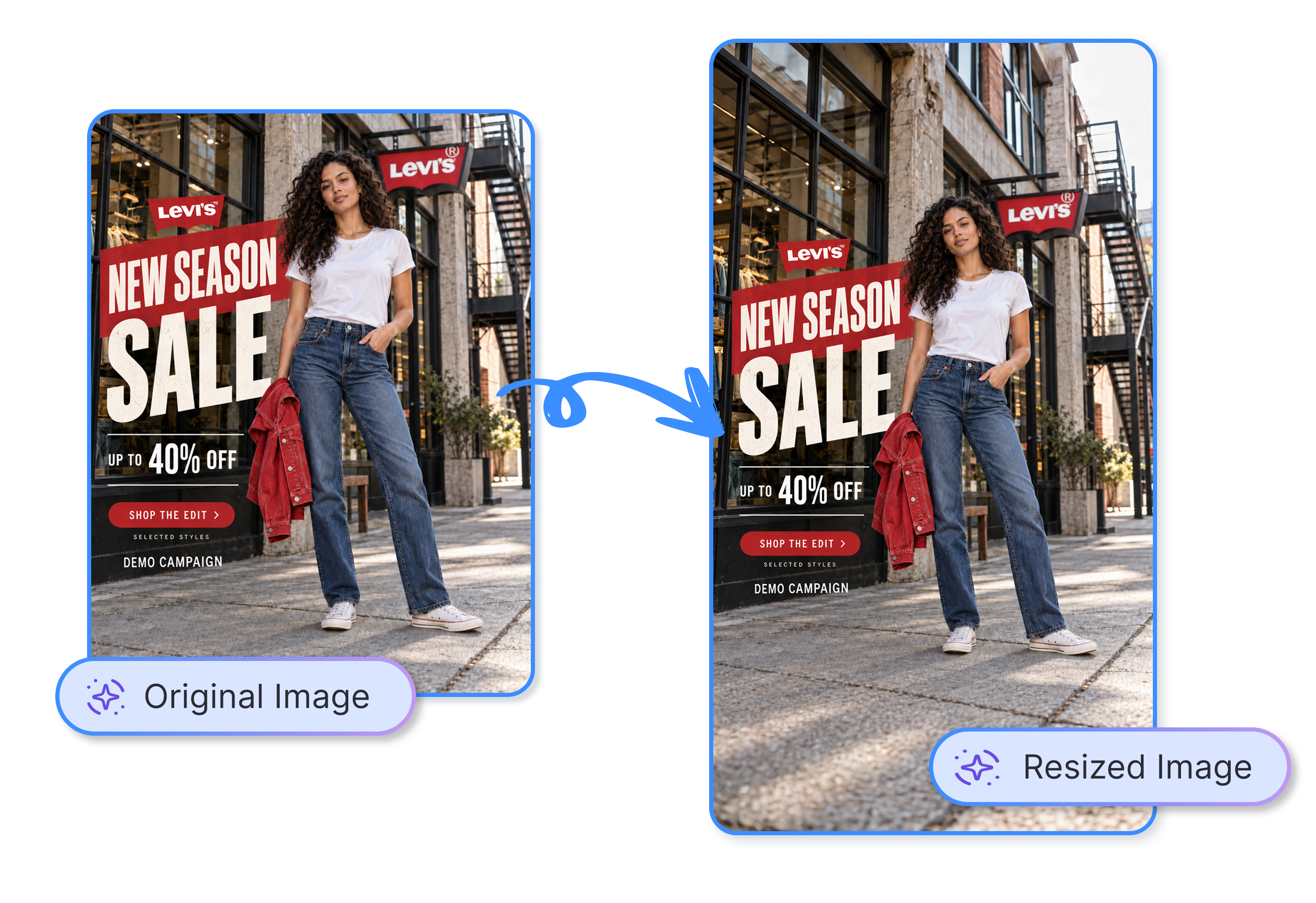
誰適合使用 AI 圖片尺寸調整工具?

電商賣家
身為電商賣家,您可透過 Adsmaker 將一張商品照調整為適合 Amazon 刊登頁、Shopify 商品頁或其他電商平台更新的版型,不必為每種尺寸重做圖片。
付費社群行銷人員
身為付費社群行銷人員,您可建立適用於動態牆、直式與橫幅版位的新圖片比例,保留原始主體清楚可見,方便進行創意素材測試。

電商平台營運團隊
身為電商平台營運團隊,您可從既有原圖製作適合 Amazon、Shopify、Etsy、TikTok Shop 與其他銷售管道的商品圖片尺寸。
常見問題
什麼是 AI 圖片尺寸調整?
AI 圖片尺寸調整如何運作?
AI 圖片尺寸調整會裁切我的商品照嗎?
我可以為 Shopify 或 Amazon 調整商品圖片尺寸嗎?
可以選擇哪些圖片比例?
提供哪些電商平台圖片預設規格?
可以上傳哪些圖片檔案?
AI 圖片尺寸調整能保證完全不損失畫質嗎?
商品圖要改成不同電商版型時,哪些情況需要特別檢查?