



數位人生成器
使用一份聚焦人物的描述,建立逼真的數位人圖片,並可選擇環境、姿勢參考與創意方向控制。
作品與範例
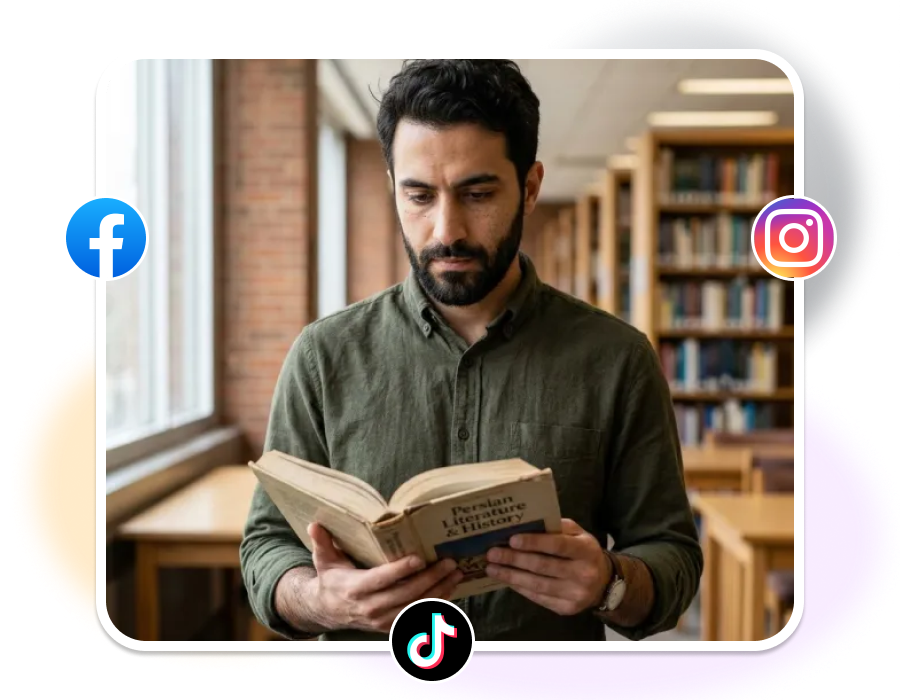
打造專屬 AI 虛擬人物
三步完成專屬 AI 虛擬人物
先定義人物,再決定肢體語言與場景想傳達的訊息,接著生成畫面。
1
1. 描述人物設定
使用人物設定描述所需的外貌、年齡、角色、服裝與整體個性,讓生成畫面更貼近需求。
2
2. 設定場景與姿態
選擇棚拍、工作場域、生活風格或戶外場景,再挑選站立、行走、坐姿、簡報或倚靠等姿勢參考。有現成動作範例時,也可上傳作為參考。
3
3. 補充創意指示並選擇畫幅
透過創意指示微調表情、服裝、道具、光線、背景細節或構圖。選擇 1:1、3:4、4:5、9:16 或 16:9,並設定 1K、2K 或 4K 輸出。
讓 AI 虛擬人物為畫面而生
出色的視覺角色不只是填滿畫面,更能改變觀眾理解場景的方式。
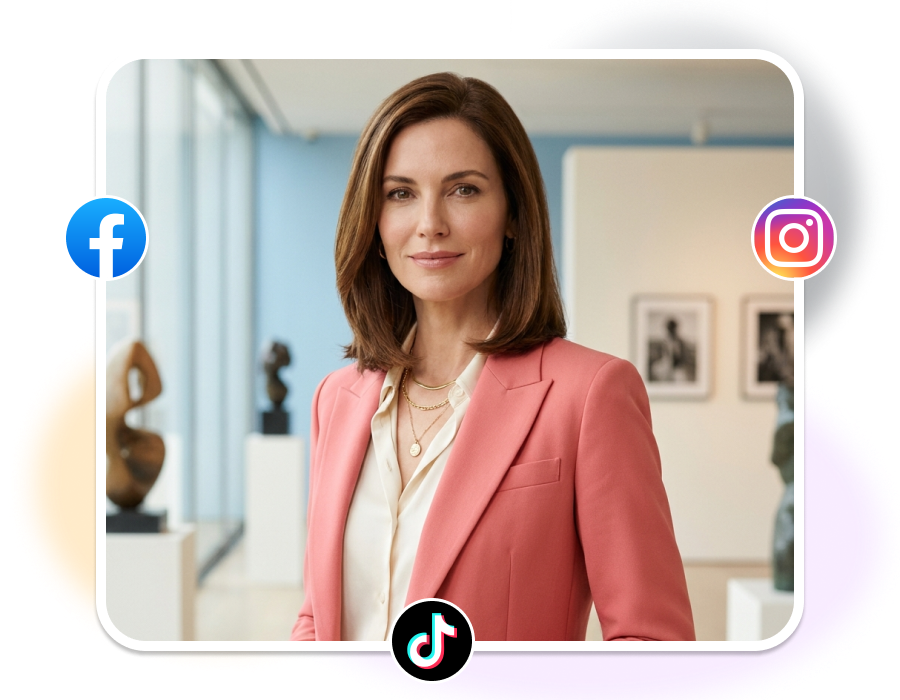
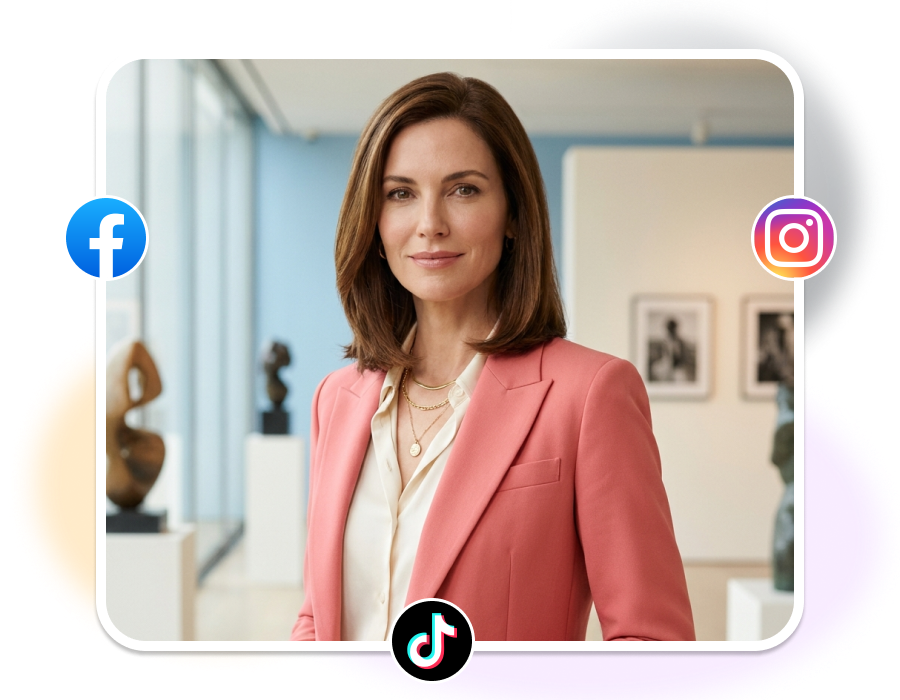
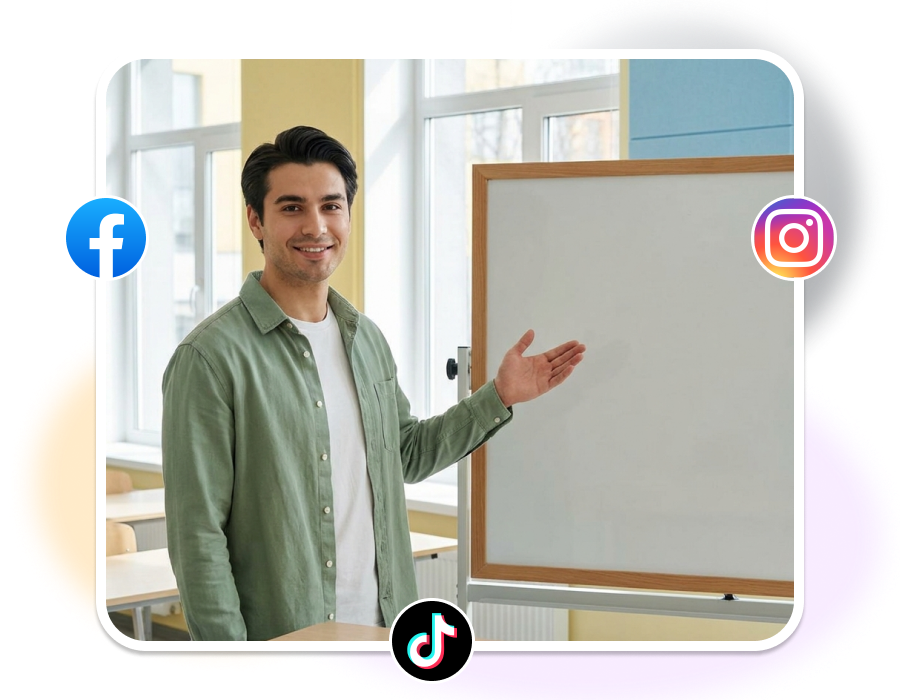
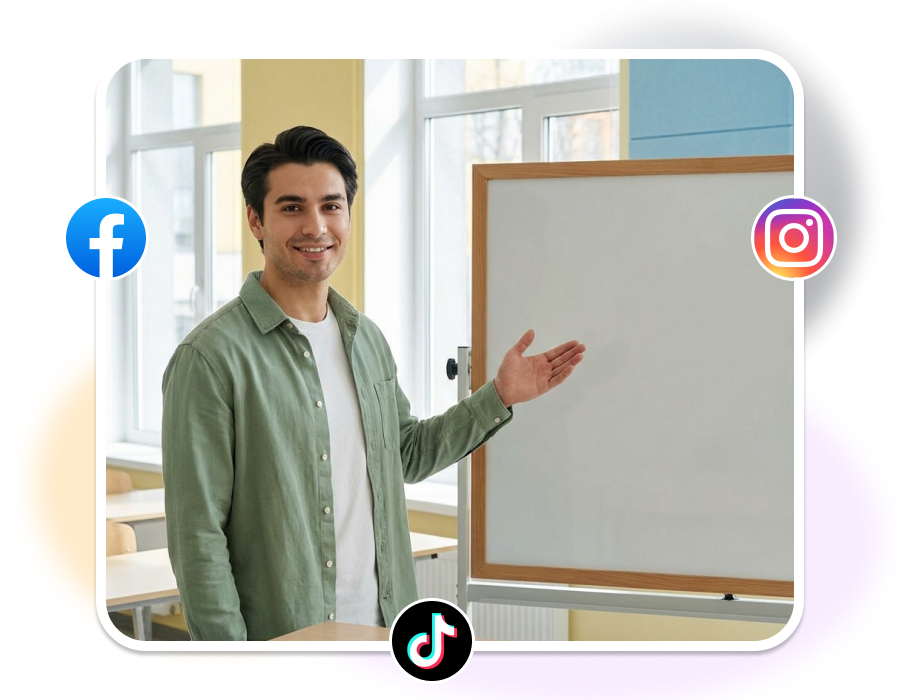


用對的畫幅完成輸出
生成前選擇 1:1、3:4、4:5、9:16 或 16:9,再設定 1K、2K 或 4K 解析度。先依投放版位決定畫幅,素材用於 Instagram 版位、YouTube 橫幅或其他廣告頁面時更合適。
選擇輸出設定 

哪些人適合使用 AI 虛擬人物生成工具?
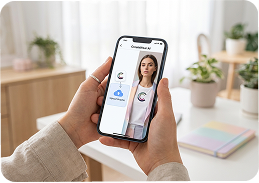
品牌內容團隊
為新品頁、行銷活動視覺或品牌內容建立人物角色。設定可信的角色定位,再以場景與姿態傳遞訊息氛圍;也適合規劃 Shopee、momo 商品頁或檔期素材。
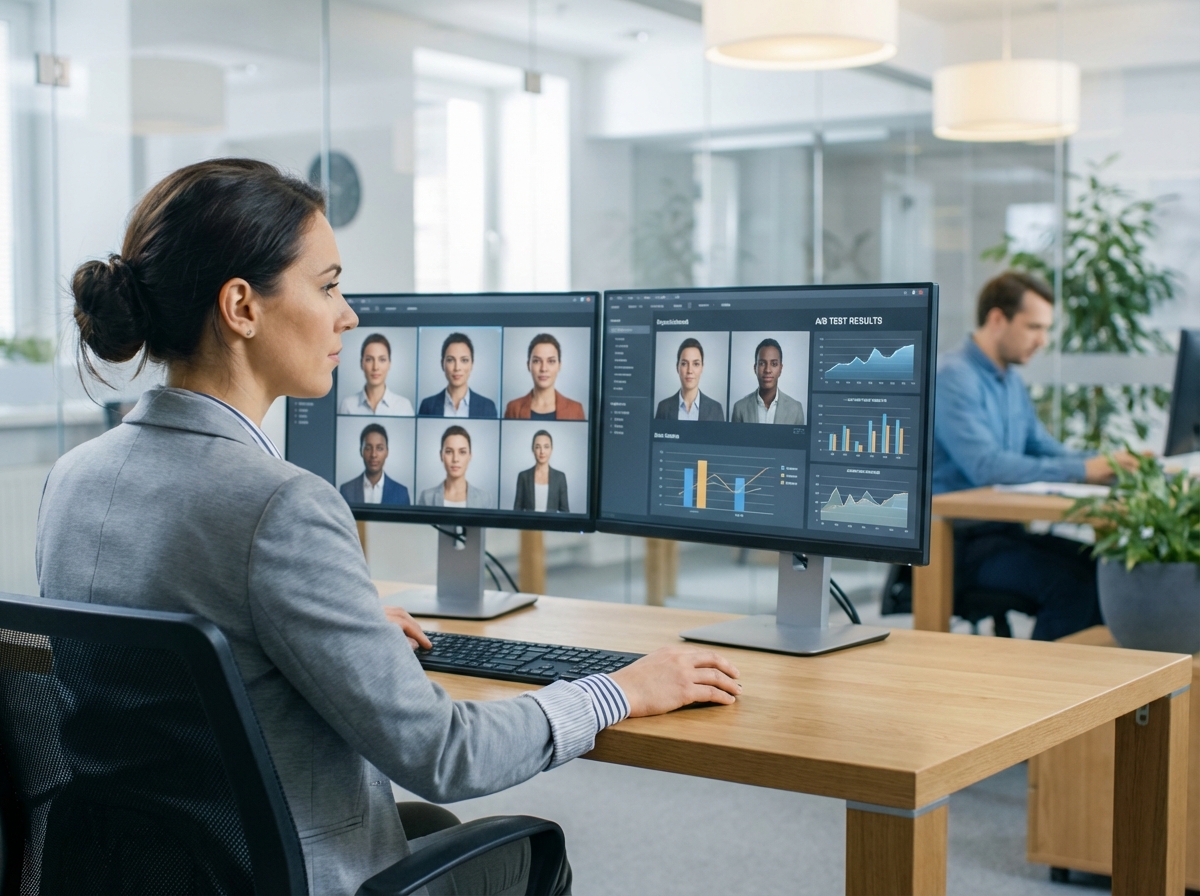
創意總監與視覺團隊
在視覺概念仍在發展時,探索選角、姿勢與場景方向。在製作定案前,比較精緻棚拍肖像、戶外情境或工作場域畫面的不同感受。
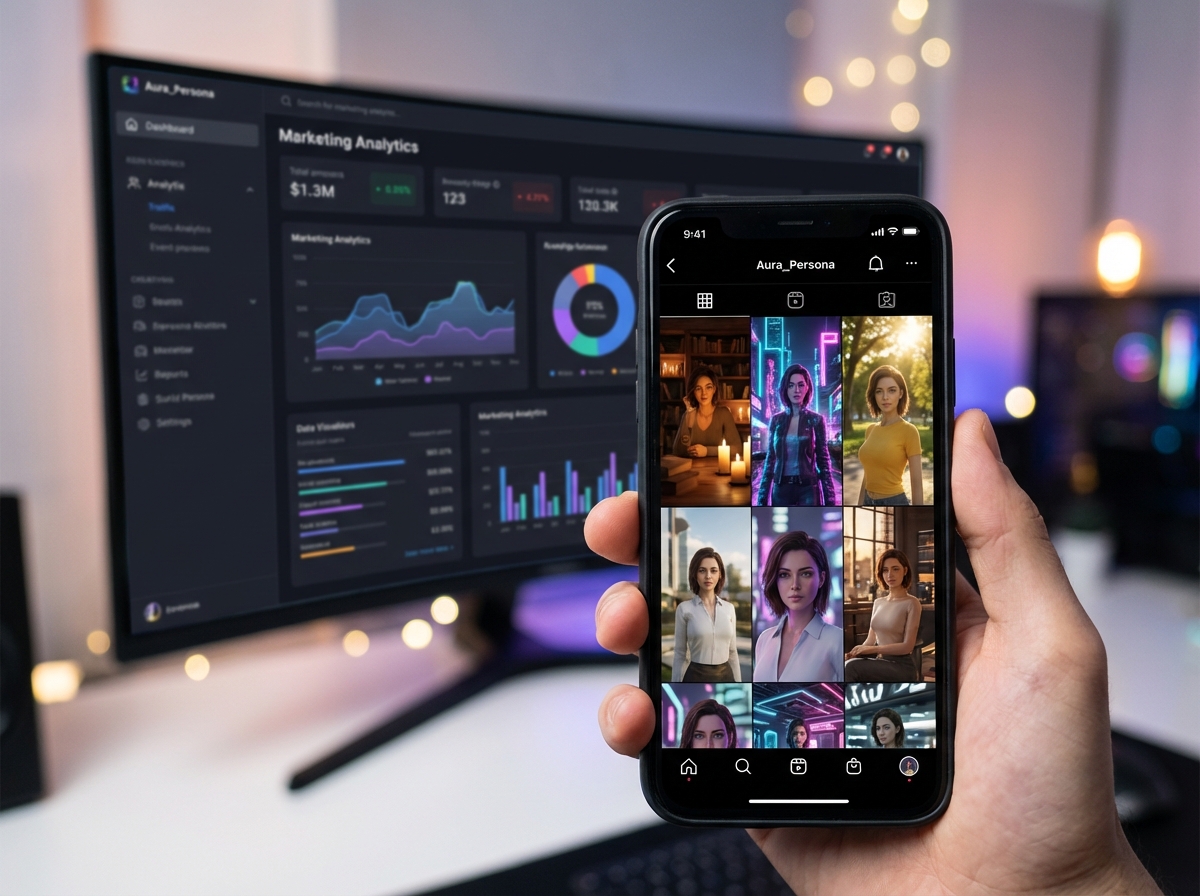
產品與體驗團隊
為概念、簡報或介面敘事建立以人為核心的視覺。運用人物設定與肢體語言,讓功能、服務或使用旅程更容易被理解。
常見問題
1. 什麼是 AI 數位人生成器?
2. 我可以免費使用 AI 數位人生成器嗎?
3. 姿勢參考如何運作?
4. 可以選擇哪些設定?
5. 提供哪些長寬比與解析度?
如何让同一商品系列的 AI 人物视觉更一致?