

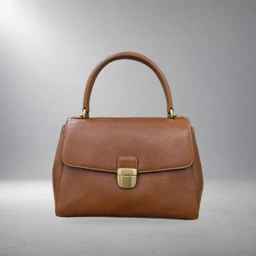
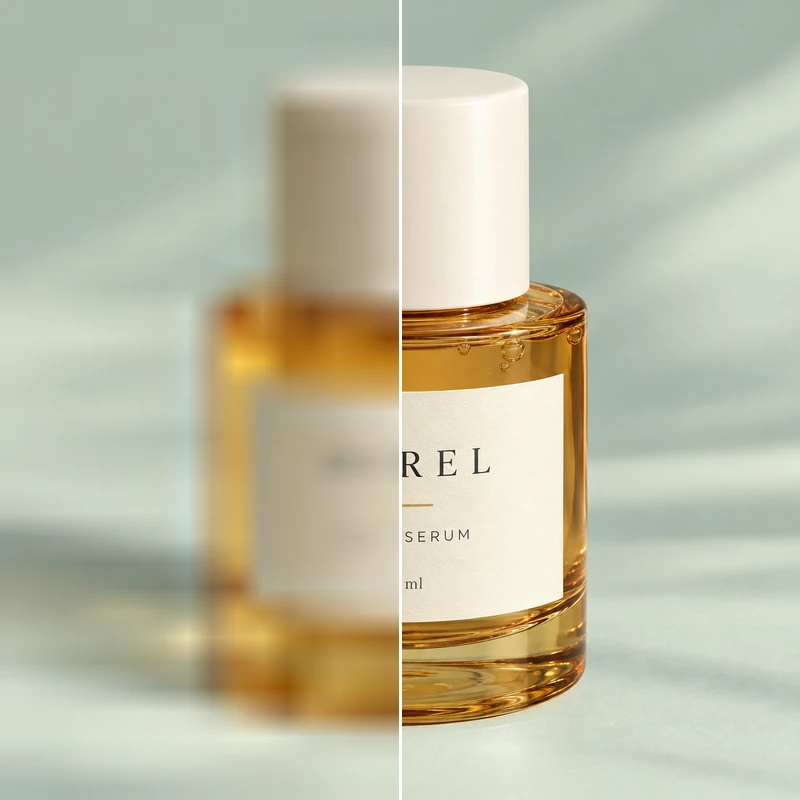
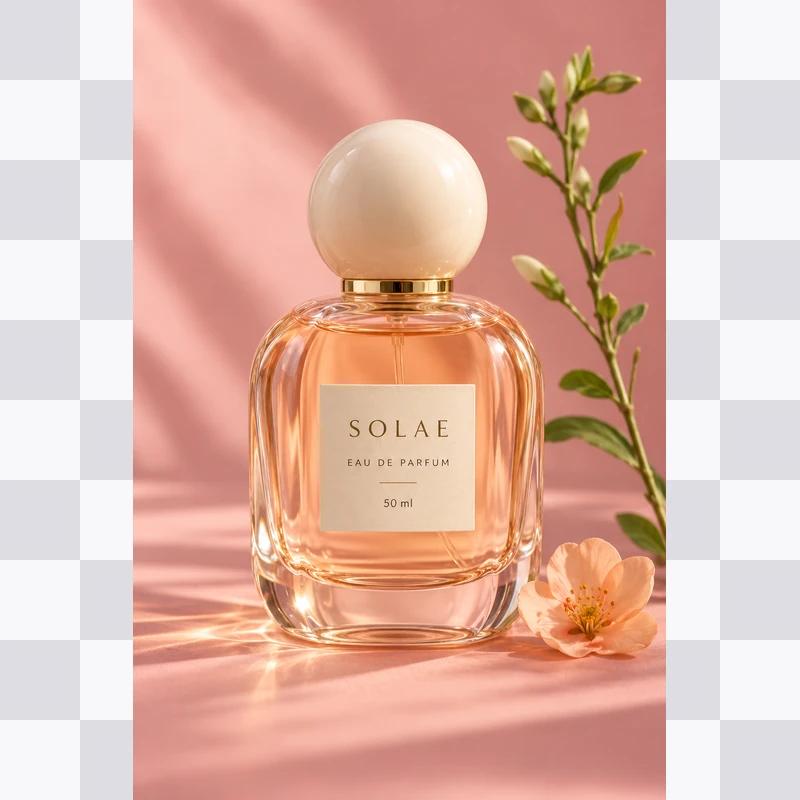
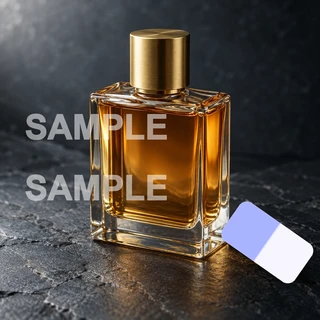



AI 物件移除
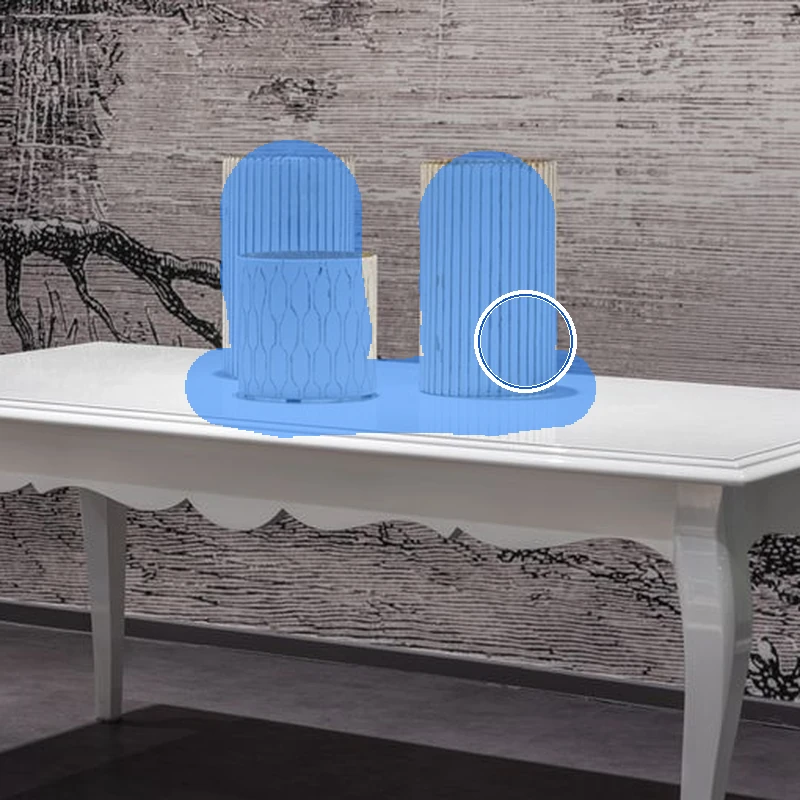
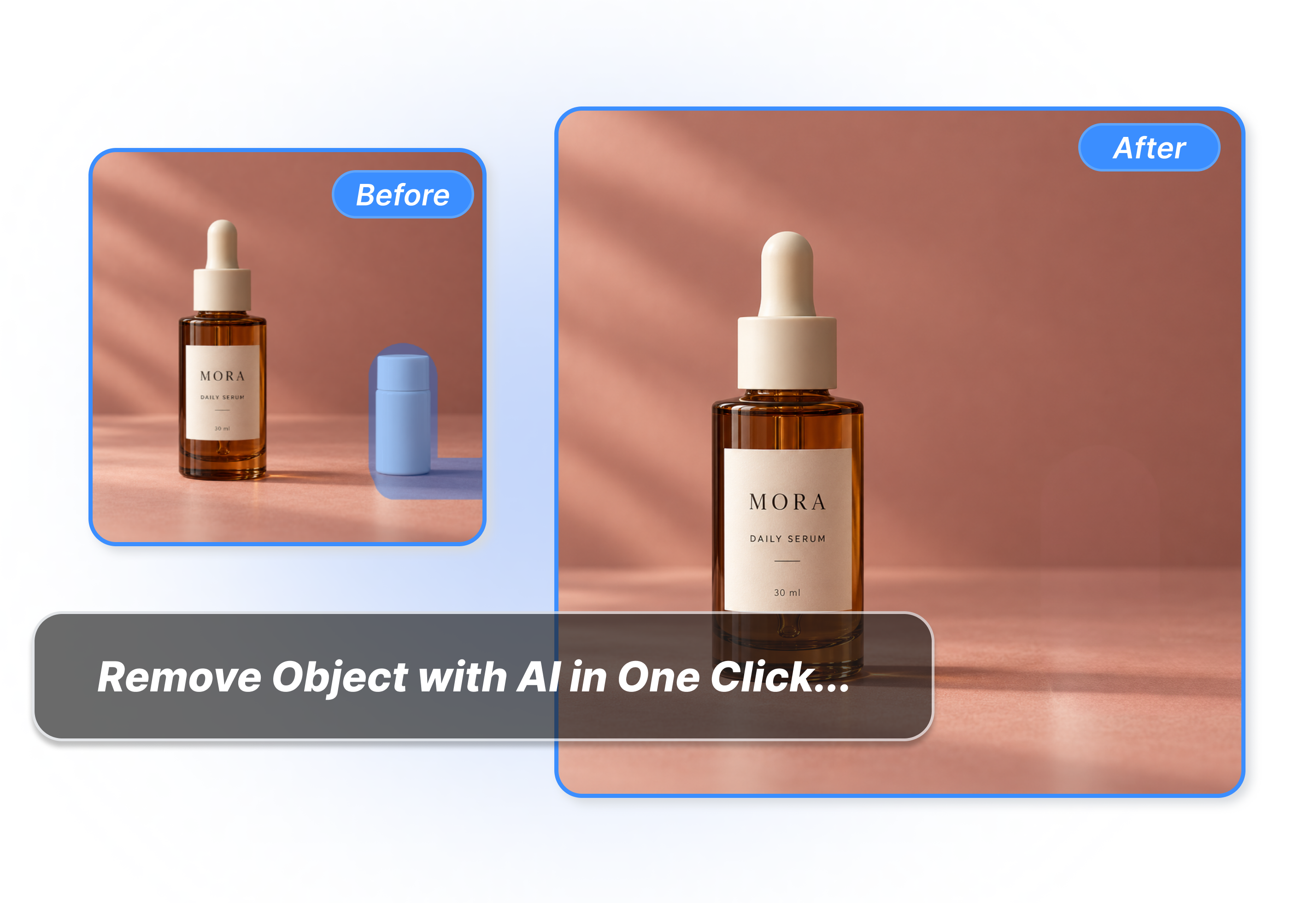
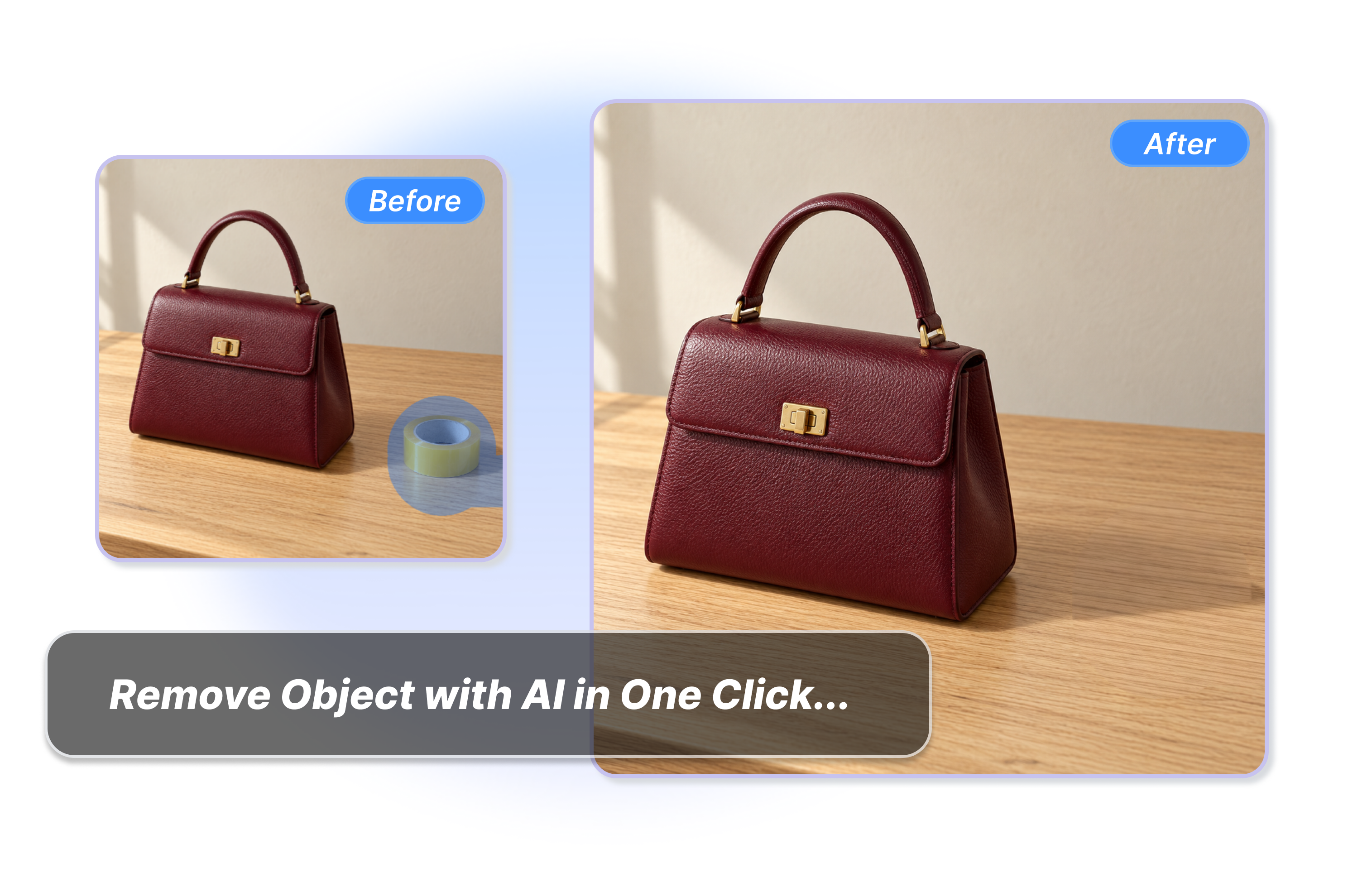
選擇目標或塗抹選區,消除商品照片中的干擾物。
預覽模式 · 此模式暫時無法使用,請稍後再試。
AI 照片物件移除工具
3 步驟使用 AI 物件移除
1
上傳原始圖片
上傳不超過 10 MB 的 JPG、PNG 或 WEBP 圖片,立即開始整理畫面。
2
選擇目標或使用筆刷
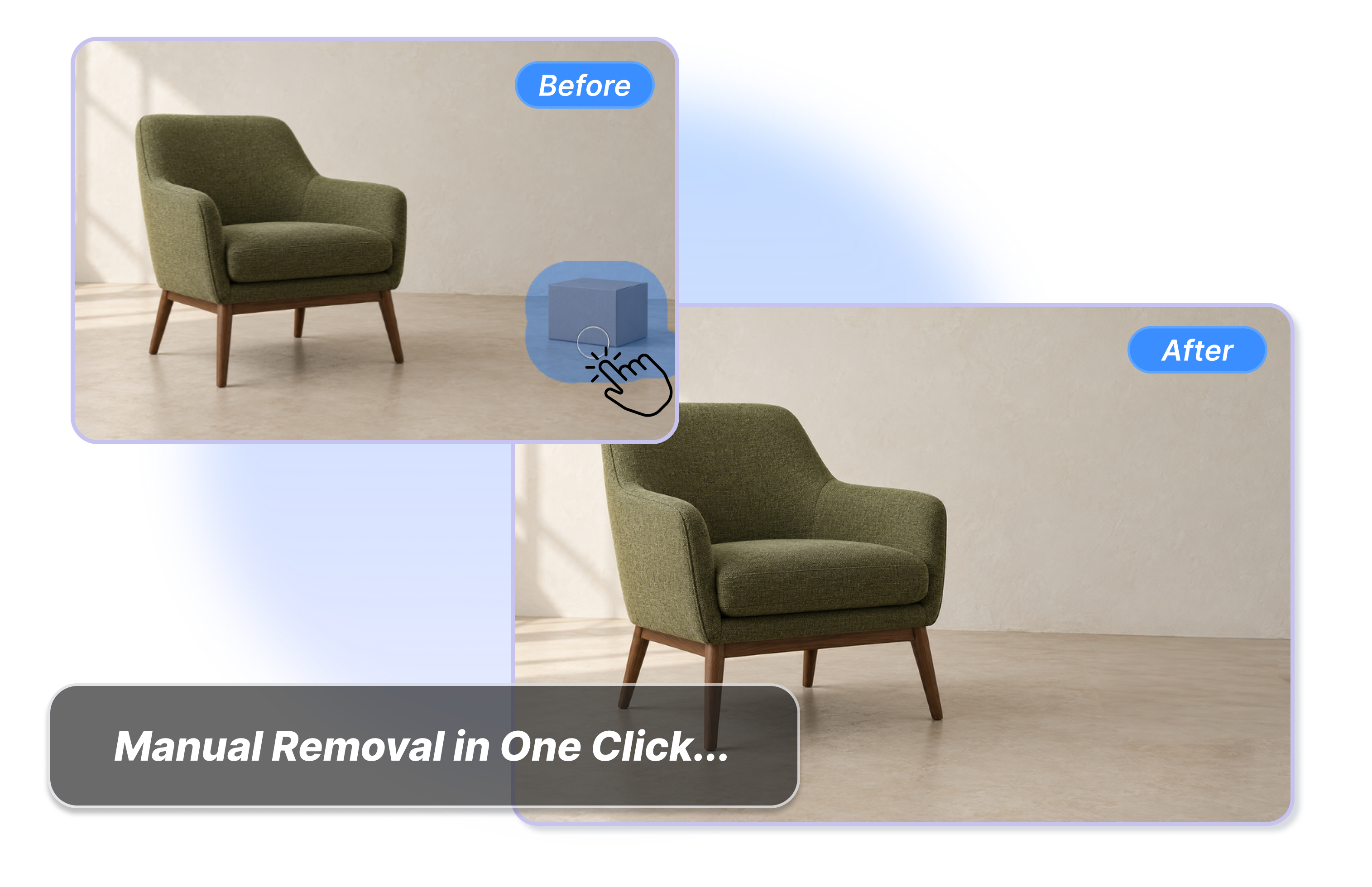
選擇「背景雜物」等智慧預設,或直接塗抹想移除的干擾物,交給 AI 分析處理範圍。
3
下載乾淨成品
干擾物消失後,背景會自然補齊。立即匯出修整完成的專業素材,投入商業使用。
少一點雜亂,讓 AI 物件移除更有影響力
誰適合使用 AI 物件移除工具?
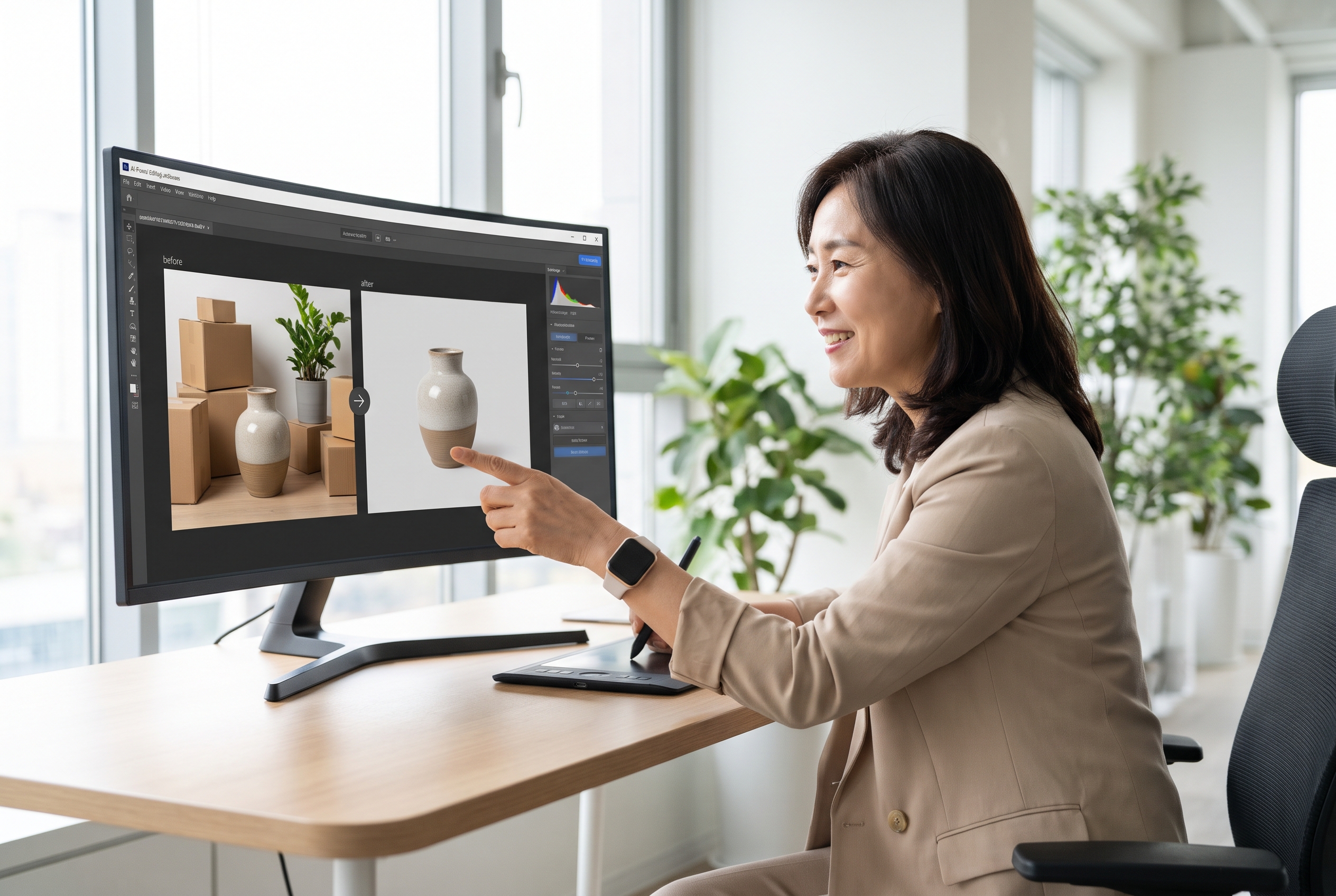
電商賣家
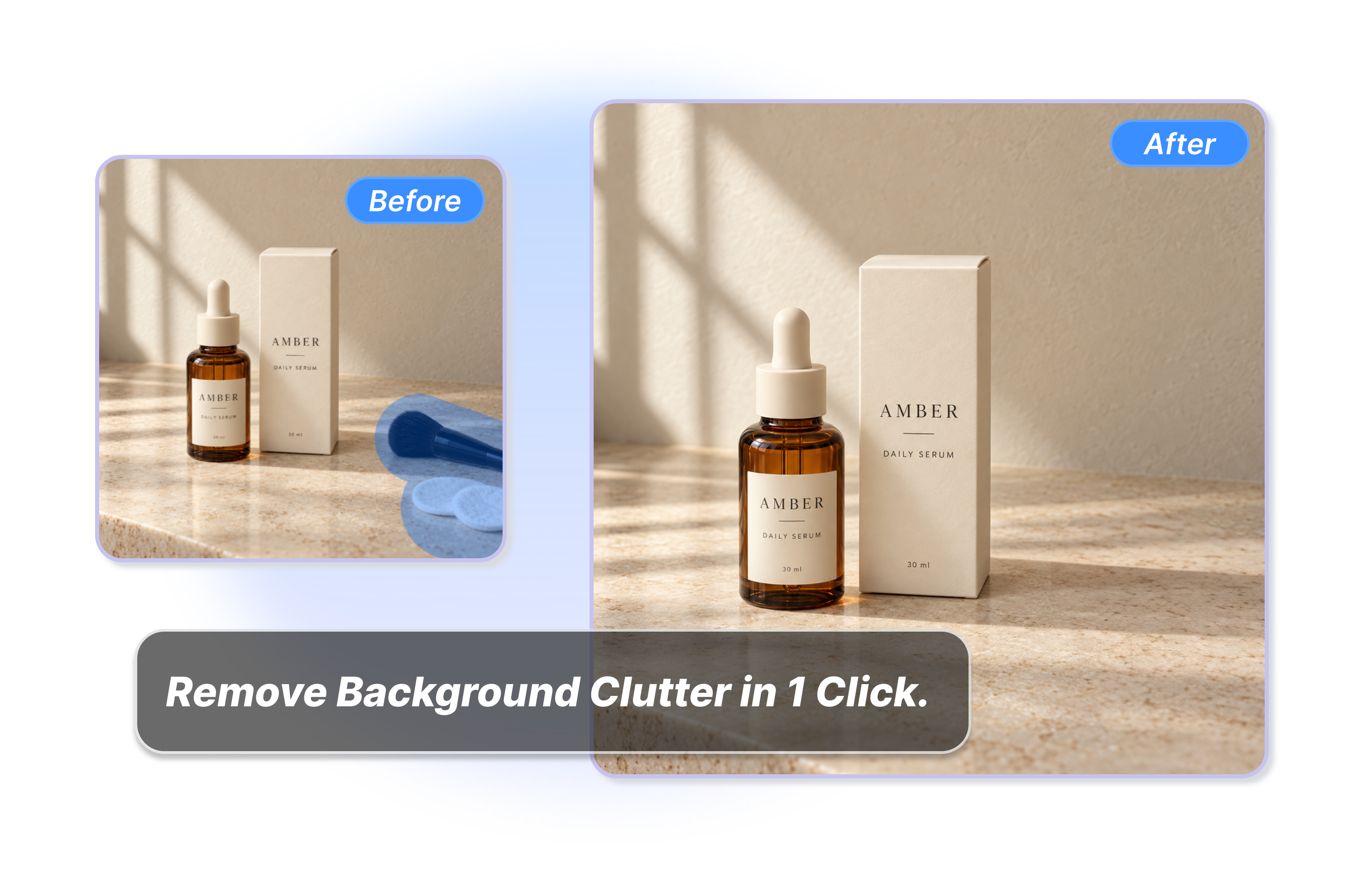
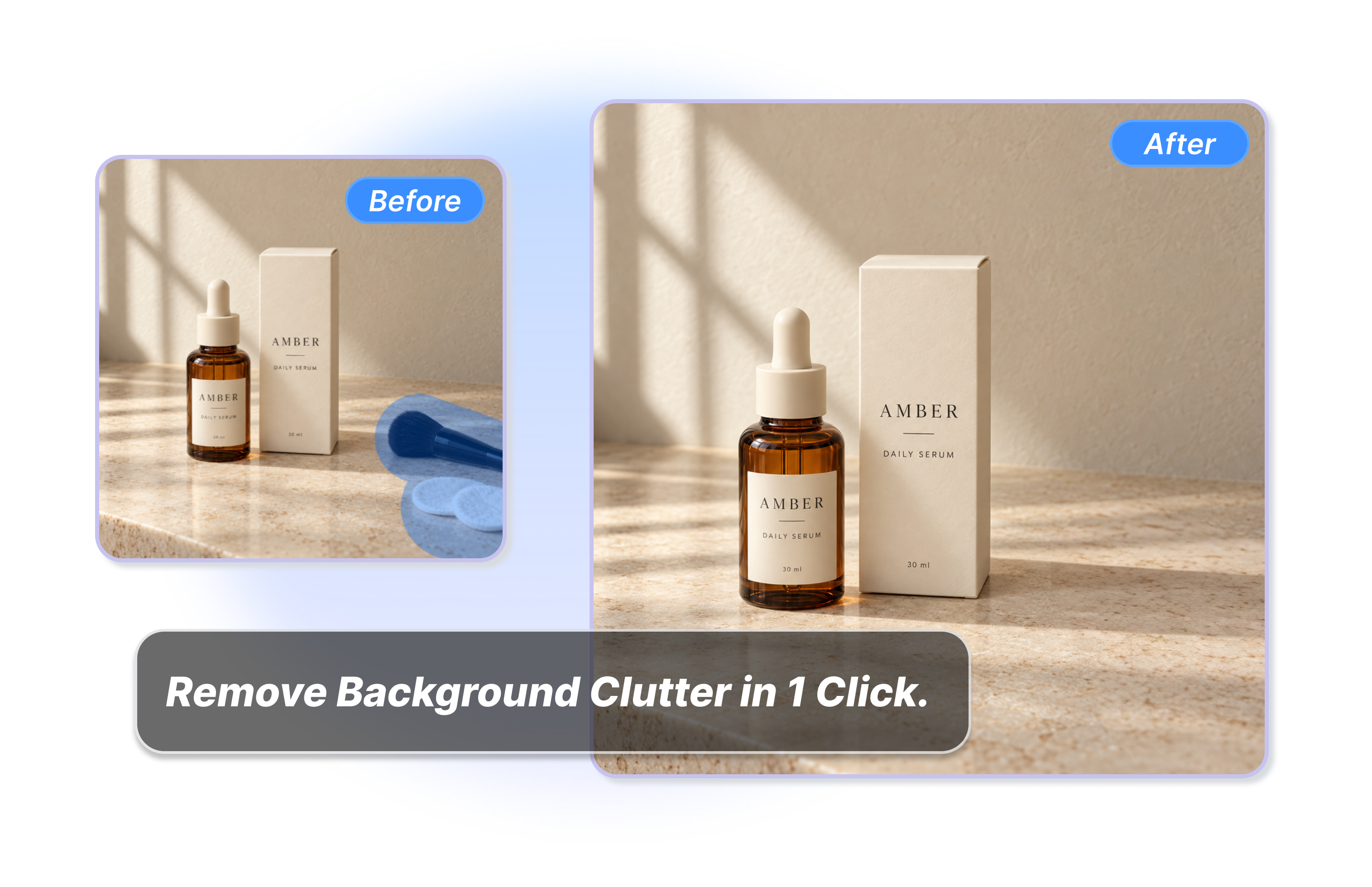
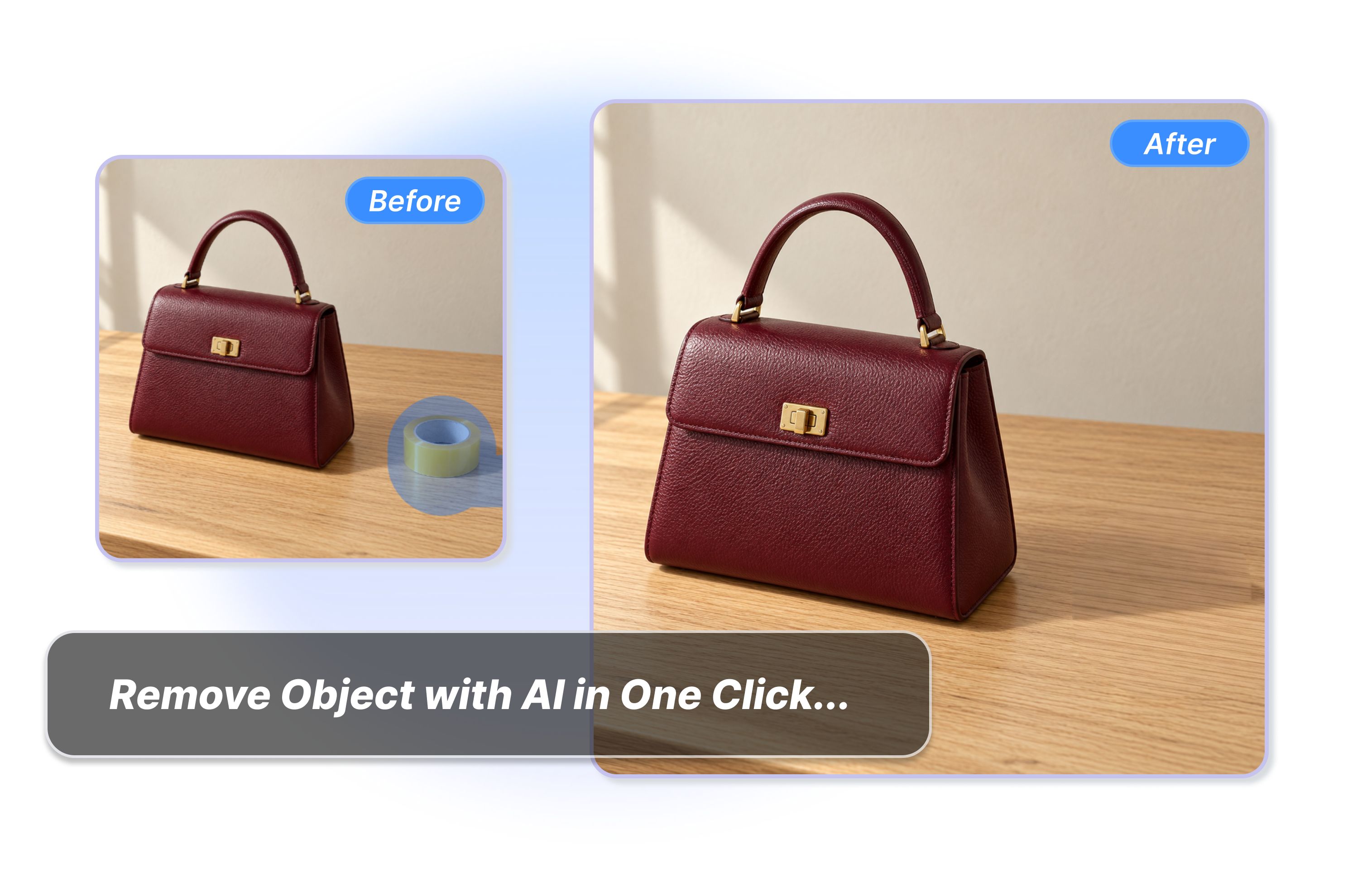
清除商品列表中多餘的道具與包裝,讓消費者一眼只看見你要販售的商品,減少視覺干擾。
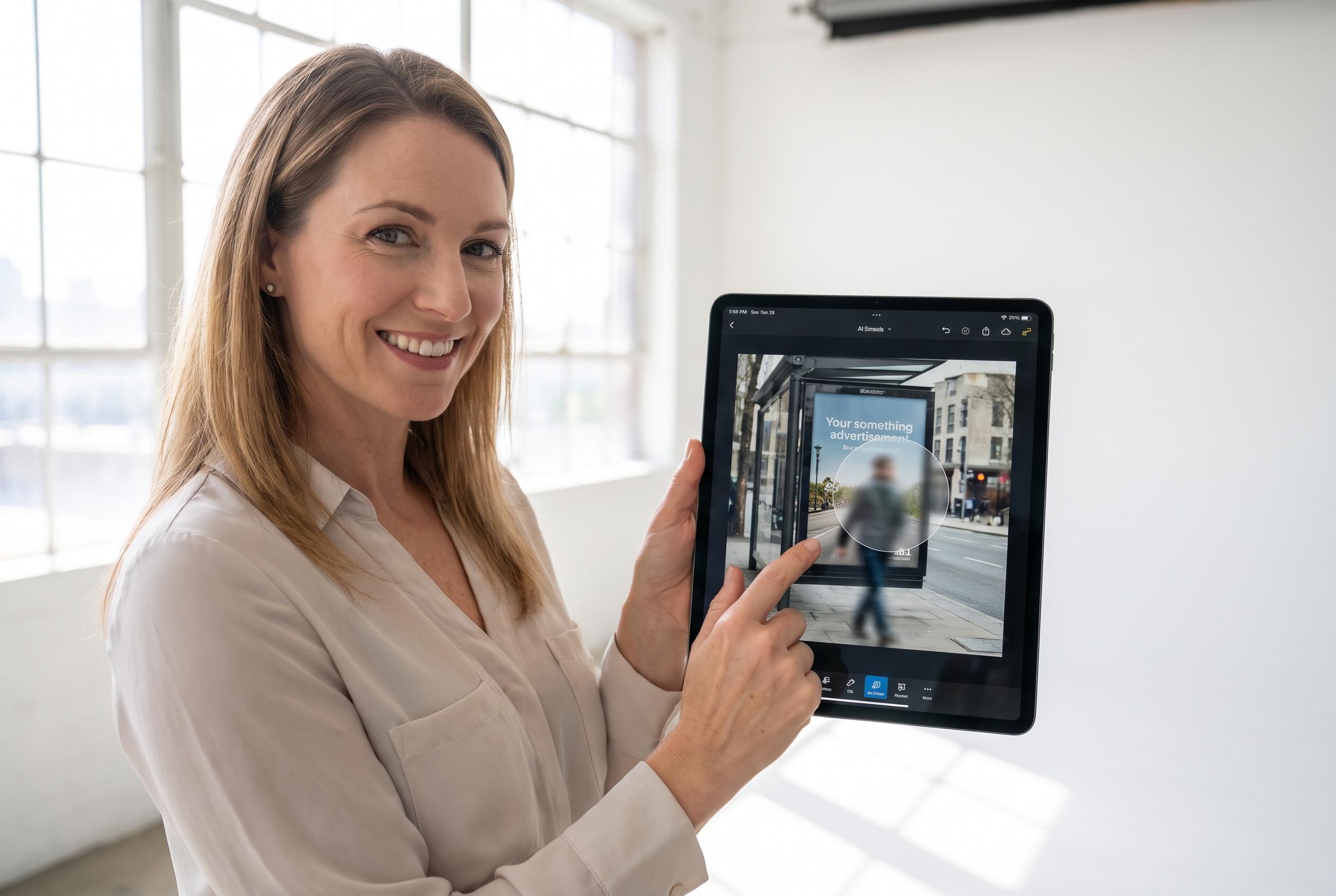
內容行銷人員
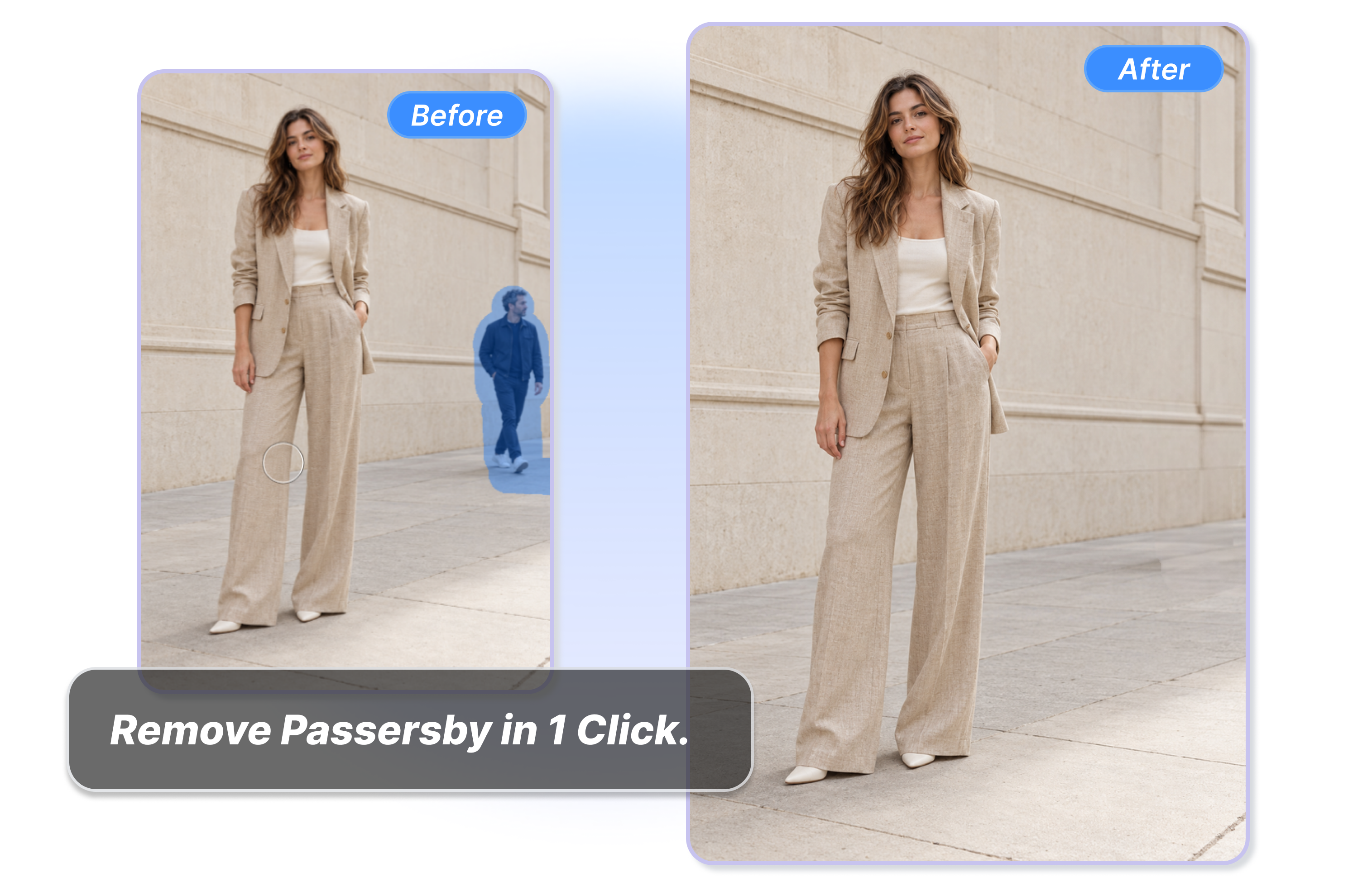
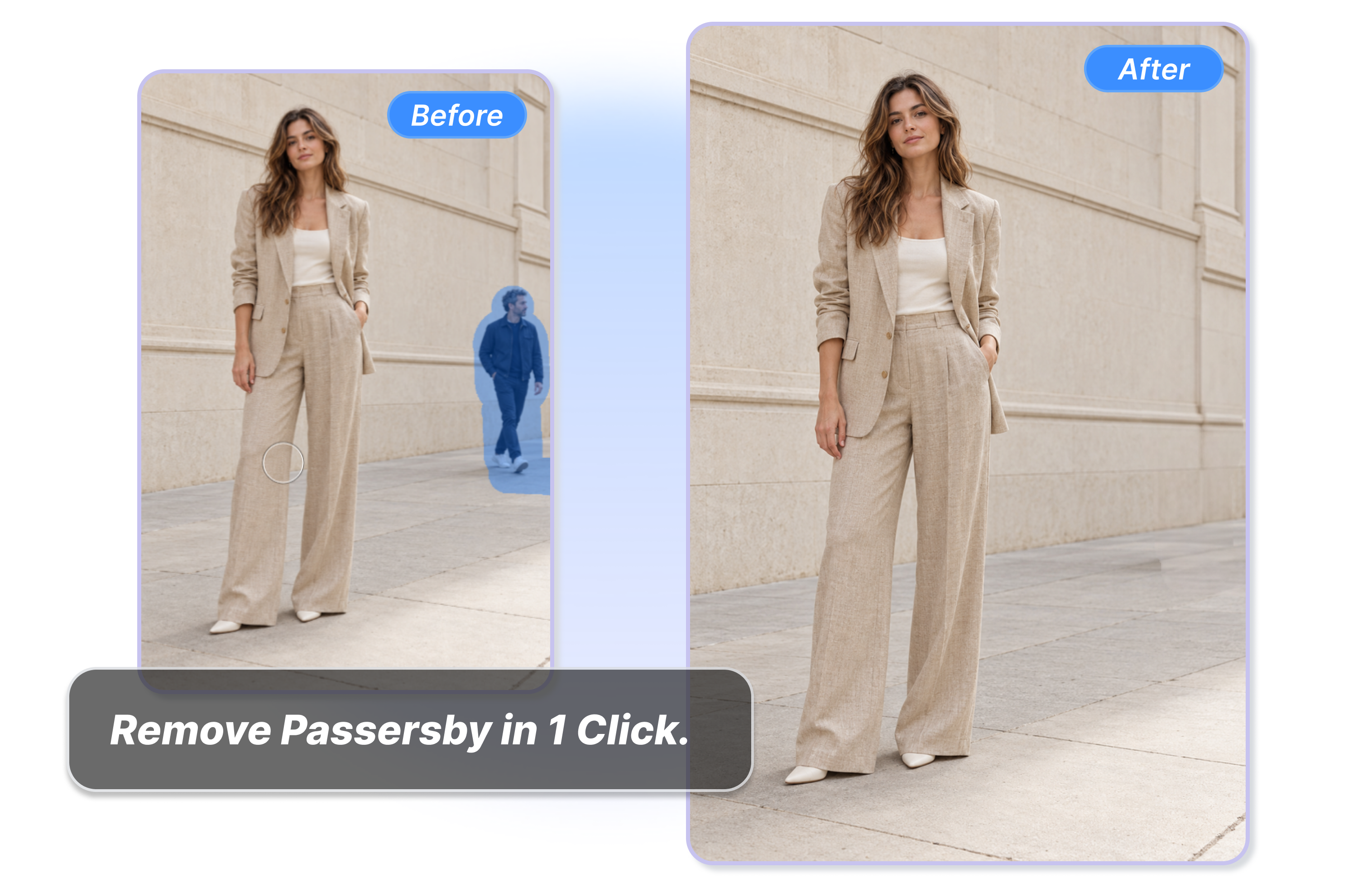
輕鬆移除活動照片中的路人或指定干擾物,讓用於 YouTube、TikTok、Instagram 的品牌素材維持一致、畫面更聚焦。
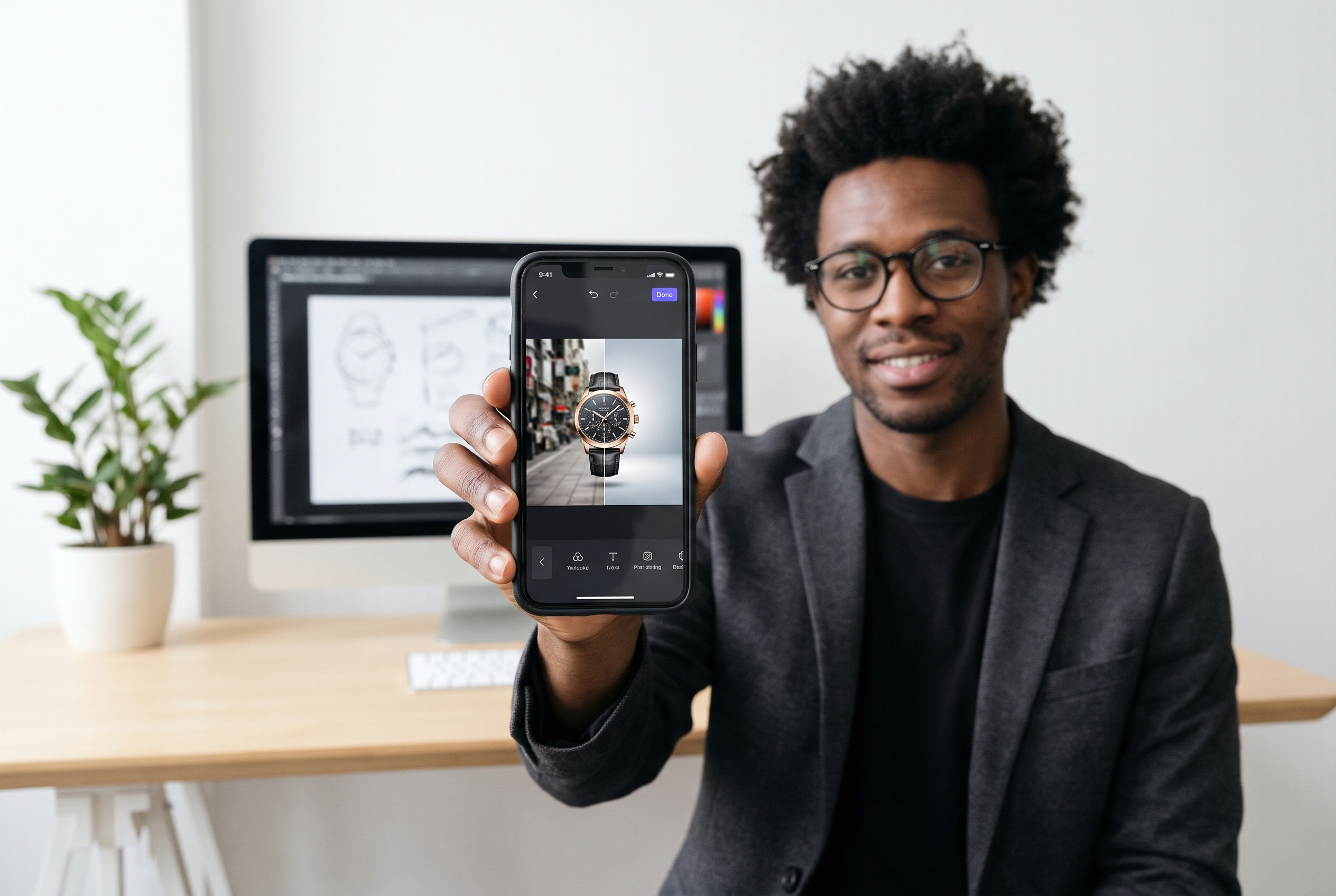
創意設計團隊
不必再花數小時手動仿製背景。透過精準筆刷選取加速修圖工作流程,讓每一份行銷素材更俐落。
常見問題
哪款 AI 物件移除工具比較好用?
可以用 AI 從照片中移除人物嗎?
如何從照片中移除物件?
什麼時候該使用手動筆刷?
哪些圖片檔案可以用來移除物件?
有免費的線上 AI 物件移除工具嗎?
商品圖去除雜物後,如何避免邊緣看起來不自然?