





AI 浮水印移除
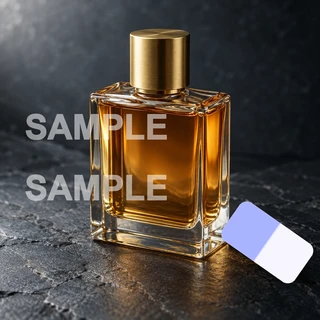
移除商品圖片上疊加的浮水印。
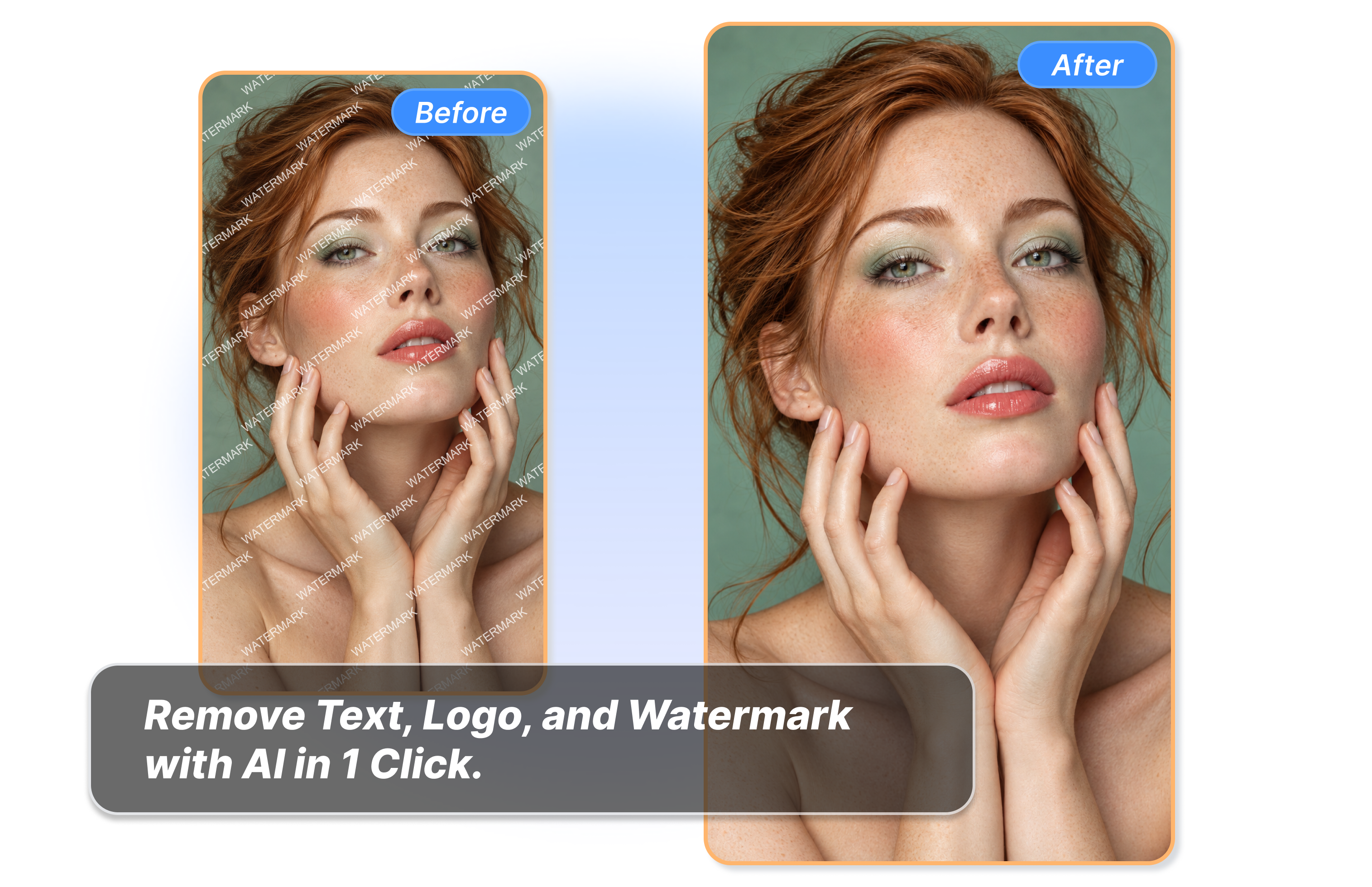
AI 圖片浮水印移除工具
3 步驟使用 AI 浮水印移除
1
上傳圖片
選擇您擁有或獲授權編輯的 JPG、PNG 或 WebP 檔案,檔案大小上限為 10 MB。原始圖片越清楚,越容易檢查處理結果。
2
選擇要移除的項目
選取「浮水印」、「文字」、「標誌」,或同時選擇多個項目。請只移除您獲授權圖片中需要清除的覆蓋元素。
3
檢查處理結果
開始移除後,請先檢查清除區域,再重新使用圖片。特別留意邊緣、標籤,以及顧客最容易注意到的細節。
用 AI 浮水印移除,還原純淨視覺
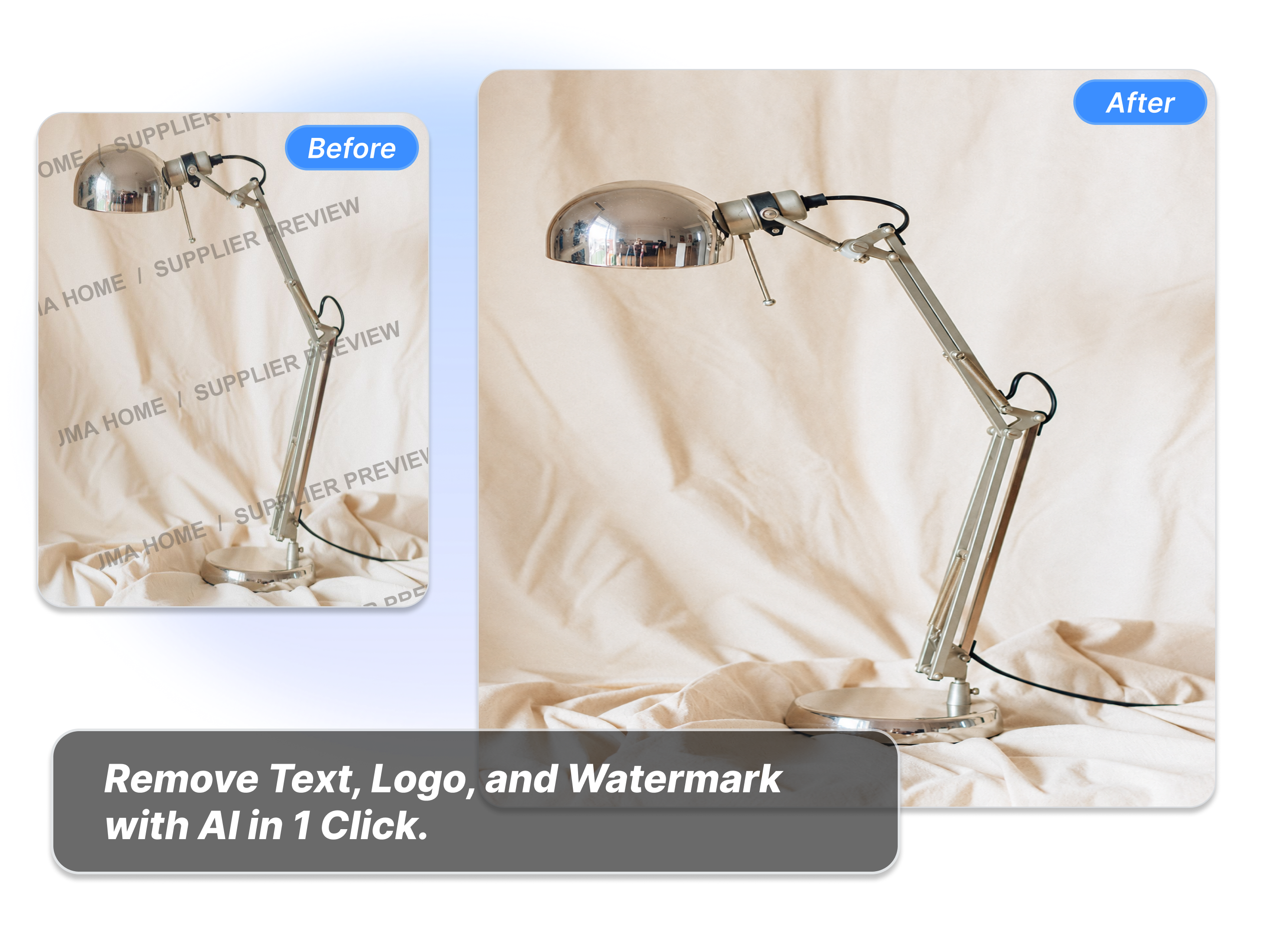
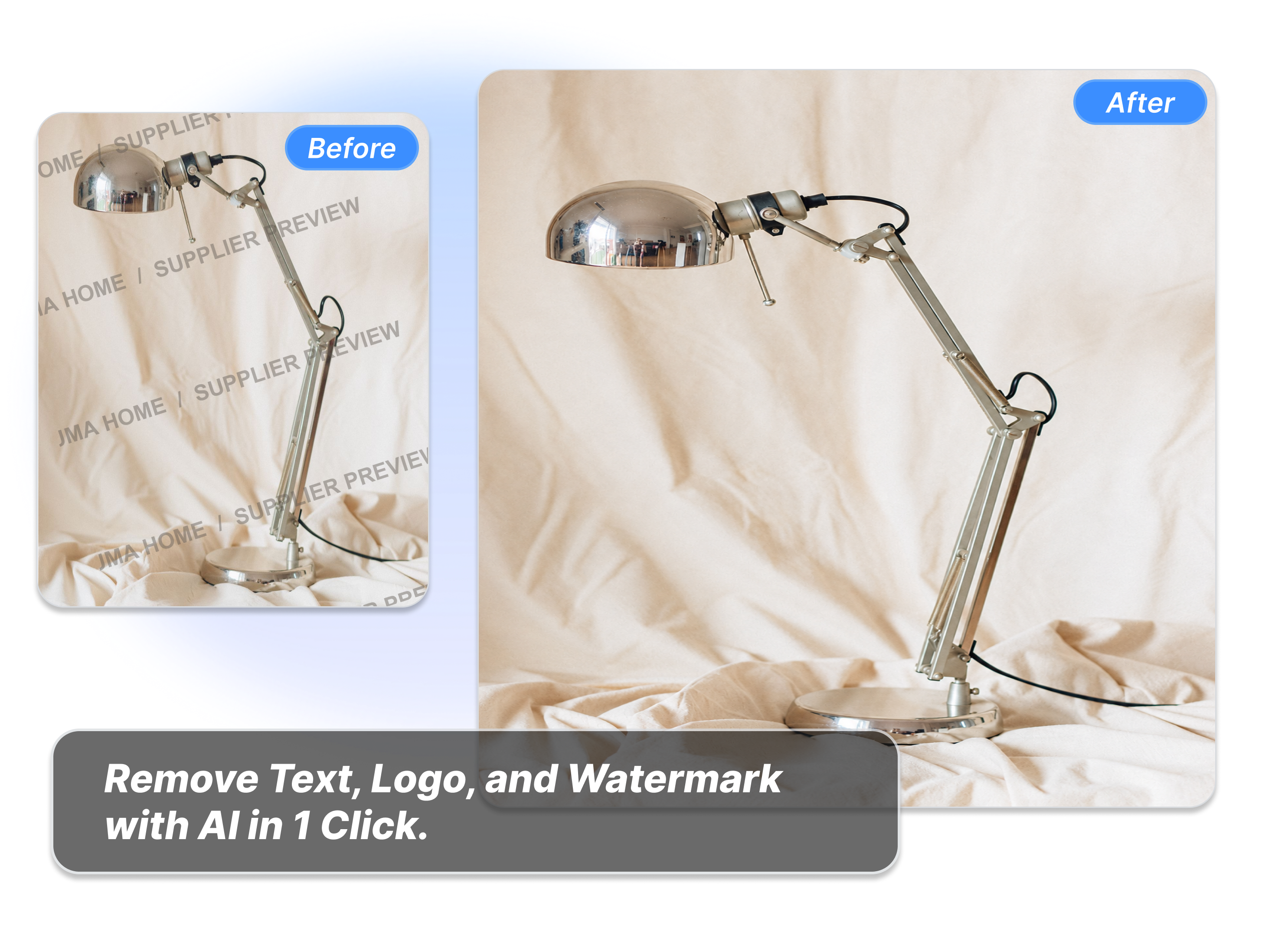
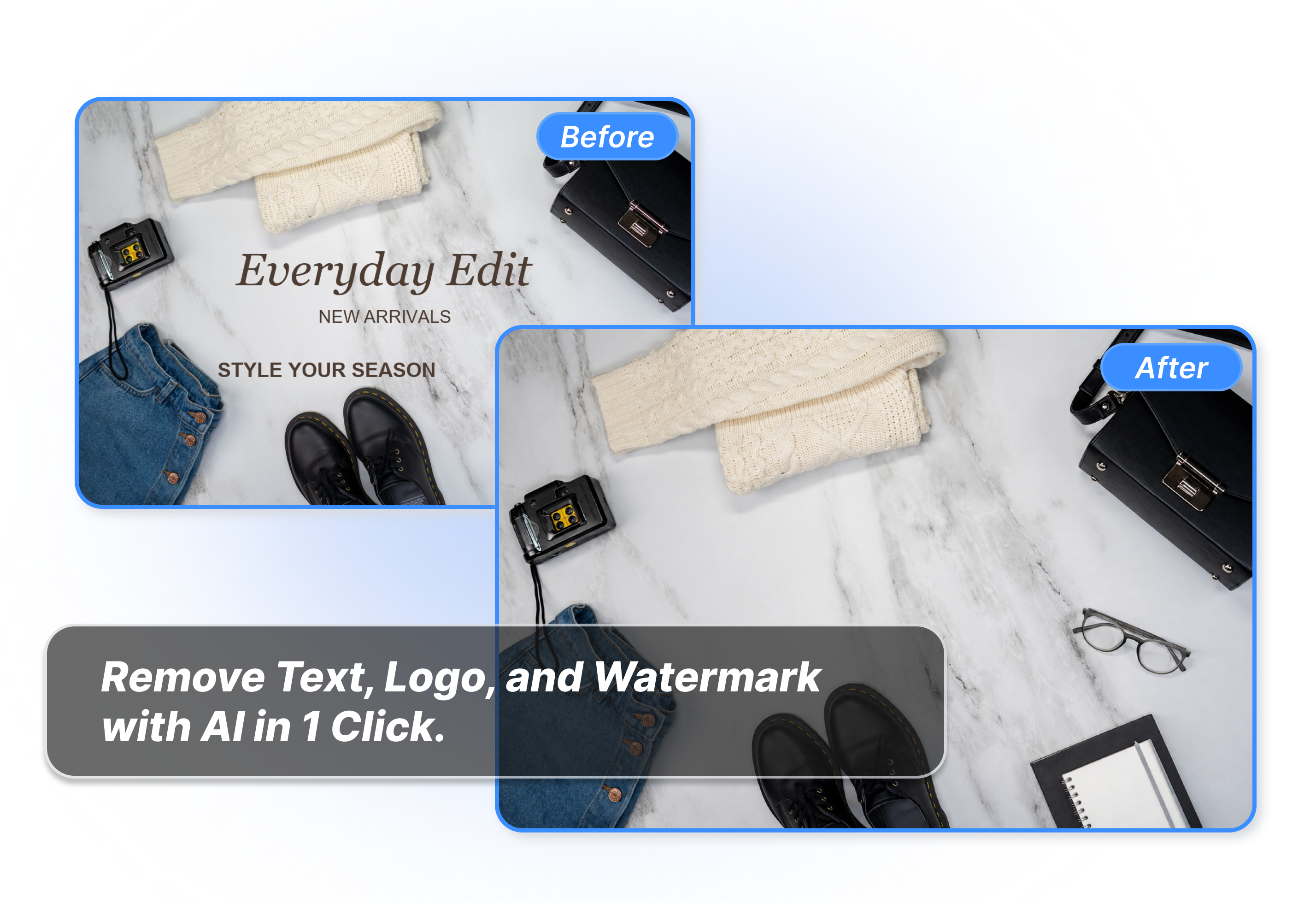
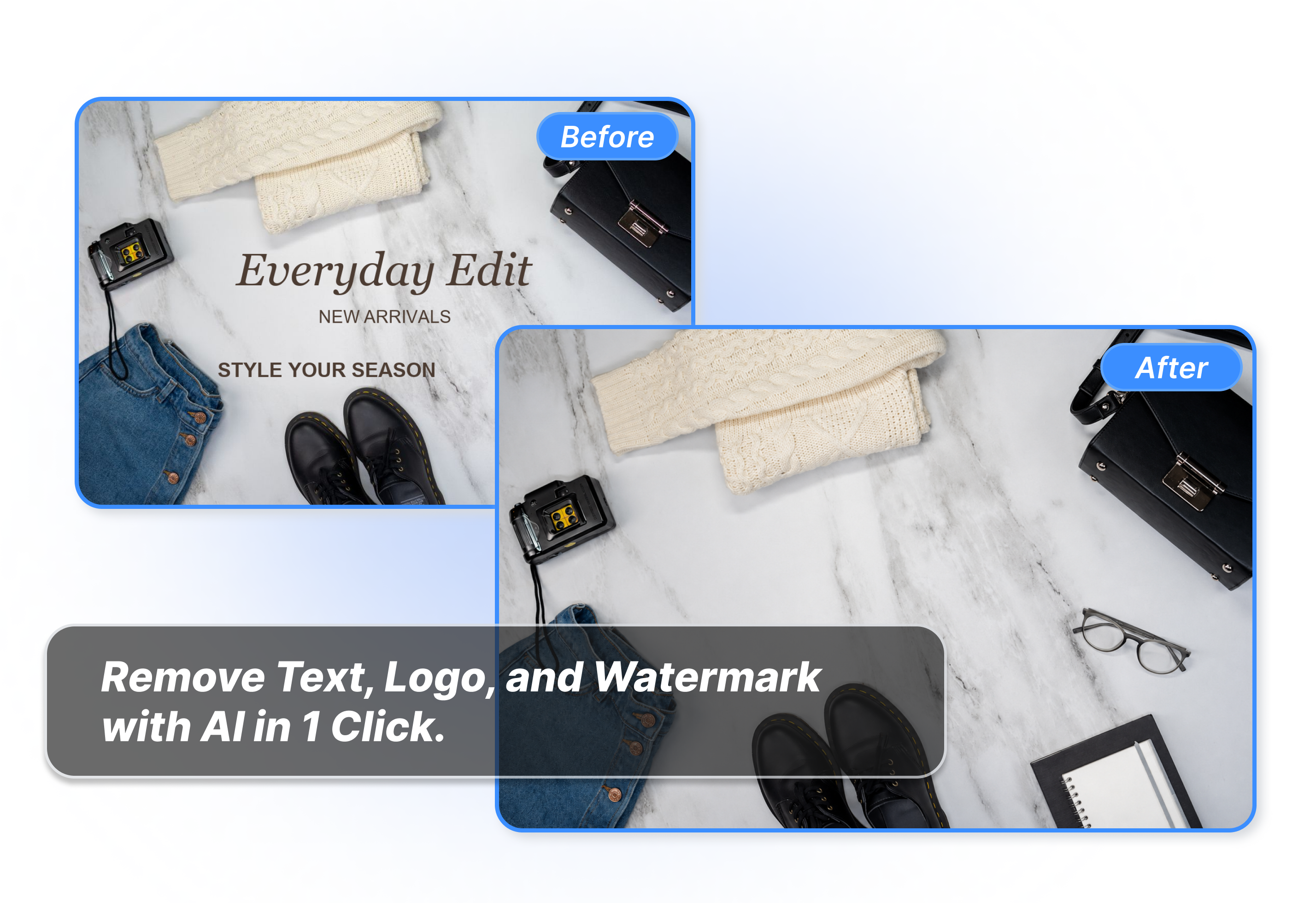
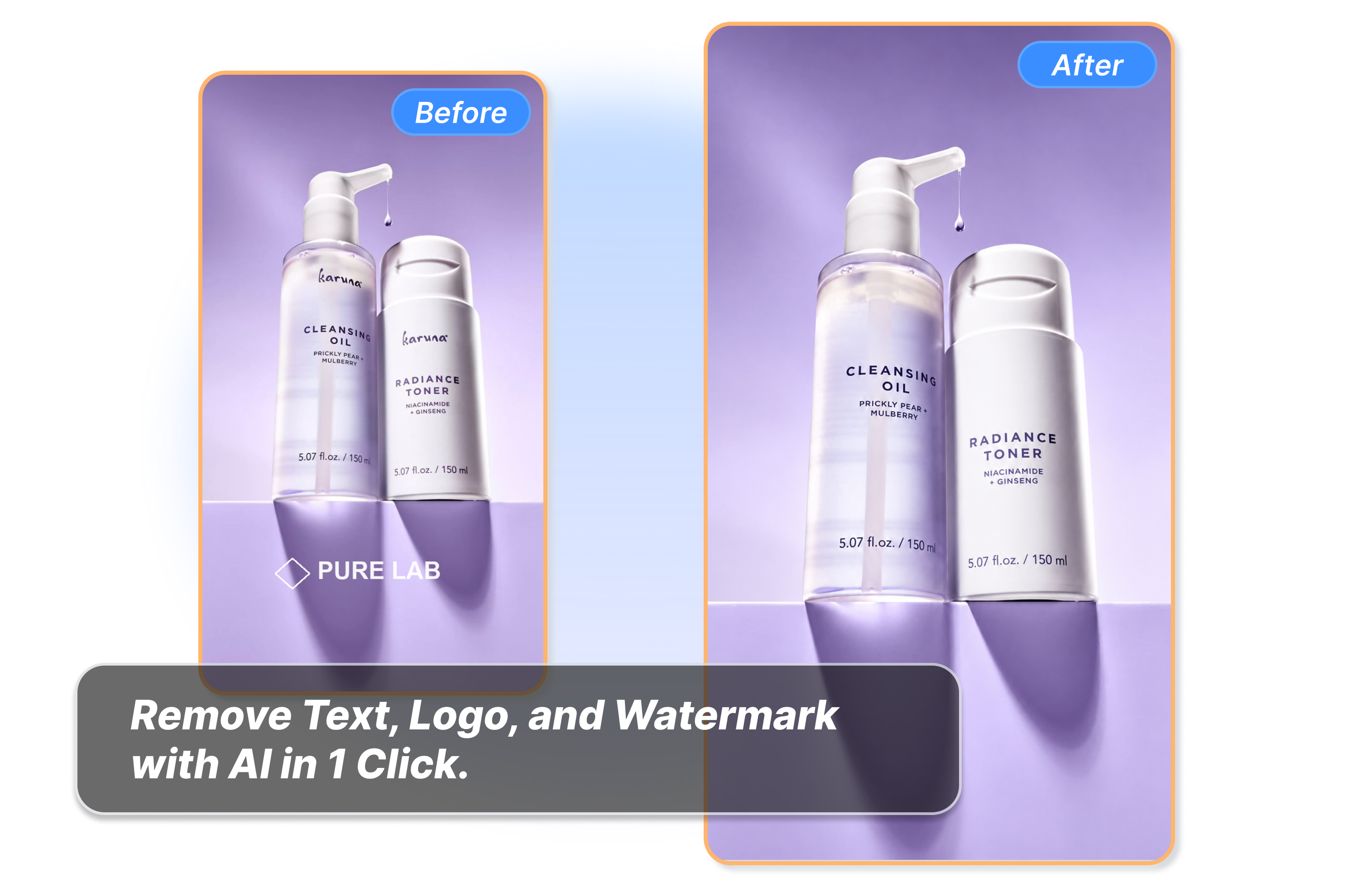
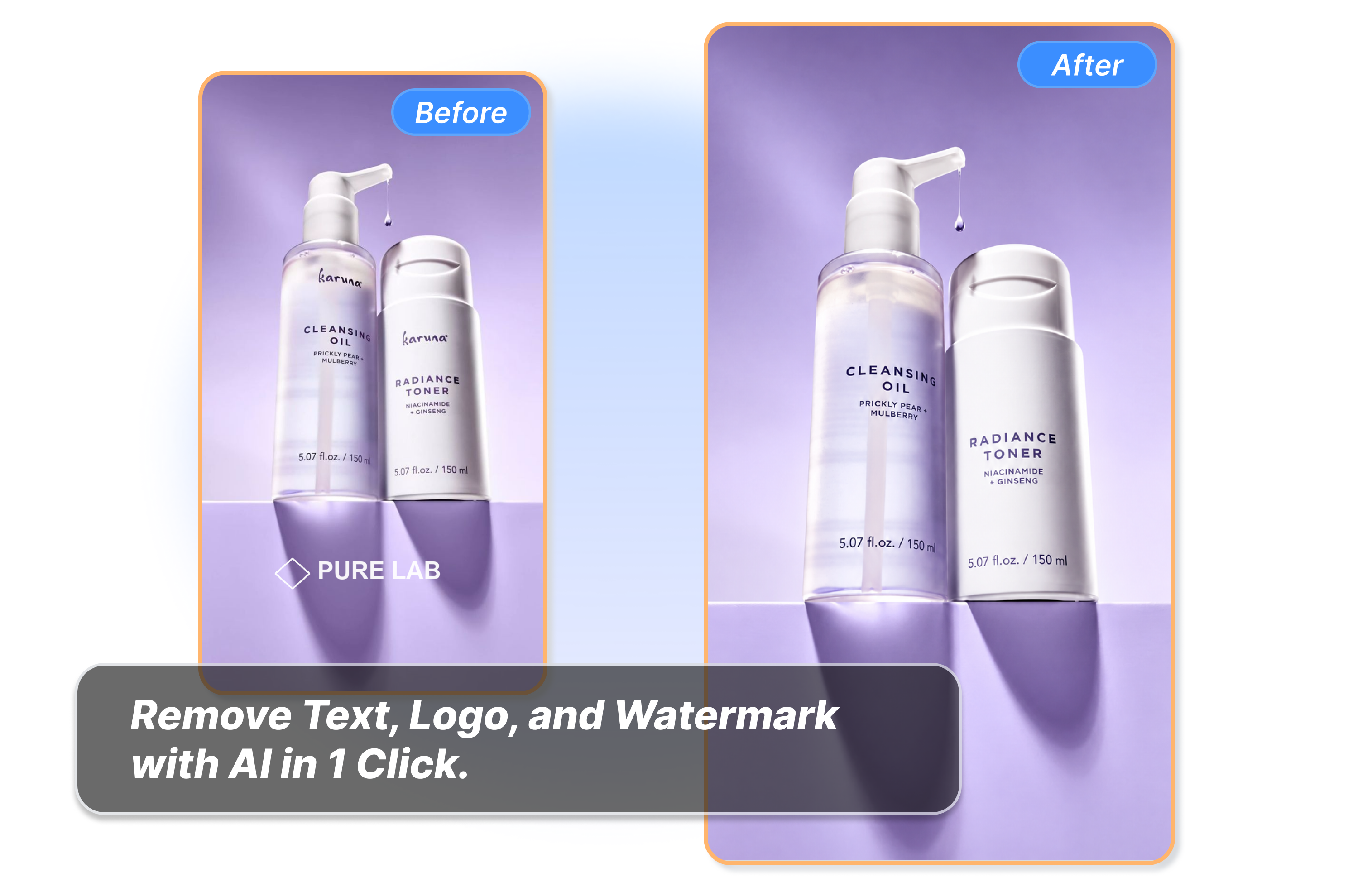
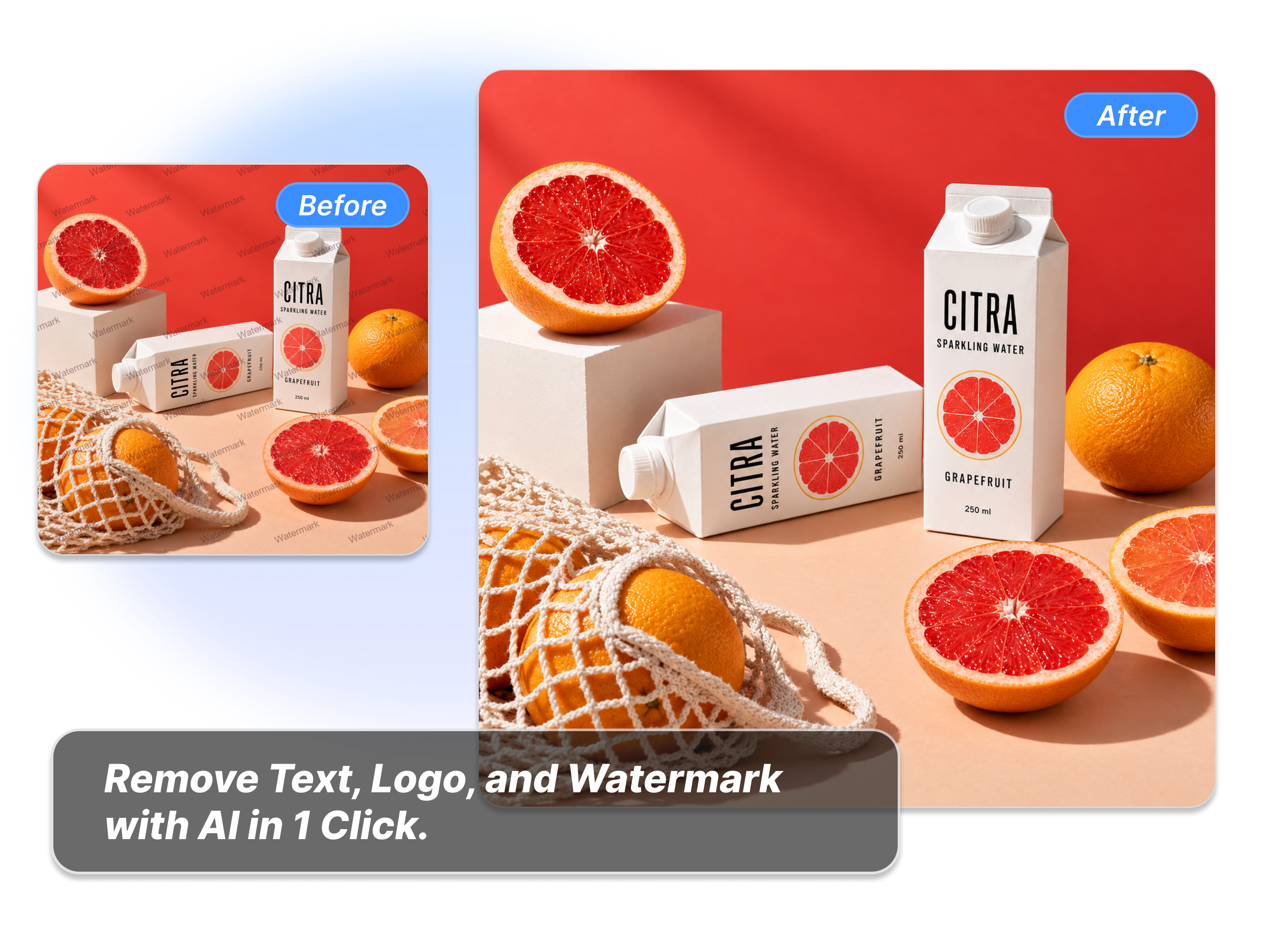
立即清除重複出現的浮水印
幾秒內清除商品照上的供應商標記,讓素材更快進入上架流程。無論是產品圖上的文字線條或覆蓋圖樣,都能省下手動修圖時間;整理後的圖片可接續用於 Shopee、momo、PChome 商品頁。
哪些人適合使用 AI 浮水印移除?
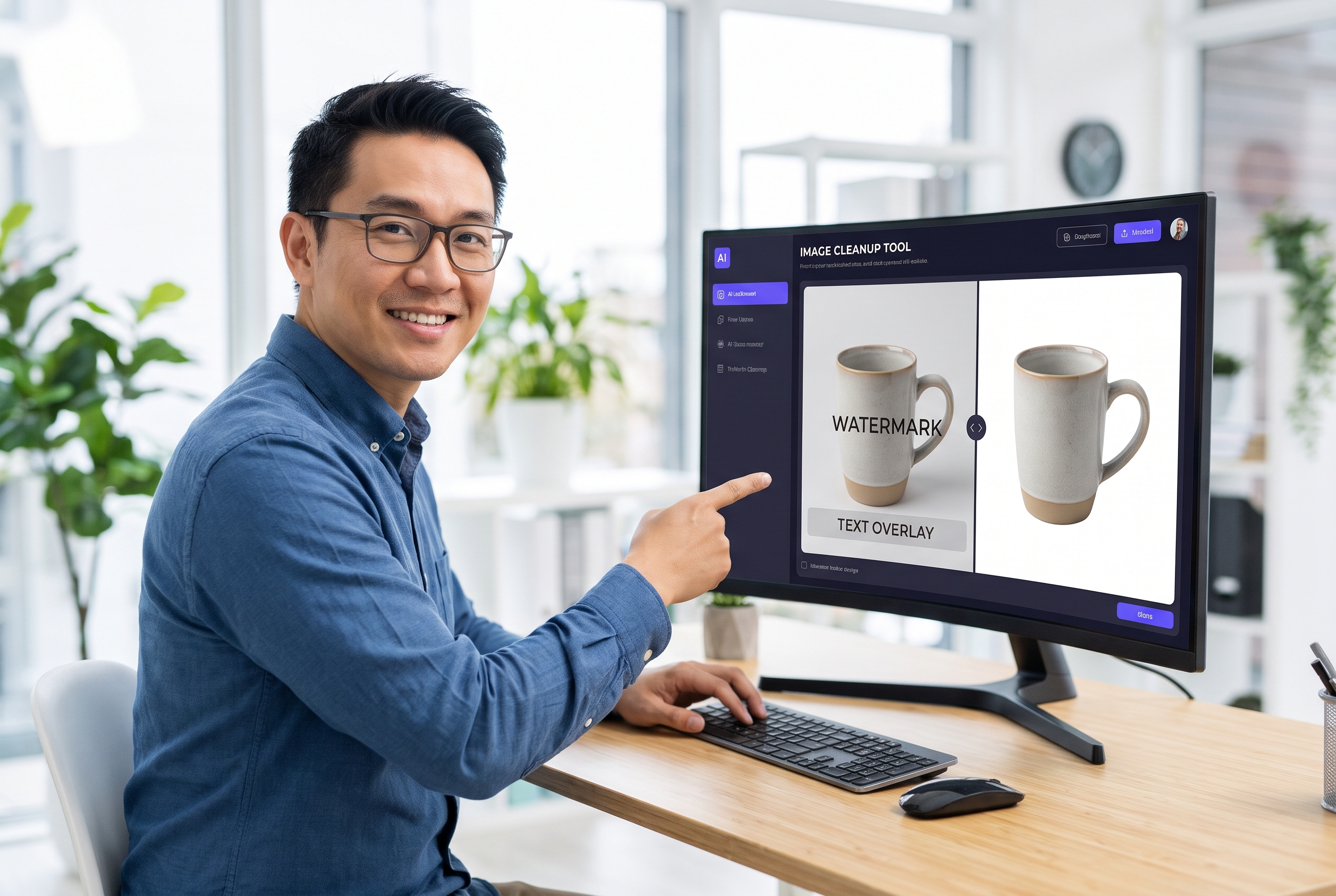
電商賣家
若您是電商賣家,這項工具可協助清除已獲授權商品圖上的供應商預覽標記或過期促銷文案,讓核准後的商品視覺更快進入上架流程。
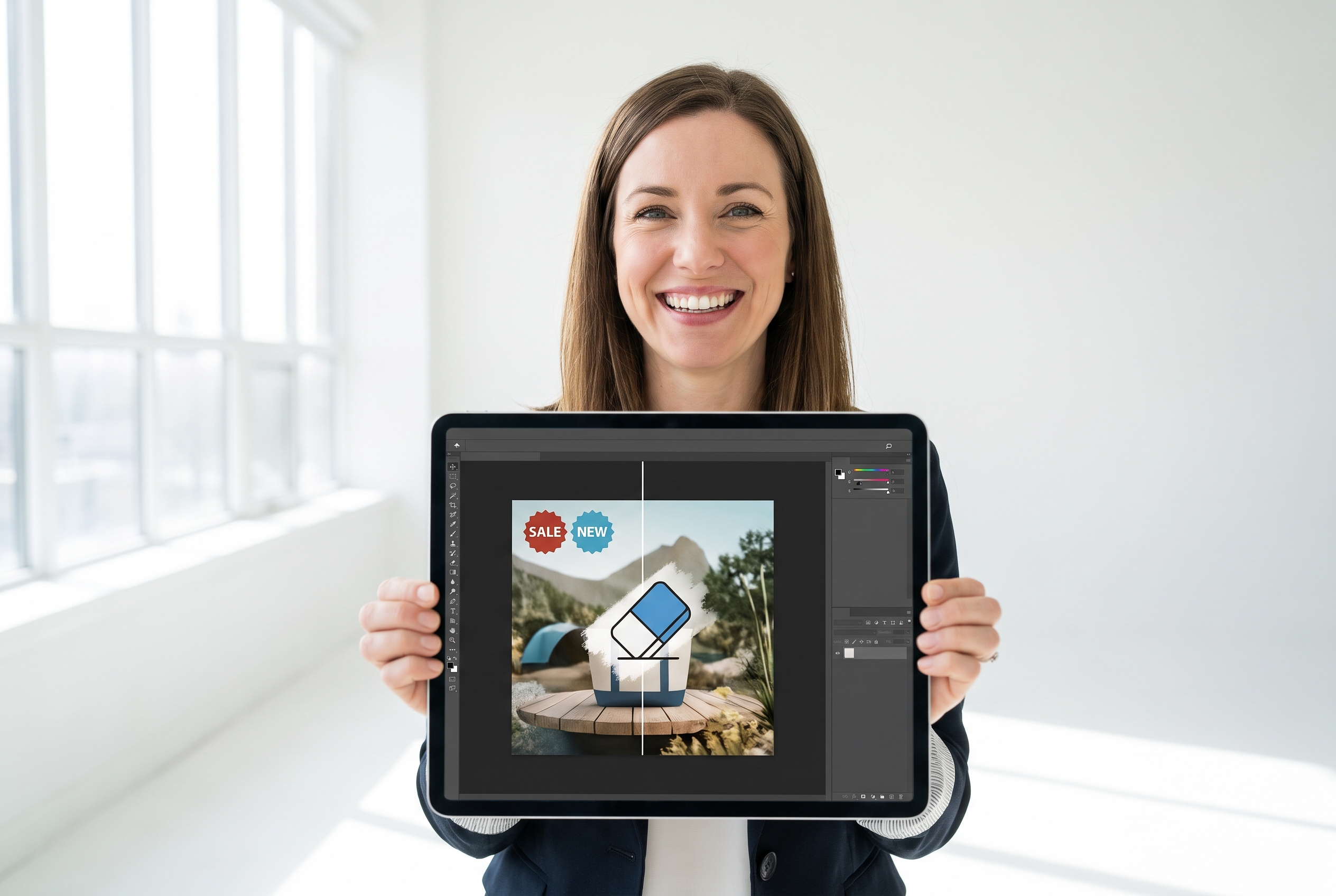
行銷企劃團隊
行銷團隊可從自有素材中移除舊標題、標誌或浮水印圖層,留下更乾淨的起點,接續製作下一檔促銷視覺與廣告素材。
品牌設計師
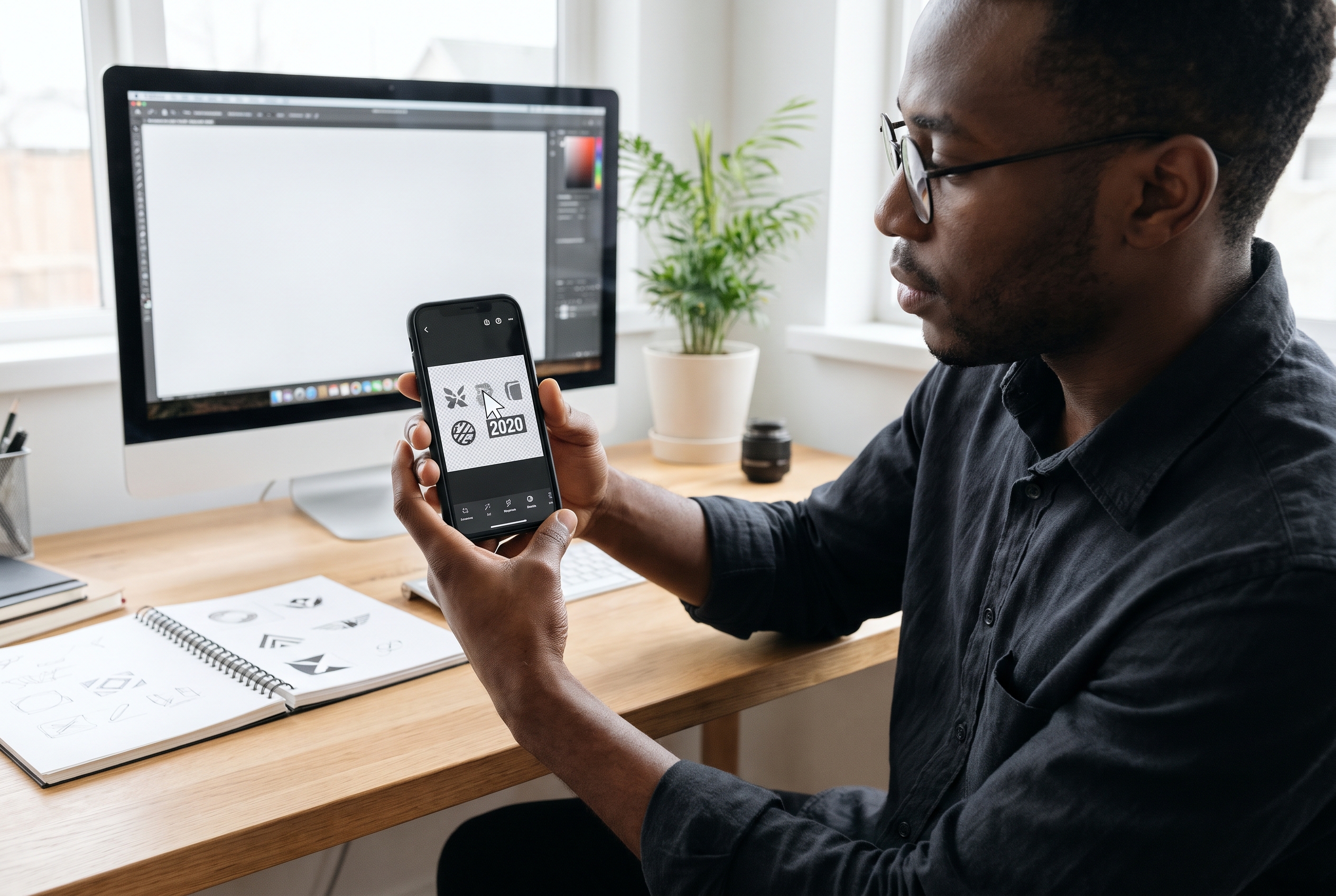
品牌設計師可透過 Adsmaker.ai,先從已授權圖片中移除過時的可見標記,再套用目前使用的品牌標誌、文案或視覺系統。
常見問題
什麼是 AI 浮水印移除工具?
AI 浮水印移除工具如何運作?
一張圖片可以同時移除浮水印、文字和標誌嗎?
可以用 AI 移除照片上的文字嗎?
可以從照片中移除標誌嗎?
支援哪些圖片檔案?
每張處理後的圖片都會完美嗎?
促銷文字蓋住商品包裝資訊時,清除後要注意什麼?