




AI 換背景
為商品挑選合適的背景,無需撰寫提示詞。
預覽模式 · 此模式暫時無法使用,請稍後再試。
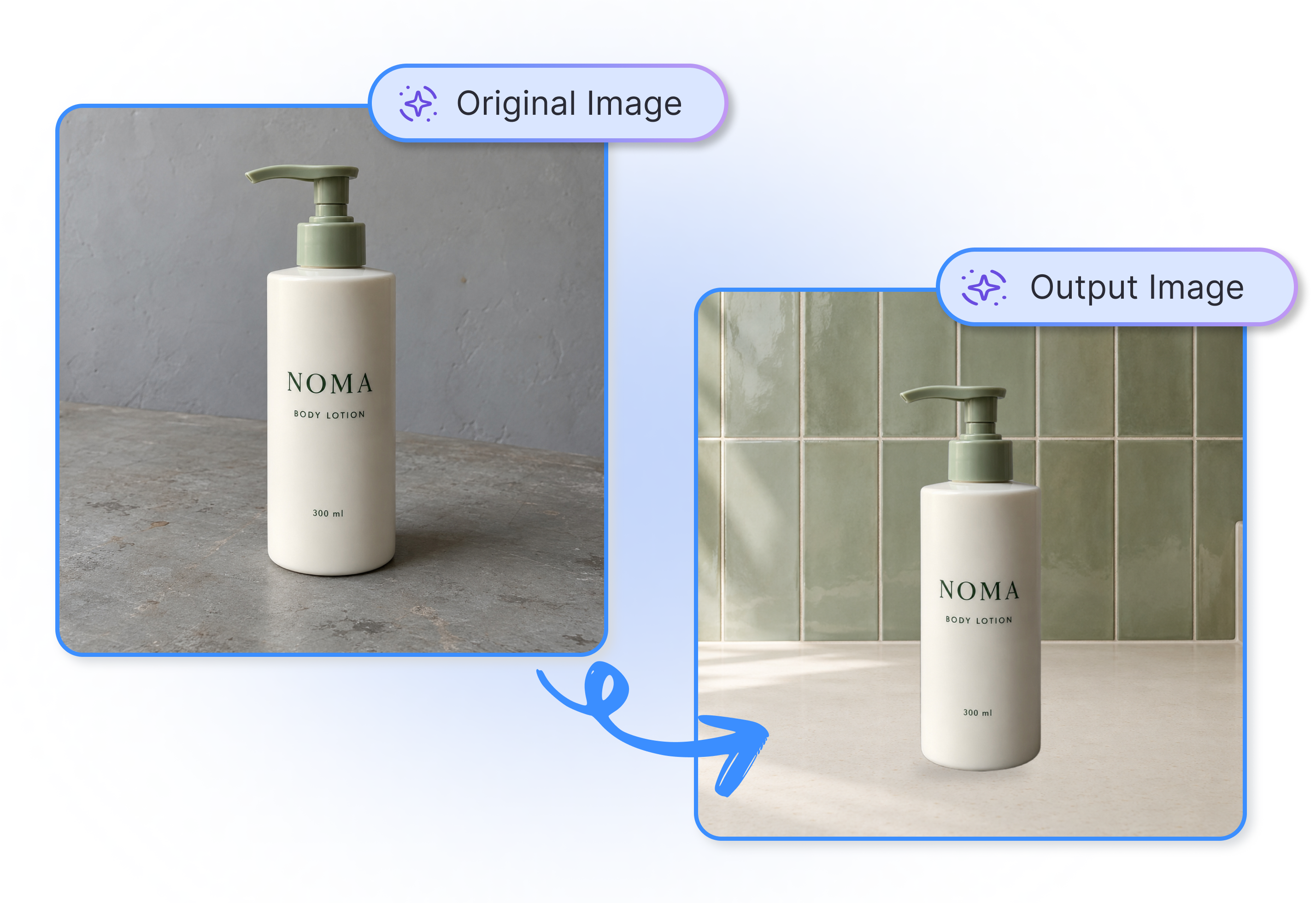
AI 商品背景生成器
3 步完成 AI 換背景
1
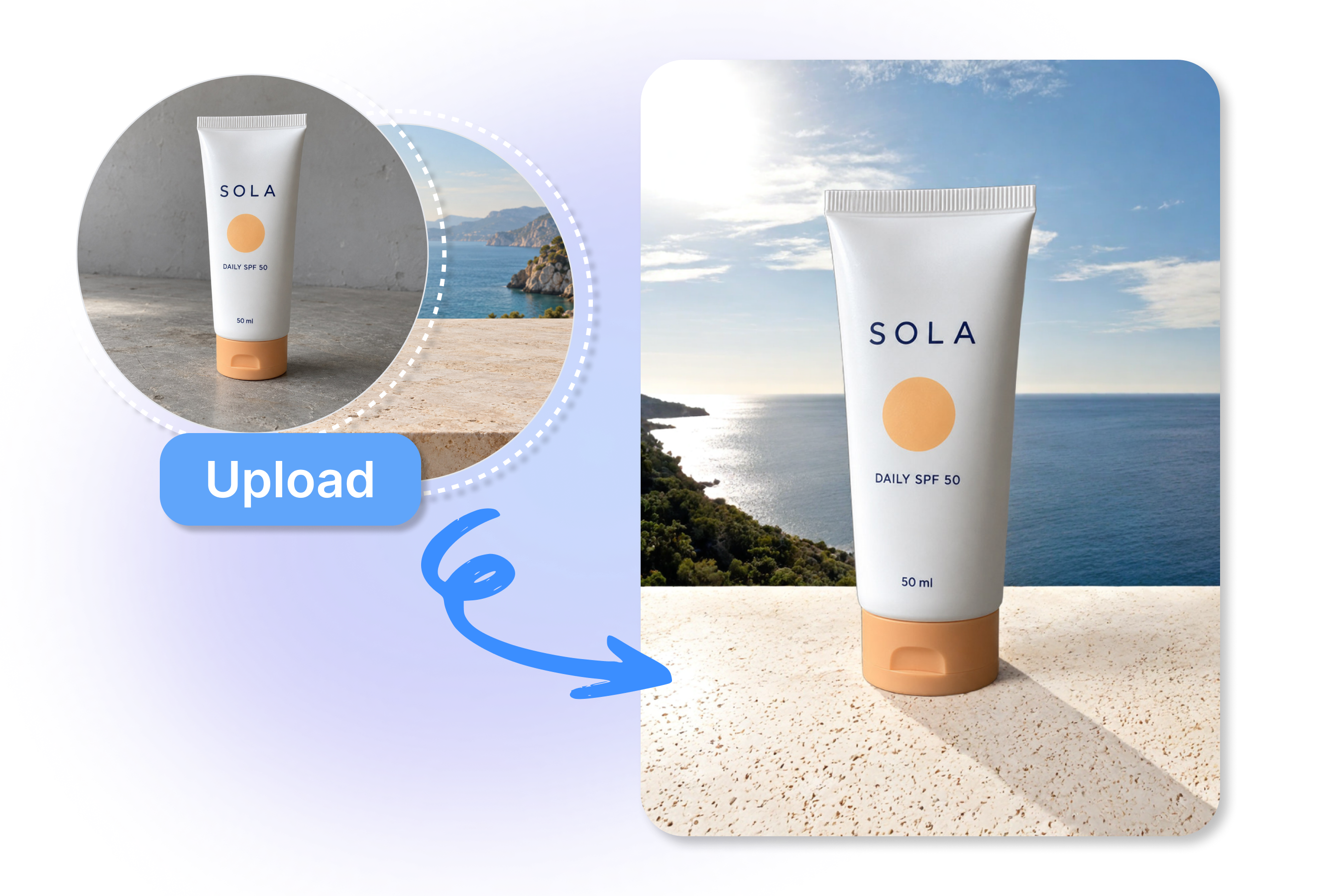
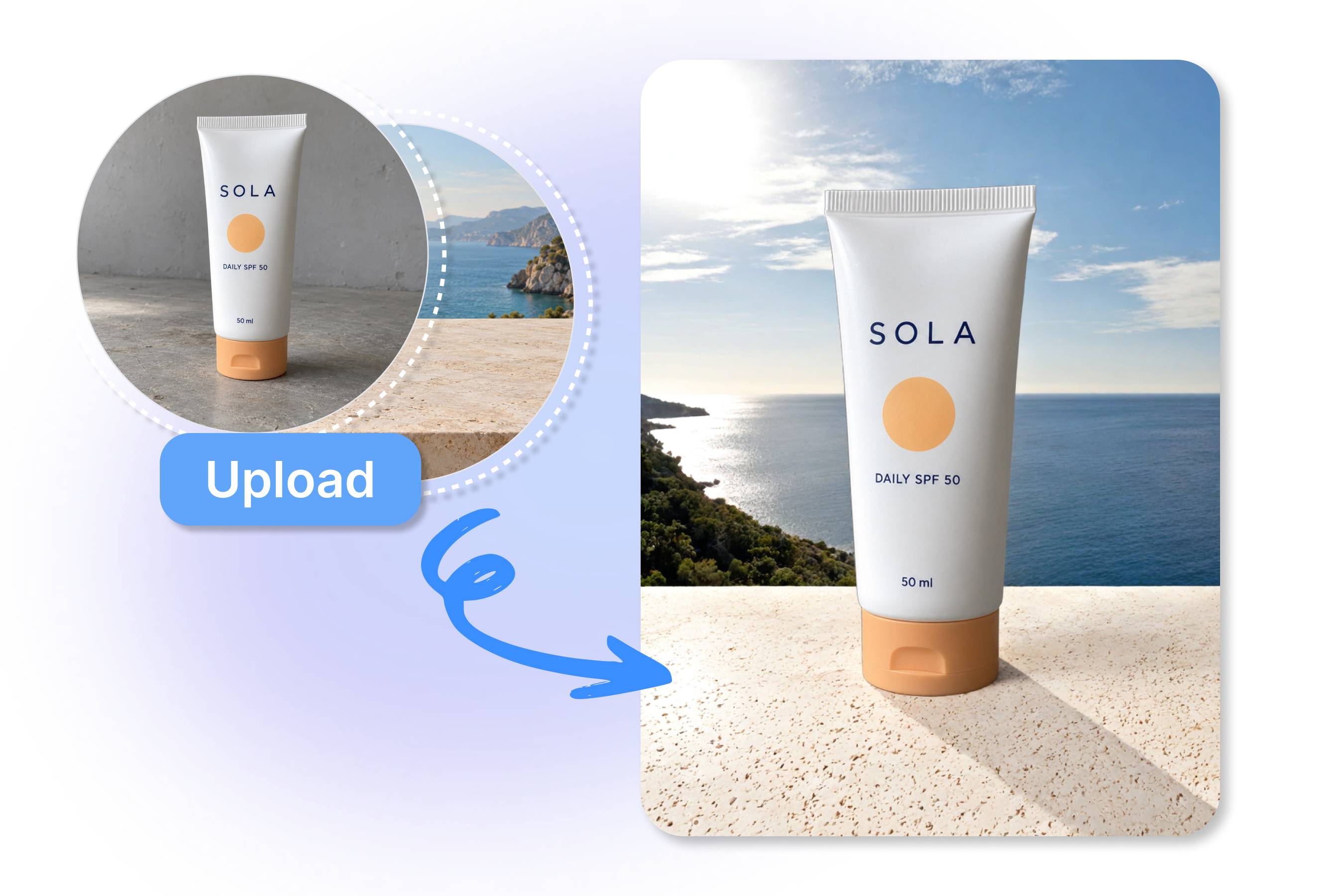
上傳商品圖片
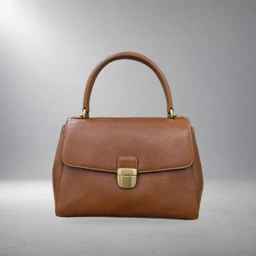
上傳最高 10 MB 的 JPG、PNG 或 WebP 商品照。畫面乾淨、光線充足的原圖,更能幫助新背景自然生成。
2
選擇理想視覺方向
瀏覽場景範本、上傳背景參考圖,或用幾句話描述想要的畫面。選擇最順手的方式開始即可。
3
設定最終畫面
設定 1:1、4:5、3:4 或 16:9 比例,並選擇 1K 輸出,即可生成可供檢視的商品情境圖。
用 AI 換背景,讓平淡商品照更有吸引力
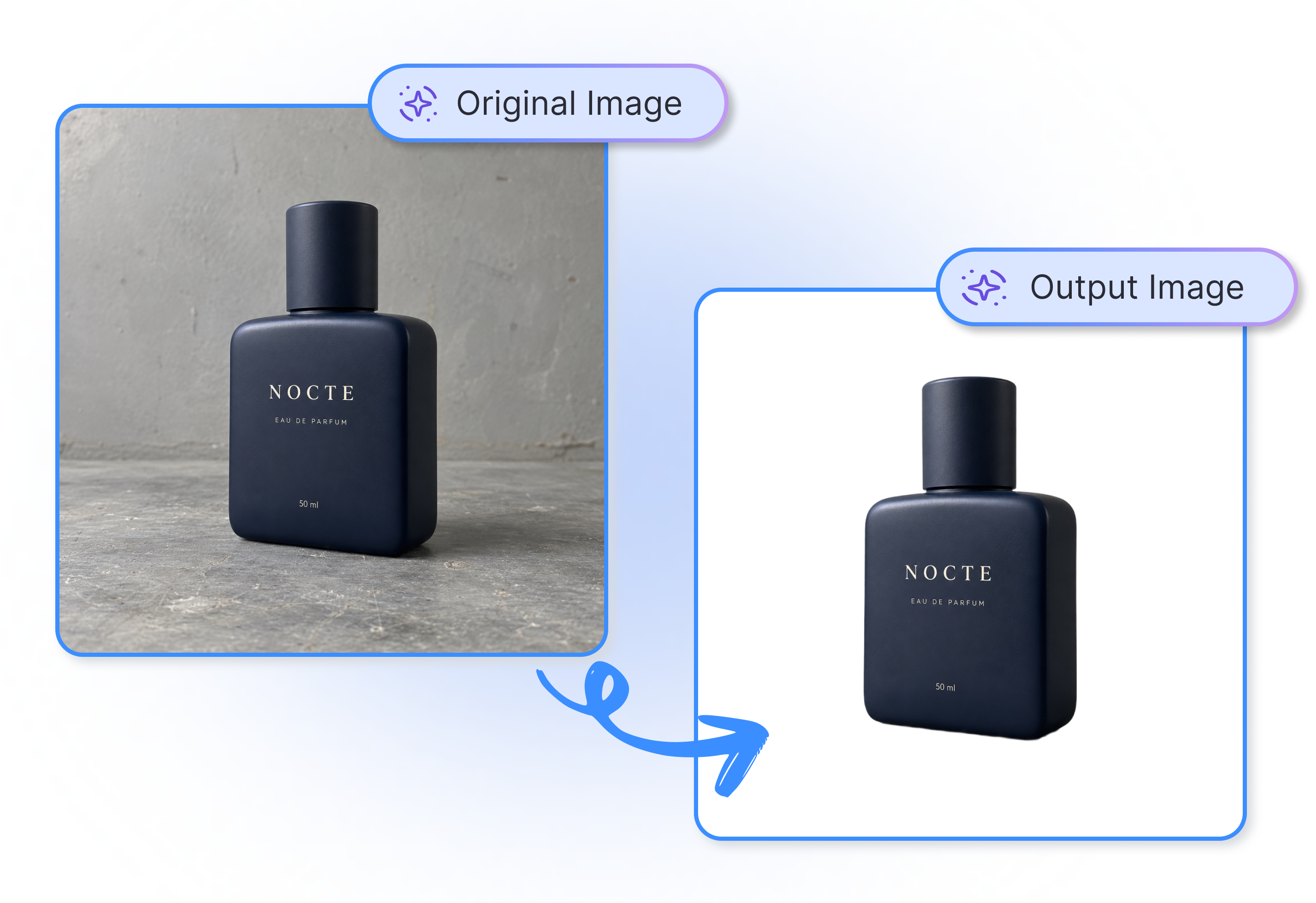
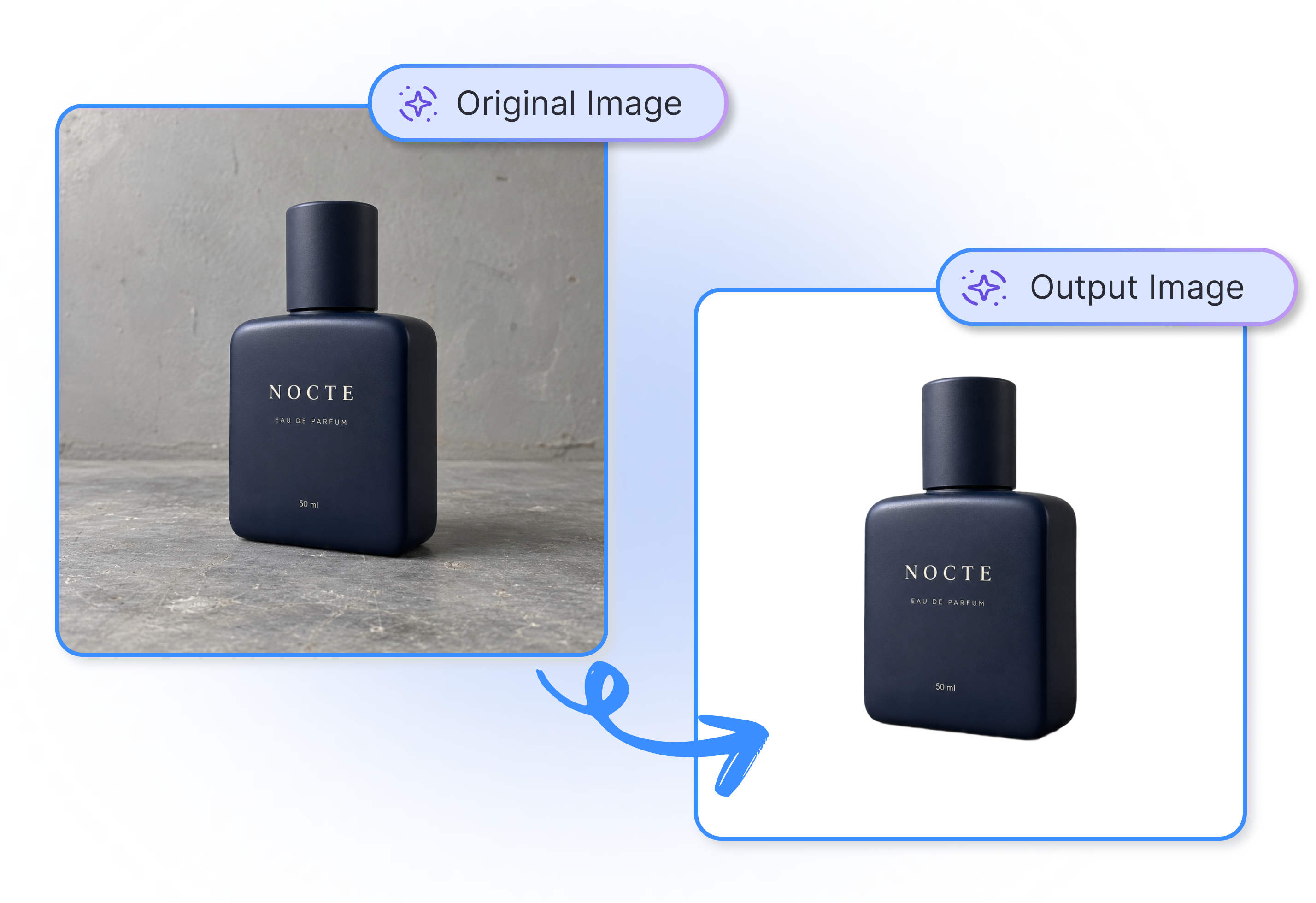
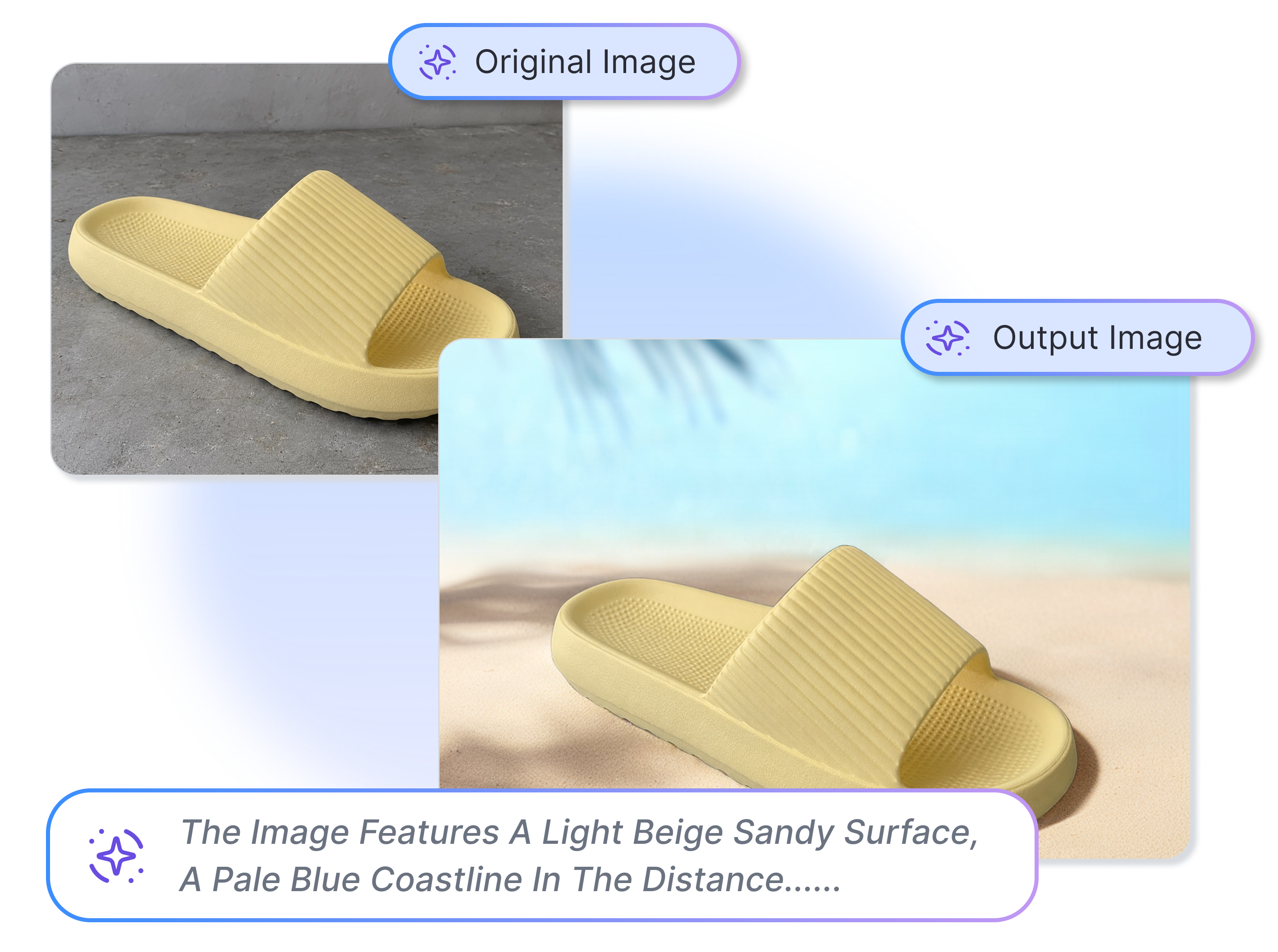
挑選合適的場景範本
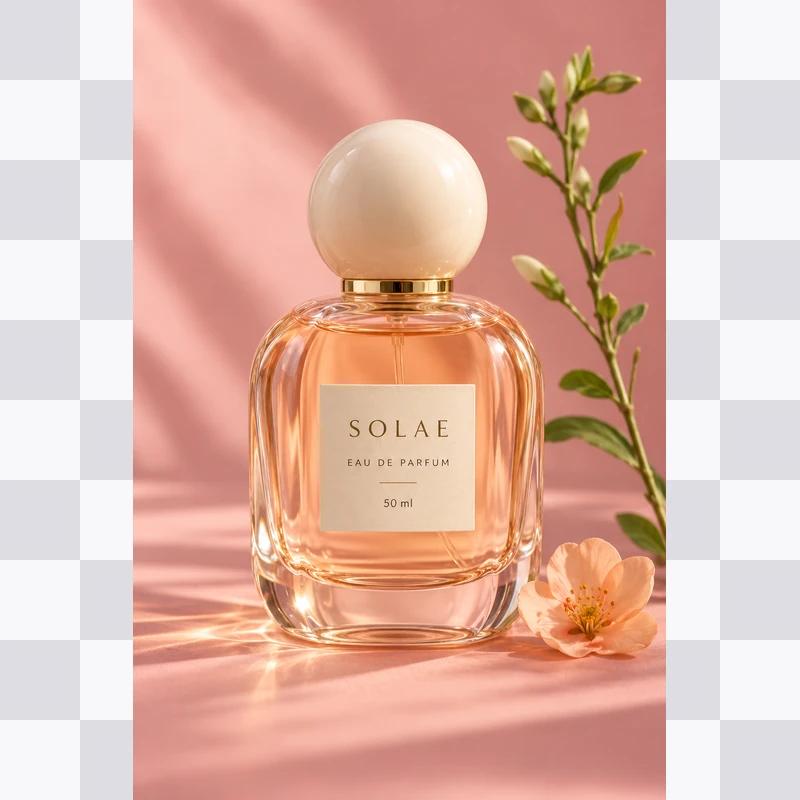
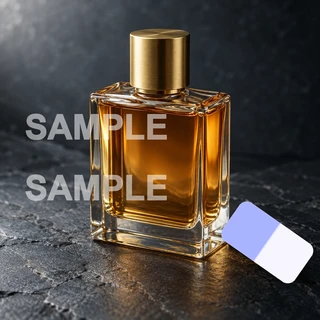
可套用純色背景,協助製作符合 Amazon 商品頁需求的主圖;也能選擇寫實範本,讓深色香水呈現在帶反射感的梳妝檯上。免租棚、免重新搭景,快速產出更有質感的電商情境照,為廣告素材爭取更好的點擊與轉換表現。
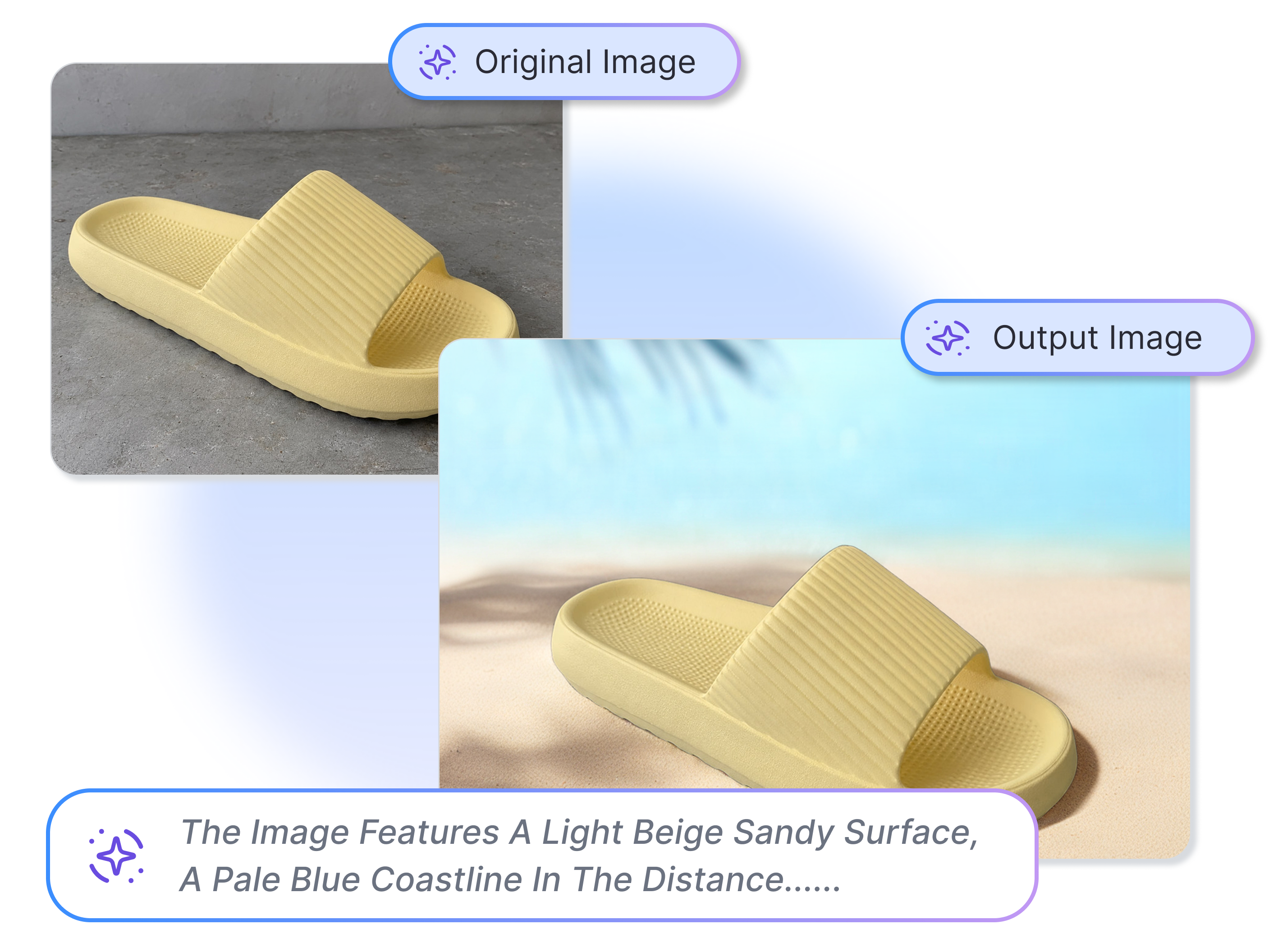
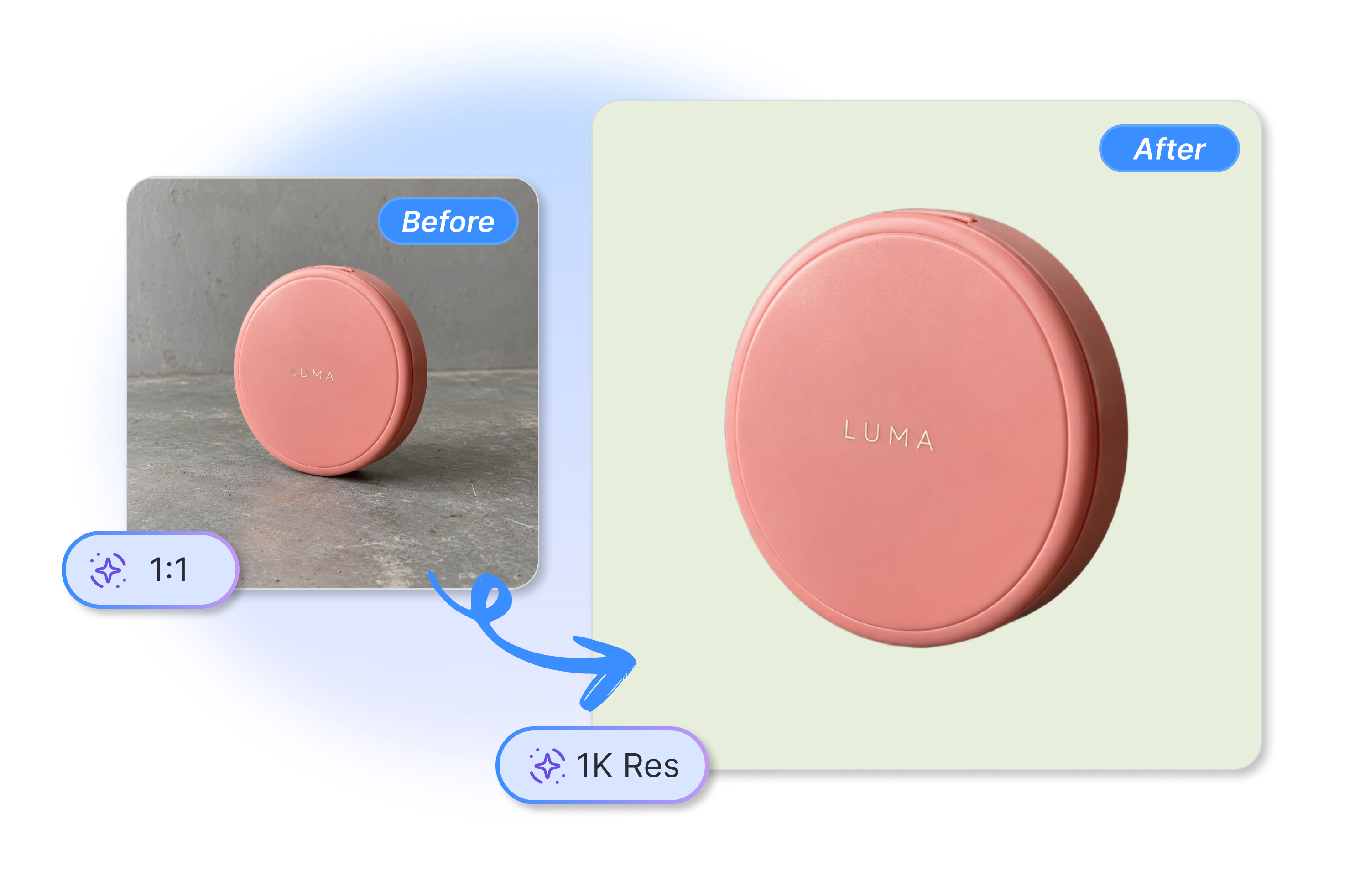
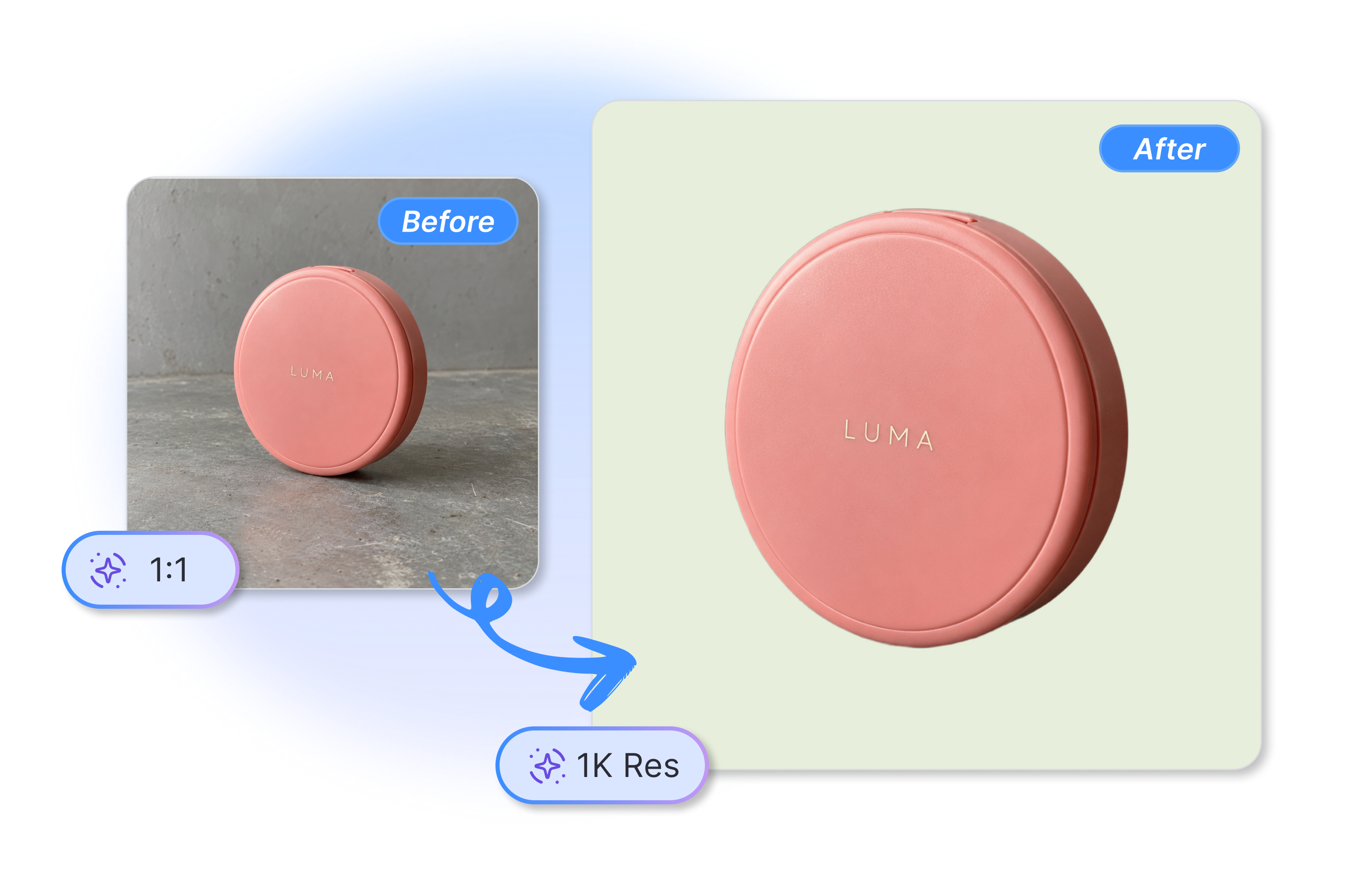
為不同版位選擇合適比例
選擇 1:1、4:5、3:4 或 16:9 比例,再設定 1K 解析度。同一件商品可快速延伸成社群貼文、網站橫幅,或 Shopee、momo、PChome 等通路的商品與活動素材;減少重複搭景,讓 ROAS 測試持續推進。
哪些人適合使用 AI 背景生成器?
網路商店經營者
無論是新品上架、組合商品或季節主打款,Adsmaker 都能為一張商品照搭配更完整、有質感的場景。
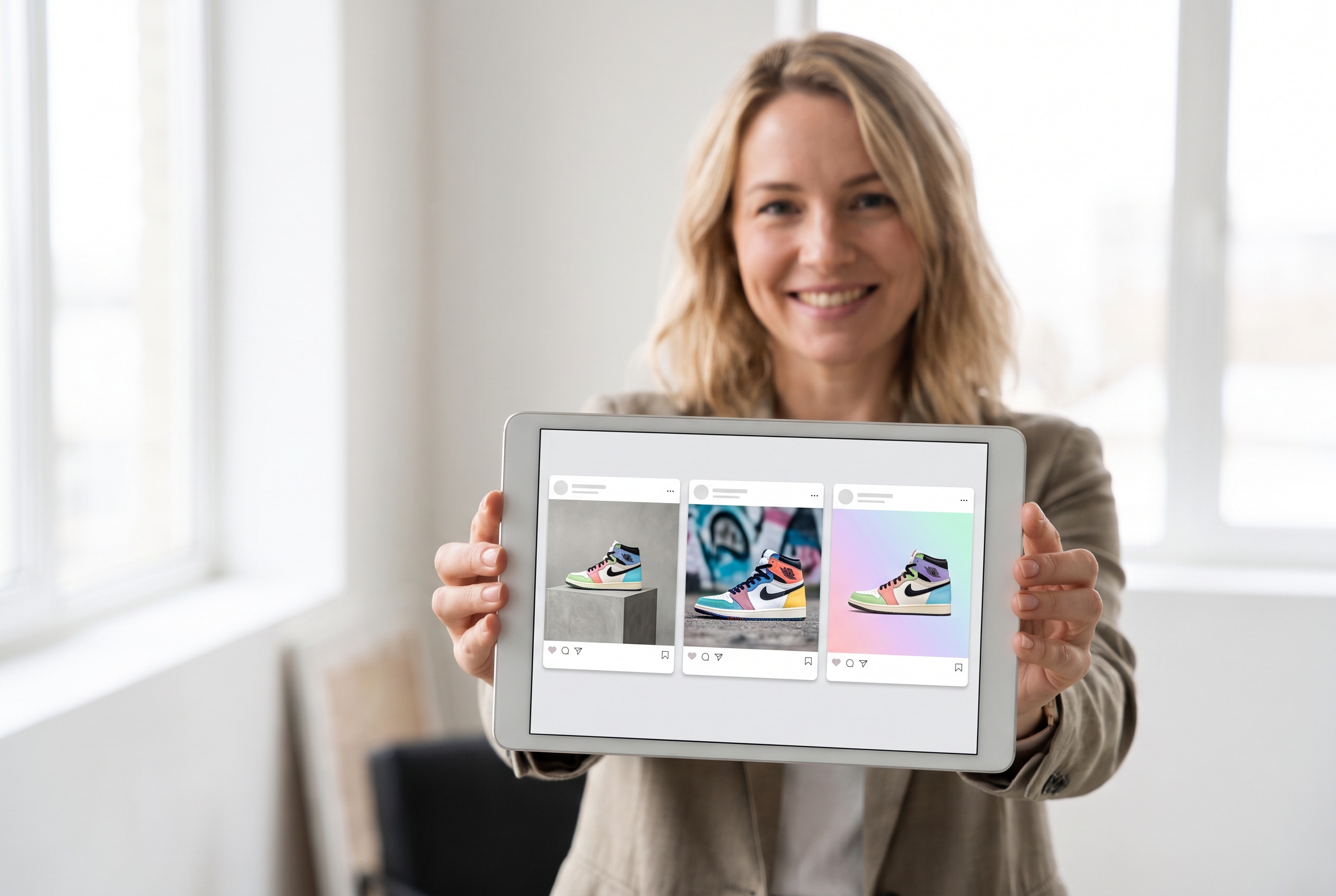
社群內容團隊
Adsmaker 可將同一張商品照延伸成不同視覺方向,讓新品貼文不再和動態中的每張商品圖看起來一模一樣。
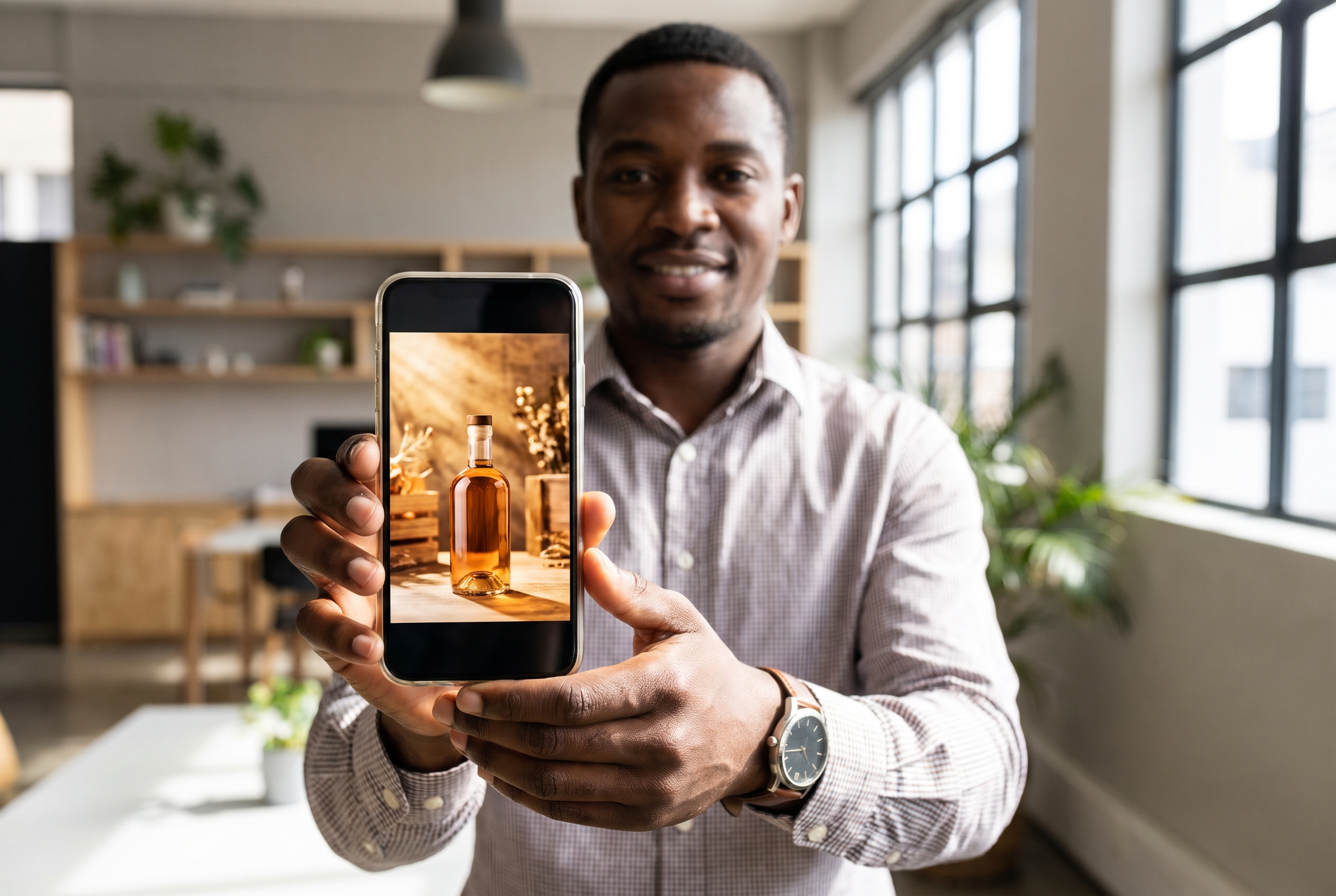
小型品牌團隊
在決定搭景、安排棚拍或進入漫長的修改討論前,先用 Adsmaker 測試不同商品背景構想。
常見問題
AI 背景生成器可以做什麼?
如何用 AI 製作商品背景?
我可以選擇現成的背景風格嗎?
我可以用其他圖片作為背景參考嗎?
我需要撰寫複雜的 AI 背景提示詞嗎?
我可以建立哪些商品場景?
可以選擇哪些輸出格式?
更換背景後,商品看起來會正確嗎?
如何在檔期上架前快速測試不同商品情境?