

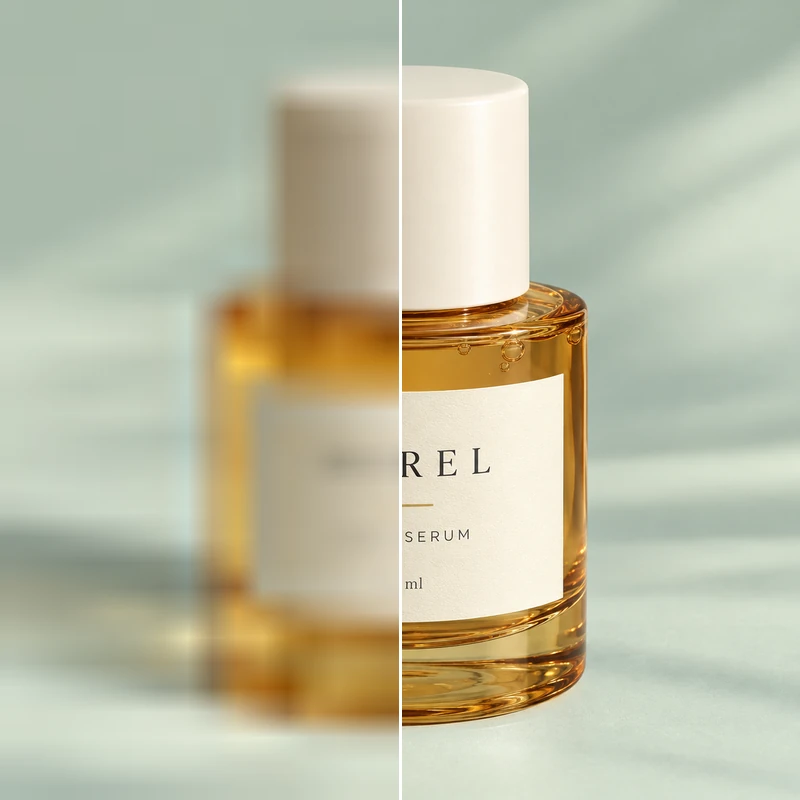
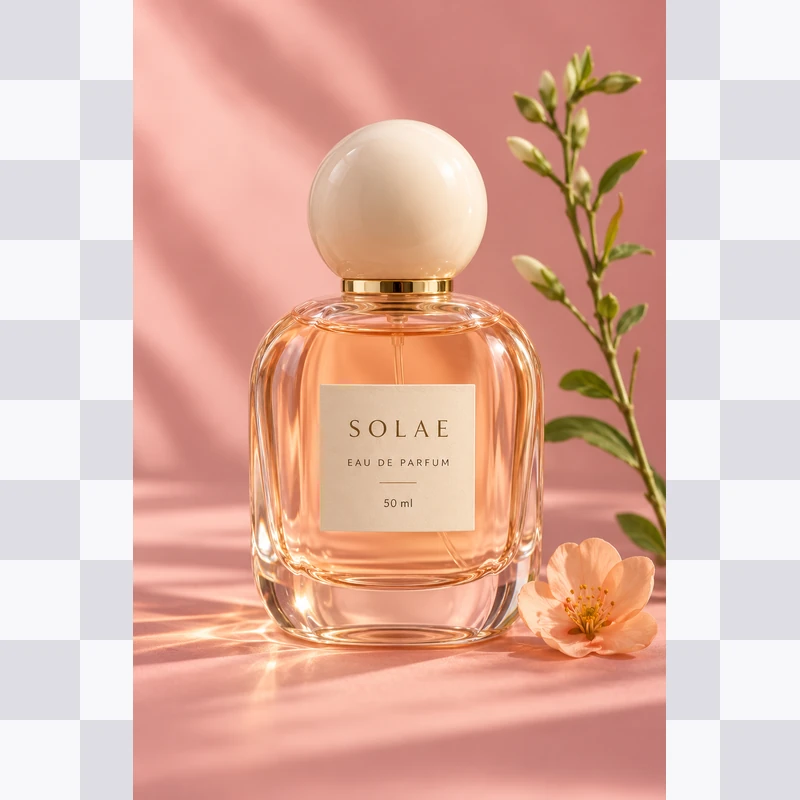



AI 圖片放大
上傳圖片,選擇尺寸,依原比例放大並提升清晰度。
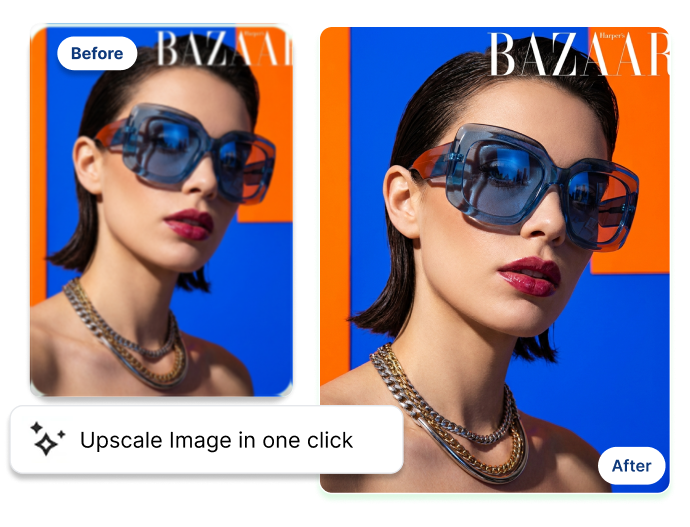
AI 圖片放大工具
三步完成 AI 圖片放大
上傳現有照片後,選擇放大倍率與細節處理方式再開始生成。AI 圖片放大把重要設定集中在同一個直覺流程中,讓你快速完成畫質升級。
1
1. 上傳原始圖片
上傳大小不超過 10 MB 的 JPG、PNG 或 WebP 圖片,也可先選用示範圖片熟悉操作。從你想放大的照片開始。
2
2. 選擇 2倍、4倍或8倍
依下一步的觀看需求選擇放大程度。只需稍微放大可選較小倍率;若要騰出更充足的檢視空間,則可選 4倍或8倍。
3
3. 選擇細節處理方式
想以原圖風格為優先,請選擇「保真放大」;想讓細節更鮮明,則選擇「智慧增強」。開啟「生成細節特寫」可近看局部,選擇「僅裁切可見細節」則能讓裁切範圍保留在原始畫面內。
AI 圖片放大讓你掌握的關鍵選擇
放大不只是增加像素,更是決定成品要多貼近原始影像。
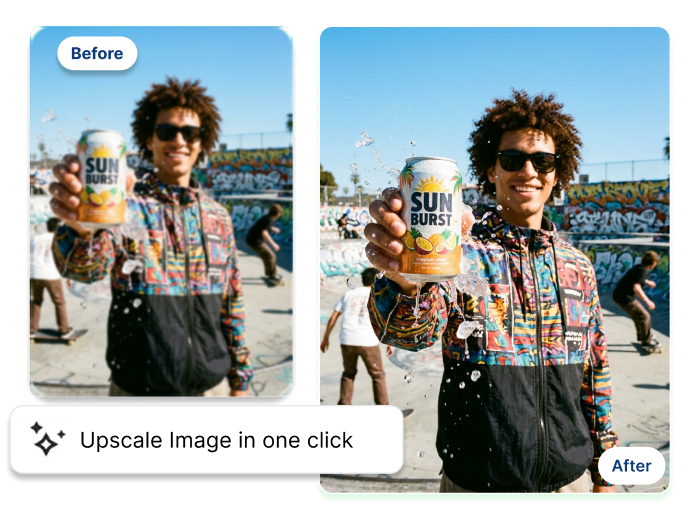
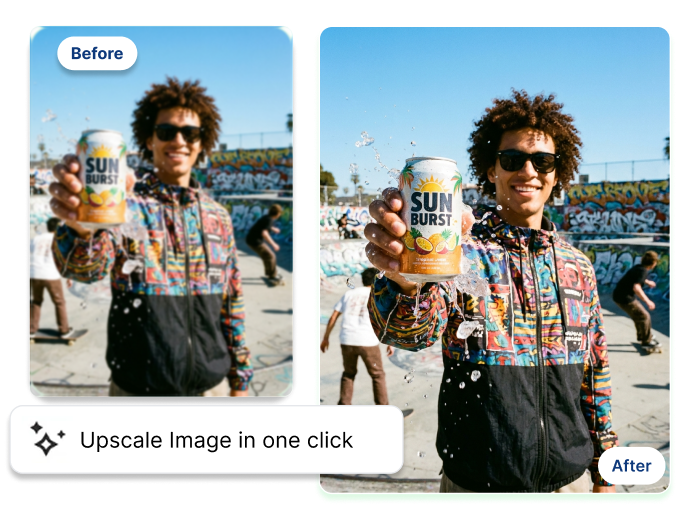
生成前先選擇 2倍、4倍或8倍
使用圖片放大工具時,可在生成前先設定倍率:2倍適合小幅放大,4倍提供更大的觀看尺寸,8倍則適合需要更多檢視空間的情境。依圖片用途與觀看位置選擇合適尺度,再確認生成結果。
立即提升照片畫質 保留原圖風格,或加強細節表現
若原始畫面的樣貌最重要,選擇「保真放大」;若想讓細節表現更突出,選擇「智慧增強」。這項 AI 照片增強功能可在生成前先設定方向,適合檢視商品質感、針織紋理或熟悉的生活照片。
立即線上放大照片 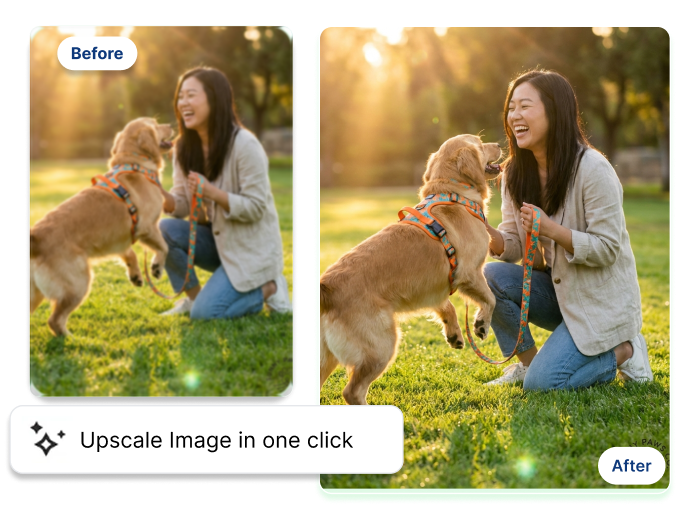
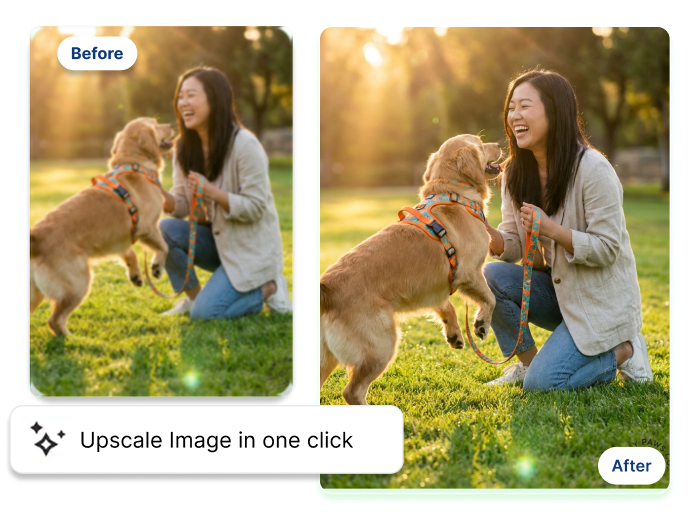
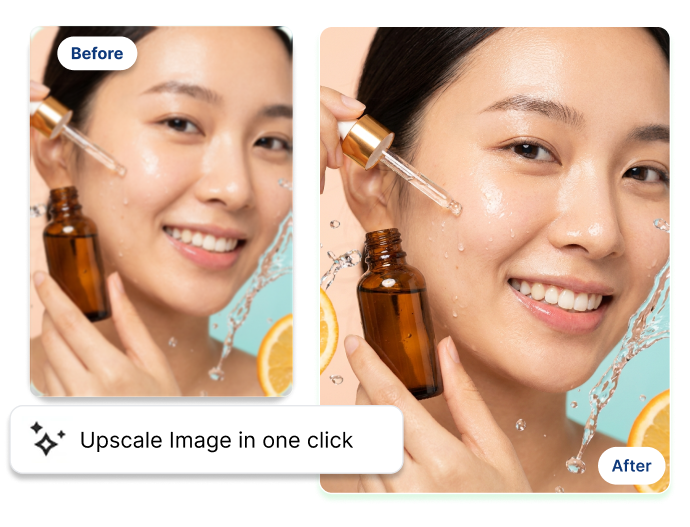
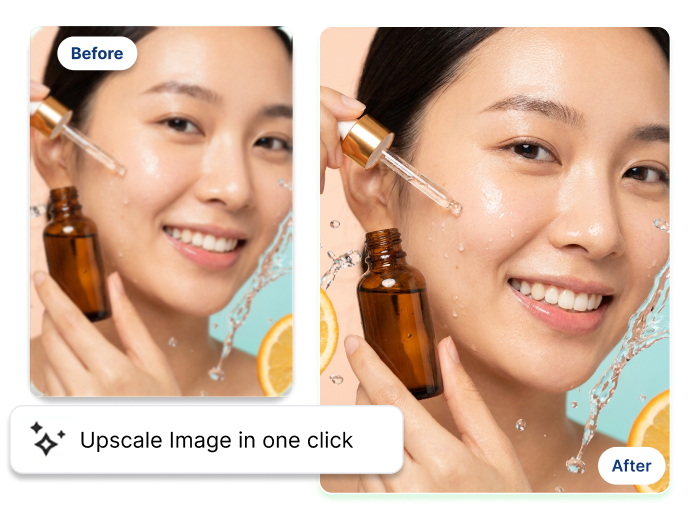
從可見區域生成細節特寫
想近看材質、表面處理或小型物件特徵時,可開啟「生成細節特寫」。若希望裁切內容不超出原始畫面,請啟用「僅裁切可見細節」。無論是錶面、布料織紋或相機按鍵,都能以原圖為基礎聚焦檢查。
使用 AI 照片增強工具 上傳照片,或先試用示範圖片
上傳 JPG、PNG 或 WebP 檔案,或先點選示範圖片探索各項控制。透過線上圖片放大工具,依指定倍率放大小型商品照、參考圖或日常照片。AI 圖片增強會聚焦處理你現有的素材,清楚提供放大與細節處理選項。
立即製作 4K 圖片 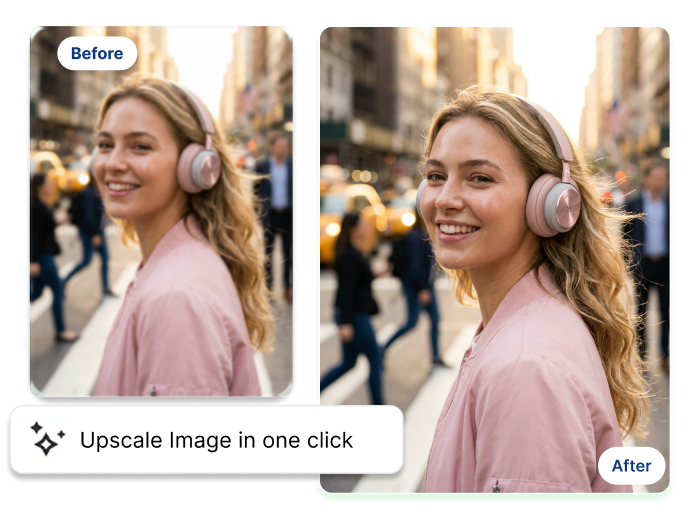
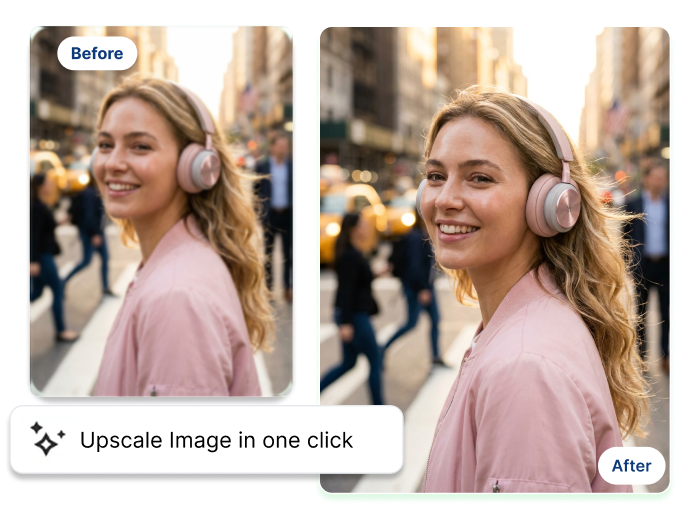
哪些人適合使用 AI 圖片放大?
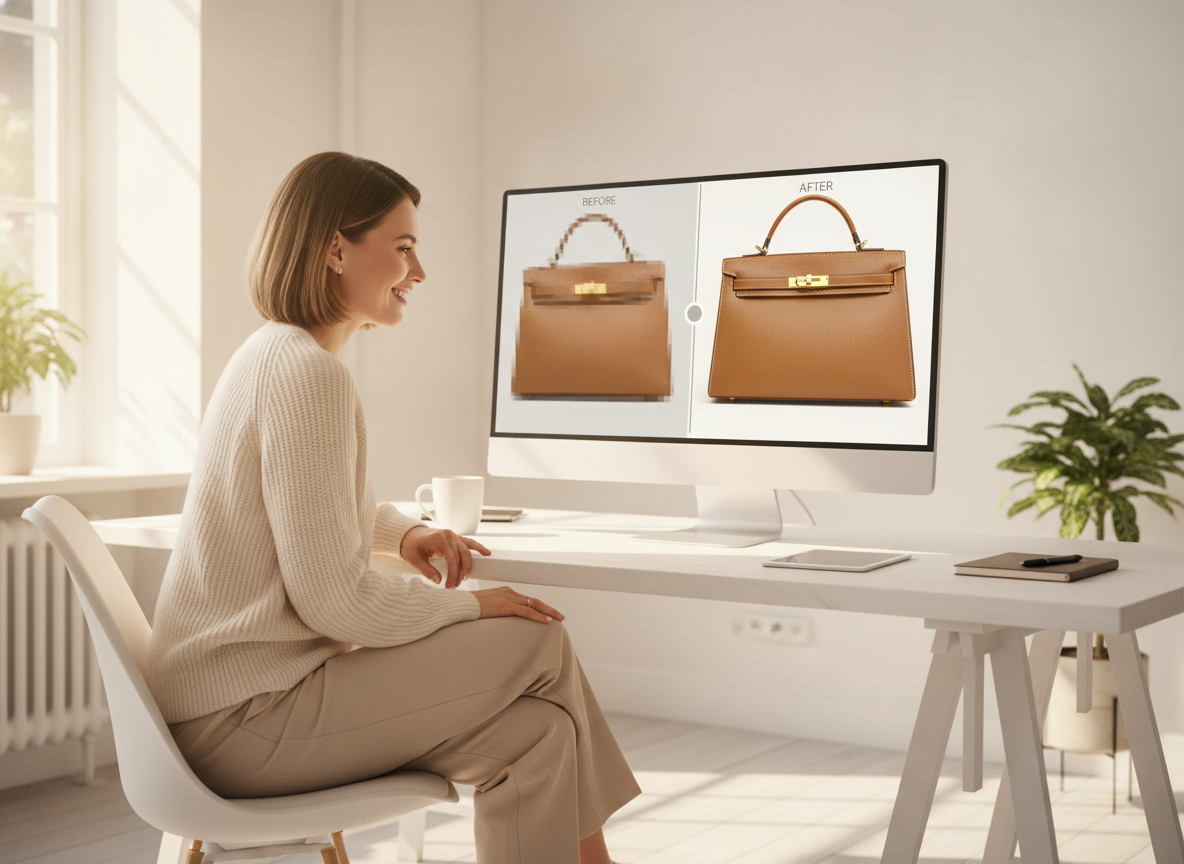
電商與品牌團隊
商品照太小時,材質、車縫、包裝輪廓或五金細節都難以判讀。先替現有圖片選擇倍率與處理方式,再評估是否適合用於 Shopee、momo、PChome 商品頁、活動版位或產品審稿。
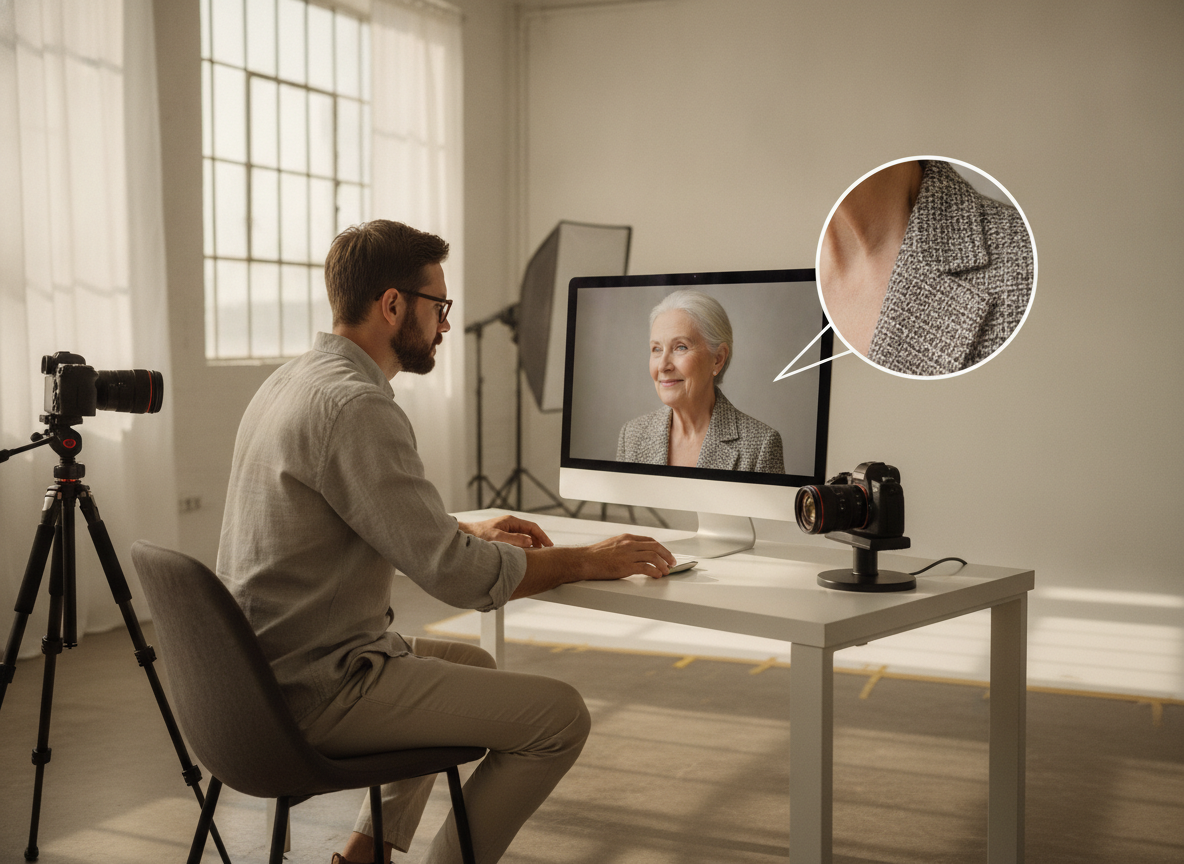
設計師與創意團隊
當素材放進 mockup 或簡報後顯得太小,可依需求放大並檢查可見細節的特寫。這些控制選項能協助你在放入更大版面前,判斷圖片需要多少呈現空間。
攝影愛好者與影像收藏者
想仔細看看喜愛的攝影作品、物件研究照或日常照片嗎?選擇「保真放大」或「智慧增強」,再搭配選用的細節特寫檢查紋理,不必進入完整的修圖流程。
常見問題
AI 圖片放大可以做什麼?
如何在線上放大圖片?
「保真放大」與「智慧增強」有何不同?
會讓圖片中的人臉或文字變形嗎?
有免費的 AI 圖片放大工具可以試用嗎?
圖片最高可放大到什麼程度?
不先上傳照片,也能試用放大功能嗎?
可以生成近距離的細節特寫嗎?
我擁有放大後圖片的商業使用權嗎?
商品图放大后,如何检查容易影响购买判断的细节?
讓小尺寸圖片展現更多細節
上傳圖片後,選擇 2倍、4倍或8倍,並在「保真放大」與「智慧增強」之間做決定。使用免費點數試用 AI 圖片放大,確認哪種細節處理方式最適合你要放大的照片。
✨ 使用免費點數試用