






AI Facebook-Anzeigengenerator
Lade ein Produktfoto hoch und erhalte sofort schaltbare Facebook-Anzeigen – jeweils mit Primärtext, Überschrift, Beschreibung und CTA-Button.
AI Facebook-Anzeigengenerator: startklare Facebook-Anzeigen aus einem einzigen Produktfoto
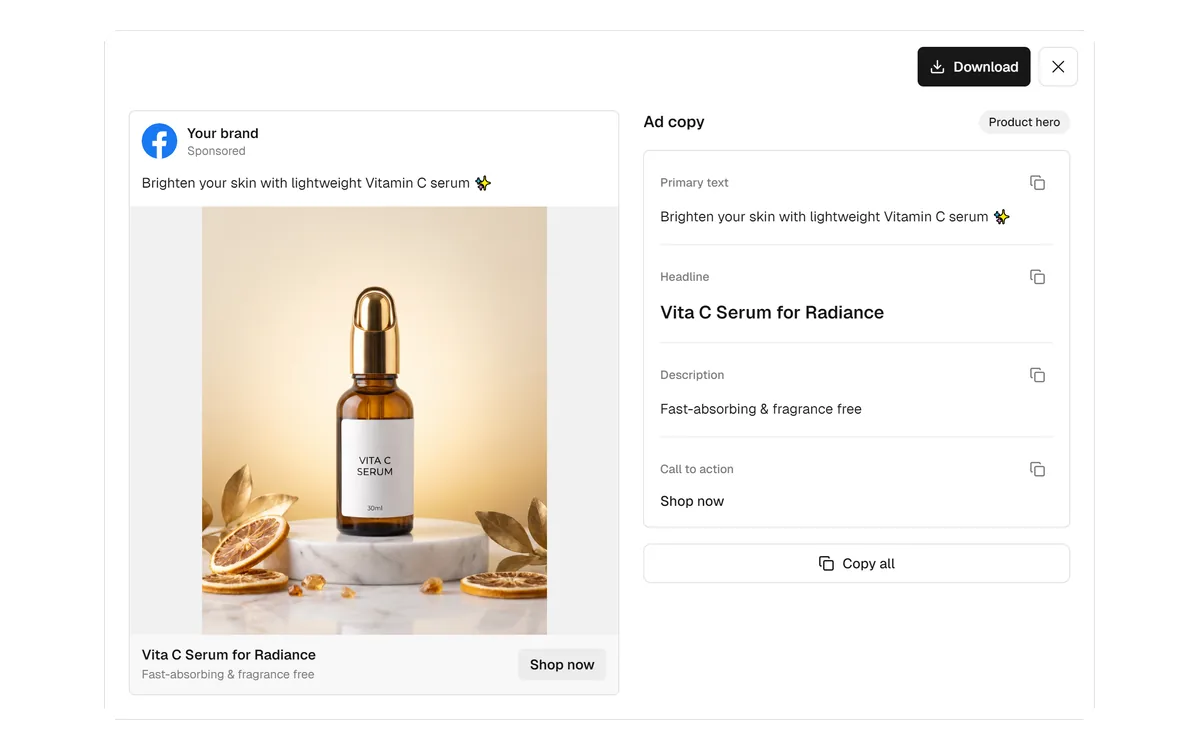
Laden Sie ein Produktfoto hoch, wählen Sie einen Anzeigenstil und eine Facebook-Platzierung, und der AI Facebook-Anzeigengenerator erstellt 1 bis 4 Anzeigenbilder in diesem Stil. Zu jedem Bild gehören Primärtext, Überschrift, Beschreibung und ein Call-to-Action-Button, aufbereitet so, wie der Werbeanzeigenmanager von Meta sie verlangt.
- Sechs Anzeigenstile, von Produkt-Hero bis UGC
- 1 bis 4 Varianten eines Stils für A/B-Tests
- Primärtext, Überschrift, Beschreibung und CTA für jedes Bild
Ein Serum-Foto, drei Anzeigenstile
Echte Ergebnisse aus dem AI Facebook-Anzeigengenerator: dasselbe Produktfoto mit drei verschiedenen Stilen in Feed Hochformat 4:5 und 2K, je ein Bild.
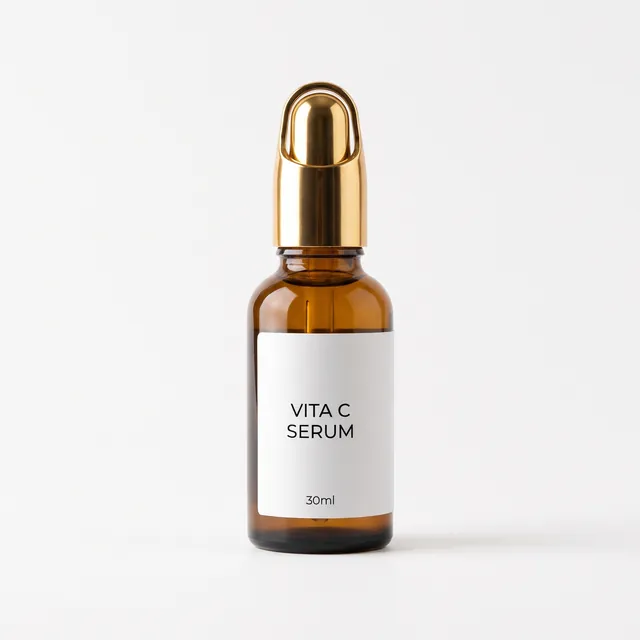



Eingabe: ein Foto und die Notiz „Vitamin-C-Gesichtsserum für einen sichtbar strahlenderen Teint. Leicht, zieht schnell ein, parfümfrei.“ Ausgabe: pro Durchlauf ein Bild mit 1856 × 2304 Pixeln, jeweils mit eigenem Primärtext, eigener Überschrift, Beschreibung und eigenem Button.
Facebook-Anzeigen in drei Schritten erstellen
Jeder Durchlauf im AI Facebook-Anzeigengenerator folgt denselben drei Schritten.
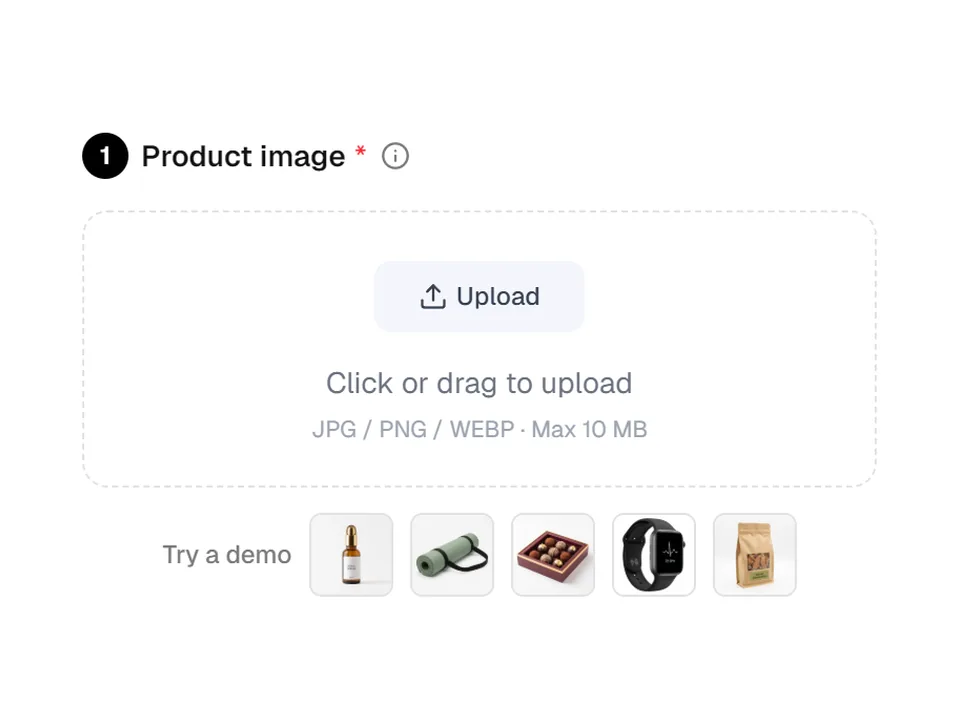
01Produktfoto hochladen
Fügen Sie ein klares JPG-, PNG- oder WEBP-Foto bis 10 MB hinzu, mit mindestens 256 Pixeln pro Seite. Sie können auch Verkaufsargumente oder ein echtes Angebot eingeben, etwa „Kaufe 2, erhalte 1 dazu“, das in die Texte einfließt.
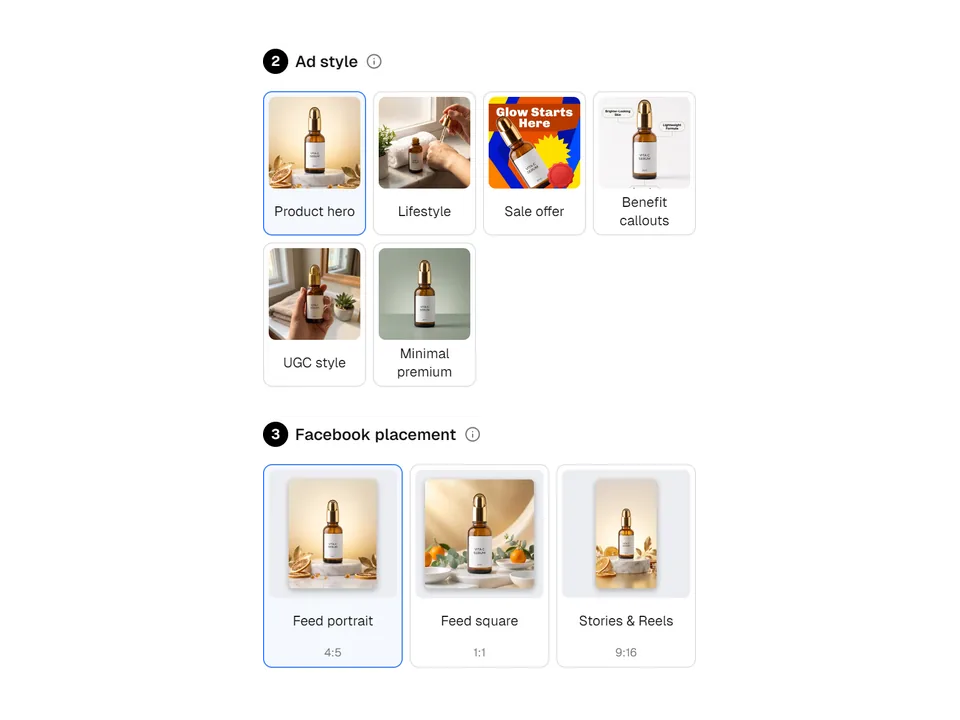
02Stil und Platzierung wählen
Wählen Sie Produkt-Hero, Lifestyle, Angebot, Vorteile im Bild, UGC-Stil oder Minimal Premium, danach Feed Hochformat, Feed quadratisch oder Stories & Reels. Legen Sie in den Ausgabeeinstellungen 1 bis 4 Bilder und 1K, 2K oder 4K fest.
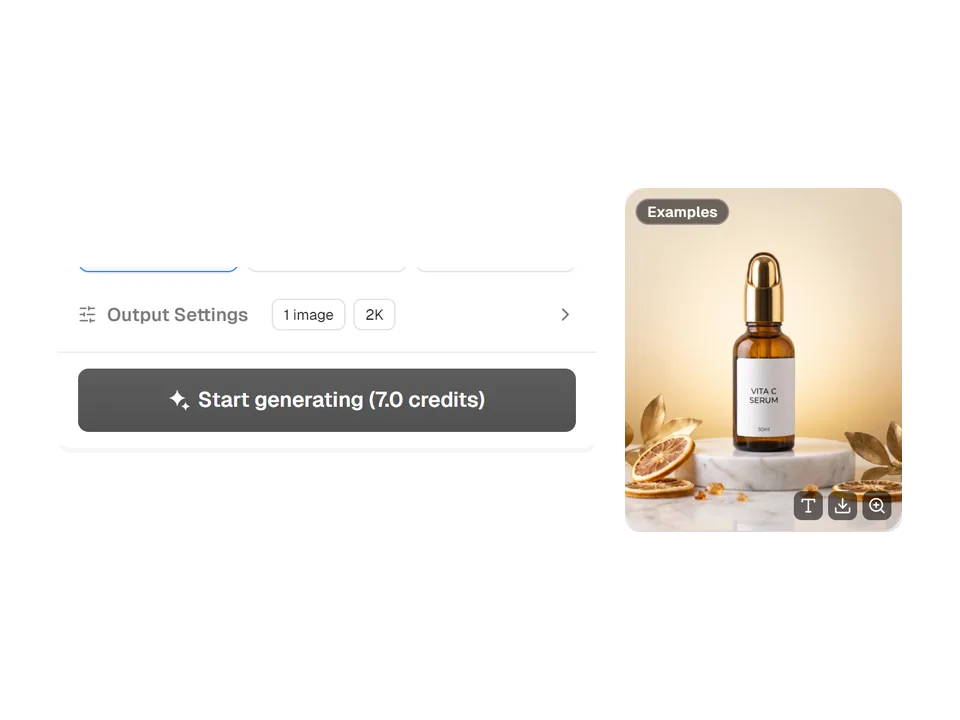
03Generieren und Anzeigentext kopieren
„Generierung starten“ zeigt die Gesamtzahl der Credits, bevor Sie absenden. Jedes fertige Bild erscheint als eigene Karte; öffnen Sie „Anzeigentext ansehen“ für eine Vorschau als Facebook-Beitrag und kopieren Sie dann ein einzelnes Feld oder nutzen Sie „Alles kopieren“.
Texte im Aufbau des Werbeanzeigenmanagers
Jedes Bild aus dem AI Facebook-Anzeigengenerator kommt mit Primärtext, Überschrift, Beschreibung und einem Call-to-Action-Button, ausgewählt aus den Facebook-eigenen Buttons wie Jetzt einkaufen oder Mehr dazu. Die Texte folgen der gewählten Website-Sprache, und eine Vorschau im Beitragsstil zeigt, wie die Anzeige im Feed wirkt.
- Feed: Primärtext bis 125 Zeichen, Überschrift 40, Beschreibung 30
- Stories & Reels: Primärtext bis 90 Zeichen, Überschrift 30, Beschreibung 25
- Einzelne Felder kopieren oder „Alles kopieren“ in der Reihenfolge des Werbeanzeigenmanagers
Bis zu vier Varianten für A/B-Tests
Stellen Sie die Bildanzahl auf 2, 3 oder 4, und der AI Facebook-Anzeigengenerator behält Ihren gewählten Stil bei, während Szene, Kamerawinkel, Farben und Text-Hook jedes Bildes variieren. So erhalten Sie unterschiedliche Creatives, die Sie gegeneinander testen können, statt nahezu identischer Kopien eines Bildes.
- Standardmäßig ein Bild, bis zu vier pro Durchlauf
- Jede Variante erhält eigenen Primärtext, eine eigene Überschrift und Beschreibung
- Abrechnung pro Bild: vier Bilder in 2K kosten 28 Credits

So setzen Händler das Tool auf Facebook ein
Drei Alltagsaufgaben, für die der AI Facebook-Anzeigengenerator gemacht ist.
Ein Festtagsangebot bewerben
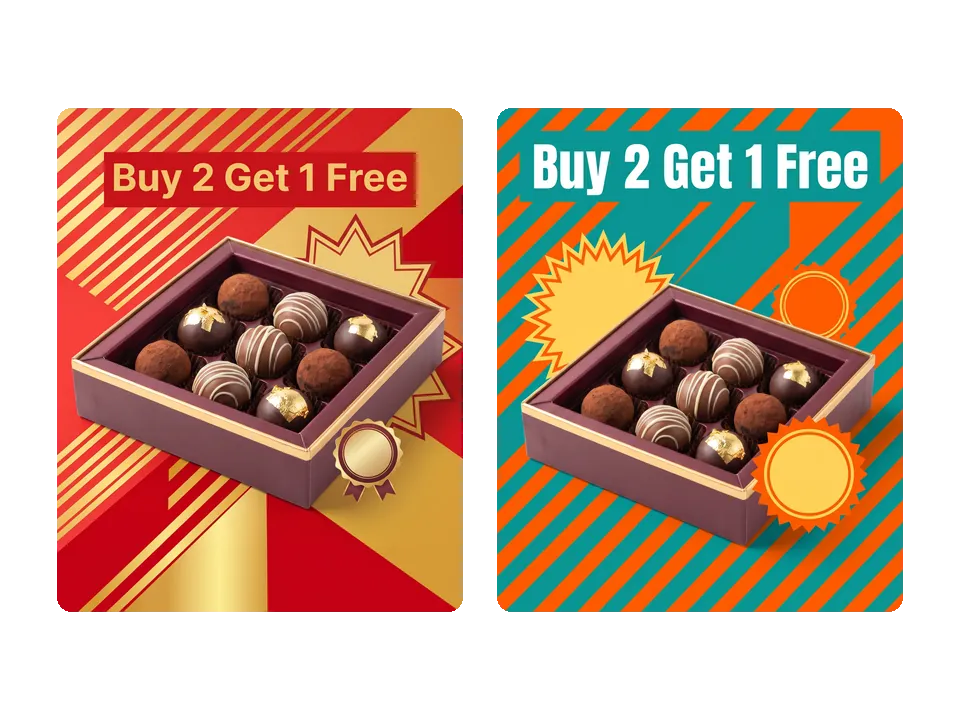
Ein Schokoladengeschäft gibt „Festtagsangebot: 3 Schachteln zum Preis von 2“ als Verkaufsargument ein und wählt Angebot mit zwei Bildern. Beide Anzeigen zeigen das vollständige Angebot im Bild, in zwei unterschiedlichen Farbpaletten zum Testen.

Stories und Reels bespielen
Eine Fitnessmarke lädt ein schlichtes Foto einer Yogamatte hoch und wählt Lifestyle mit Stories & Reels. Die vertikale 9:16-Anzeige hält das Produkt vom oberen und unteren Rand fern, wo die App-Oberfläche liegt.
Produktfunktionen erklären
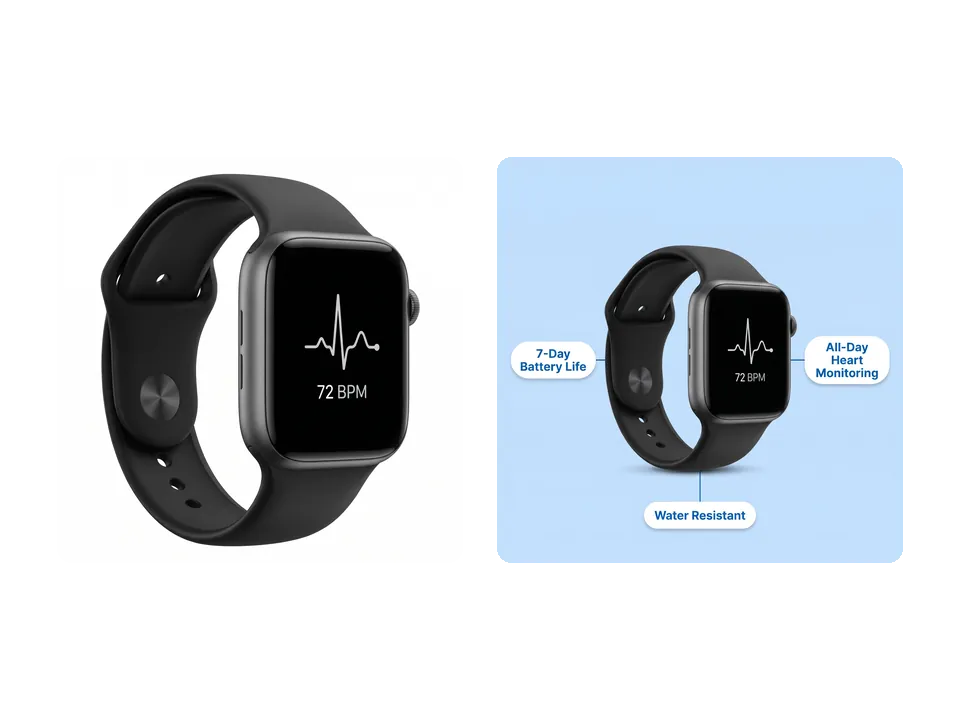
Ein Elektronikhändler nennt für eine Smartwatch 7 Tage Akkulaufzeit und Herzfrequenzmessung und wählt Vorteile im Bild mit Feed quadratisch. Das Bild beschriftet jede Funktion neben dem Produkt und nutzt dabei nur die angegebenen Fakten.
Häufig gestellte Fragen
Welche Fotos eignen sich am besten für den AI Facebook-Anzeigengenerator?
Verwenden Sie ein klares JPG-, PNG- oder WEBP-Foto bis 10 MB, auf dem das ganze Produkt sichtbar und scharf ist, mit mindestens 256 Pixeln pro Seite. Form, Farben und Etikett des Produkts dienen als Referenz, während eine neue Szene darum herum entsteht. Ein scharfes, gut ausgeleuchtetes Produkt ist daher wichtiger als der Hintergrund.
Wie viele Credits verbraucht der AI Facebook-Anzeigengenerator?
Jedes Bild kostet 7 Credits in 1K oder 2K und 9 Credits in 4K, multipliziert mit der Anzahl der Bilder. Ein Bild in der Standardauflösung 2K kostet 7 Credits, vier Bilder kosten 28 Credits. Die Summe steht auf dem Button „Generierung starten“, bevor etwas abgeschickt wird.
Erfindet der AI Facebook-Anzeigengenerator Preise, Rabatte oder Bewertungen?
Nein. Die Texte und jeglicher Text im Bild stammen nur aus dem, was auf dem Foto sichtbar ist, und aus den Verkaufsargumenten, die Sie eingeben. Ohne Angebot nutzt der Stil Angebot einen Call-to-Action ohne Preis oder Rabatt, und der UGC-Stil zitiert nie Bewertungen oder Sternebewertungen. Lesen Sie trotzdem jede Zeile vor der Veröffentlichung.
In welchen Sprachen kann der Anzeigentext geschrieben werden?
Primärtext, Überschrift, Beschreibung und Text im Bild folgen der Sprache der Adsmaker-Website zum Zeitpunkt der Generierung, in jeder der 14 Website-Sprachen; auch der Call-to-Action-Button wird in dieser Sprache angezeigt. Stellen Sie zuerst die Website-Sprache um, wenn Sie Texte in einer anderen Sprache brauchen.
Was passiert, wenn ein Bild nicht geliefert wird?
Der AI Facebook-Anzeigengenerator rechnet pro geliefertem Bild ab. Kann ein Bild eines Durchlaufs nicht geliefert werden, werden seine Credits automatisch erstattet; wird gar kein Bild geliefert, wird der gesamte Durchlauf erstattet. Fertige Bilder bleiben in Ihrem Erstellungsverlauf, sodass Sie sie später erneut herunterladen können.
Wie übertrage ich die Ergebnisse zu Facebook?
Fahren Sie mit der Maus über eine fertige Karte, um das PNG herunterzuladen, oder öffnen Sie „Anzeigentext ansehen“, um einzelne Felder oder mit „Alles kopieren“ alles auf einmal zu kopieren. Laden Sie im Werbeanzeigenmanager das Bild hoch, fügen Sie Primärtext, Überschrift und Beschreibung ein und wählen Sie denselben Call-to-Action-Button, bevor die Anzeige live geht.
Machen Sie aus Ihrem nächsten Produktfoto eine Facebook-Anzeige
Melden Sie sich an, laden Sie ein Produktfoto hoch, und der AI Facebook-Anzeigengenerator zeigt die Gesamtzahl der Credits, bevor etwas generiert wird.