



AI-Sprechender Avatar
Erstellen Sie KI-sprechende Avatar-Videos aus Fotos und Skripten mit Lippensynchronisation, mehrsprachigen Stimmen und benutzerdefinierten Stilen.
Meine Aufgaben
Noch keine Einträge
Erstellen Sie Ihr erstes Werk!
AI-Sprechender Avatar-Generator
Machen Sie aus einem Porträt und einem Skript kostenlos ein Sprechvideo. Wählen Sie Stimme, Sprechstil, Hintergrund, Untertitel, Qualität und Seitenverhältnis, bevor Sie das Video erstellen.
AI-SPRECHENDER AVATAR
AI-Sprechender Avatar: Sprechvideo erstellen
Erstellen Sie ein skriptbasiertes Sprechvideo und bestimmen Sie Sprecher, Sprechstil und Ausgabeformat.
1. Sprecherbild hinzufügen
Laden Sie ein klares Porträt hoch oder wählen Sie einen Beispielsprecher. Verwenden Sie nur Bilder, für deren Nutzung Sie die Erlaubnis haben und auf denen das Gesicht gut erkennbar ist.
2. Text schreiben und Sprechstil festlegen
Geben Sie Ihr Skript ein, wählen Sie Stimme und Stimmung und bestimmen Sie anschließend Hintergrund, Sprechtempo, Untertitel und Animationsstil passend zu Ihrer Botschaft.
3. Erstellen und herunterladen
Wählen Sie Videoqualität und Seitenverhältnis, erstellen Sie den Clip, prüfen Sie das Ergebnis und laden Sie das fertige Sprechvideo für Ihren gewünschten Einsatzbereich herunter.
Jede Szene Ihres KI-Avatars gezielt steuern
Bestimmen Sie Klang, Stimmung, Erscheinung und Bildwirkung Ihres Sprechers, statt sich mit einer einzigen Standardausgabe zufriedenzugeben.
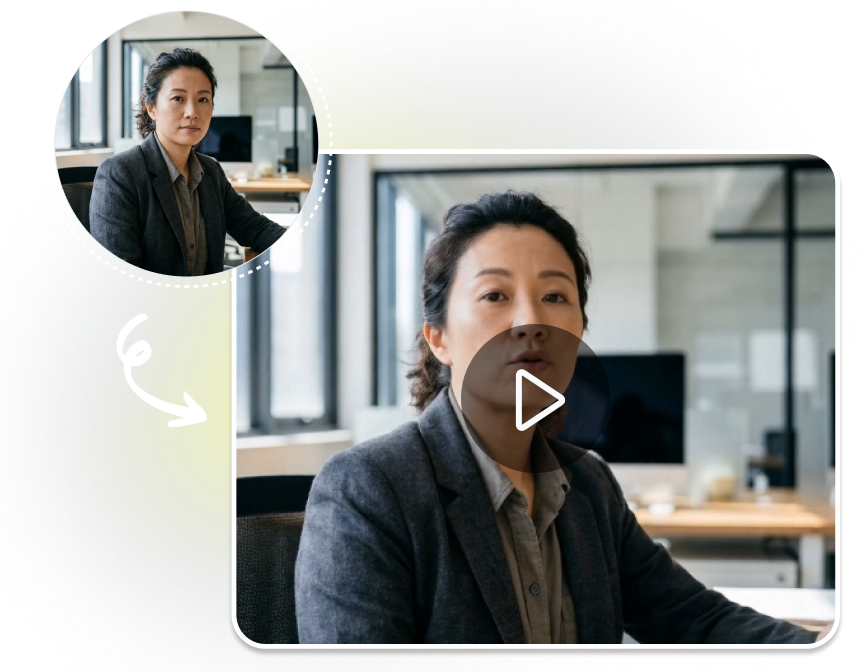
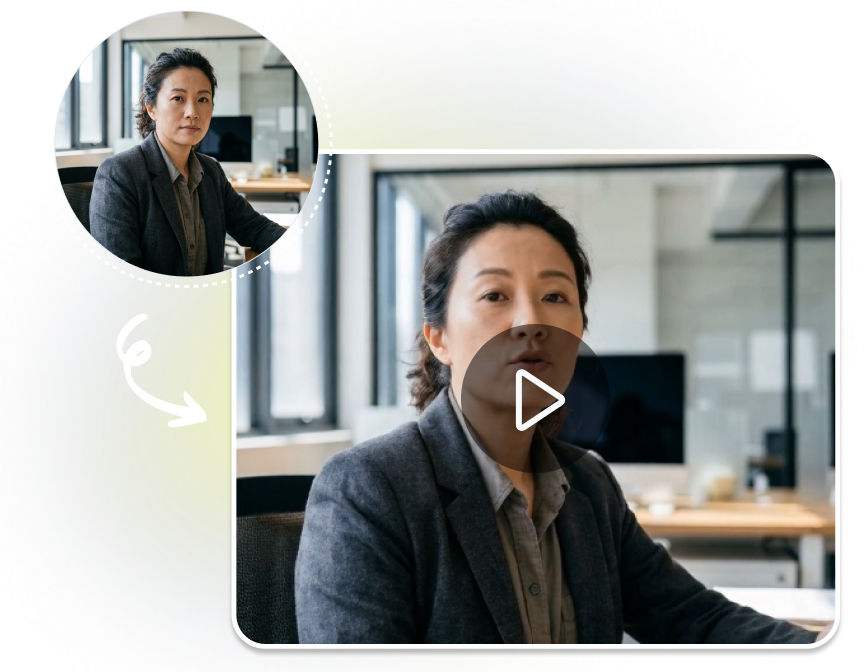
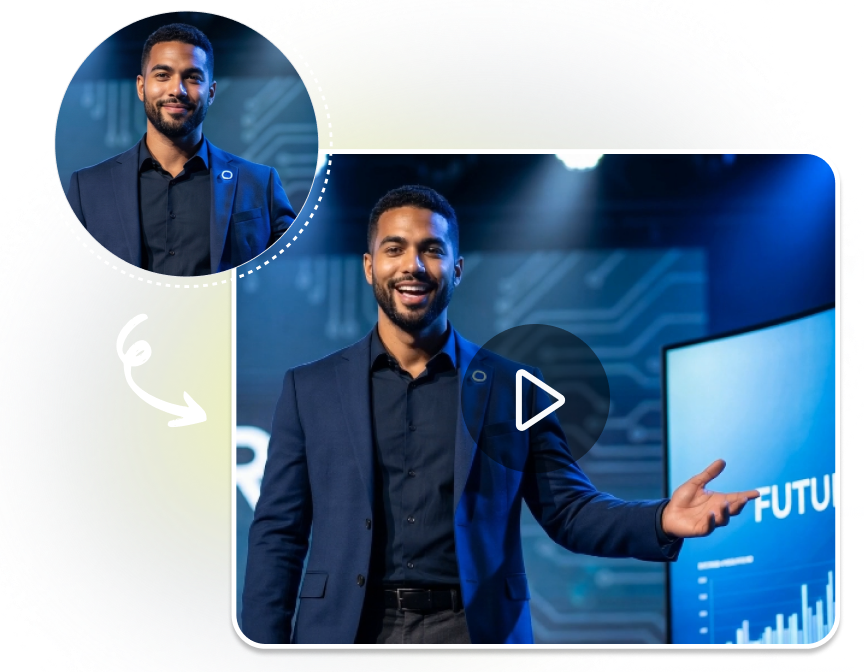
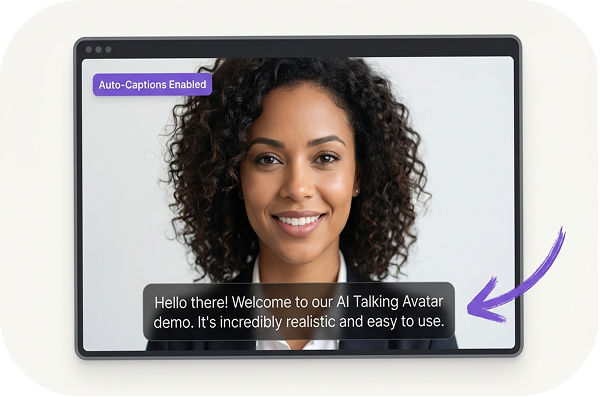
Mit Porträt und Skript starten
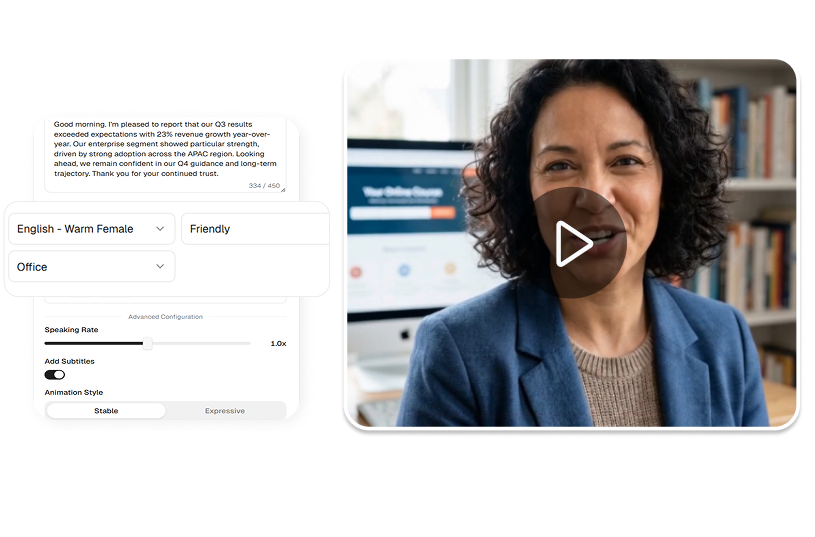
Stimme und Sprechstil auswählen
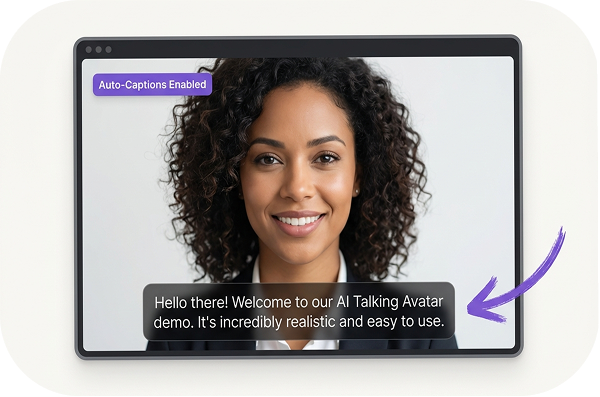
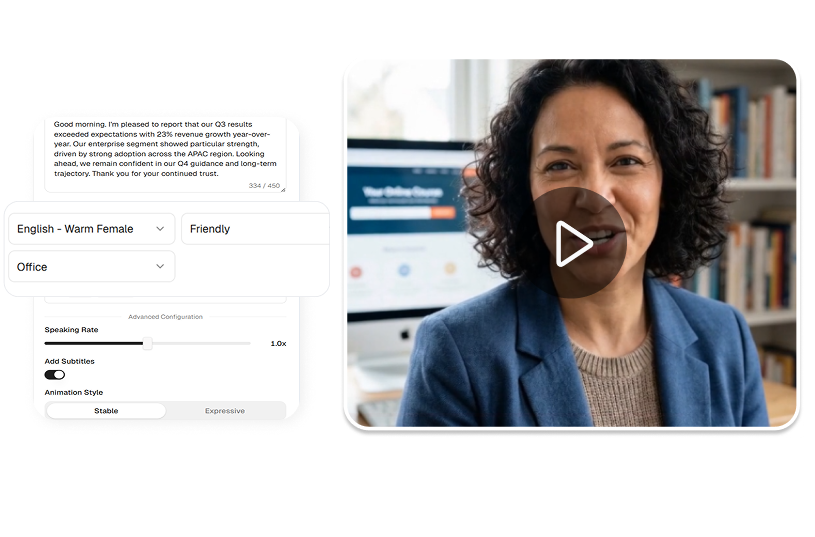
Szene und Bewegung festlegen
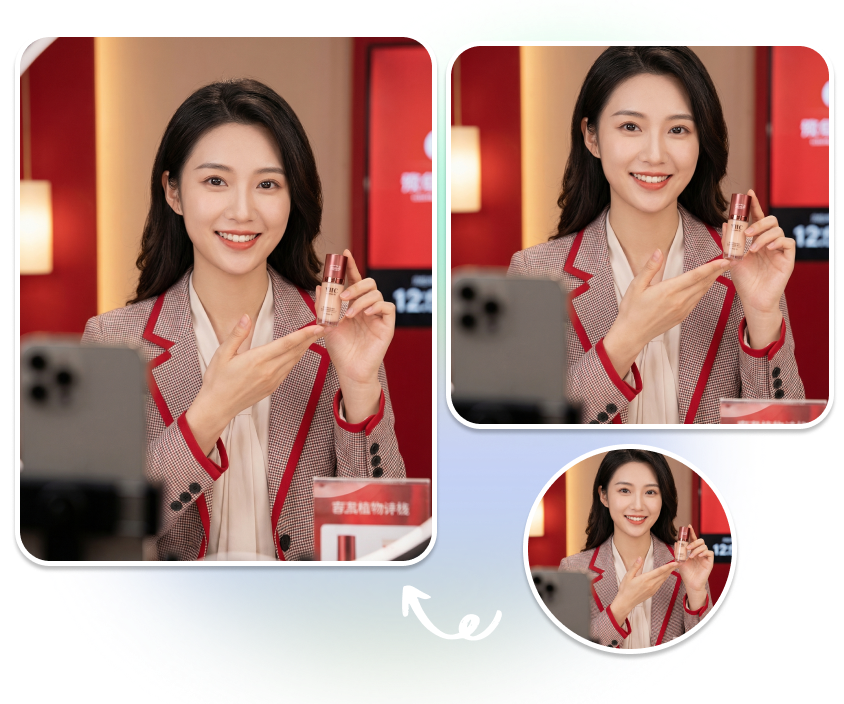
Im passenden Format ausspielen
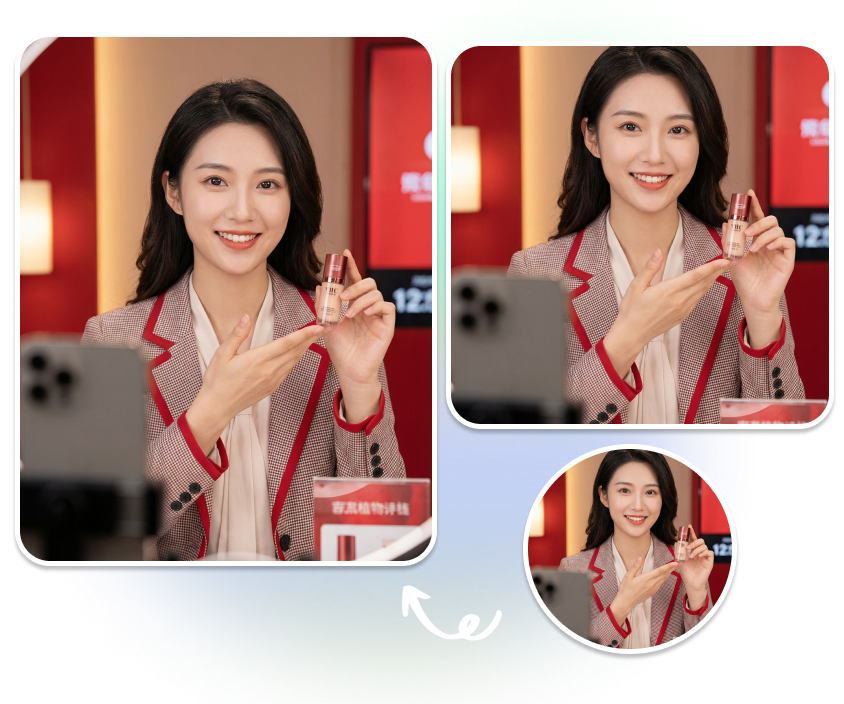
Wer nutzt einen sprechenden KI-Avatar?
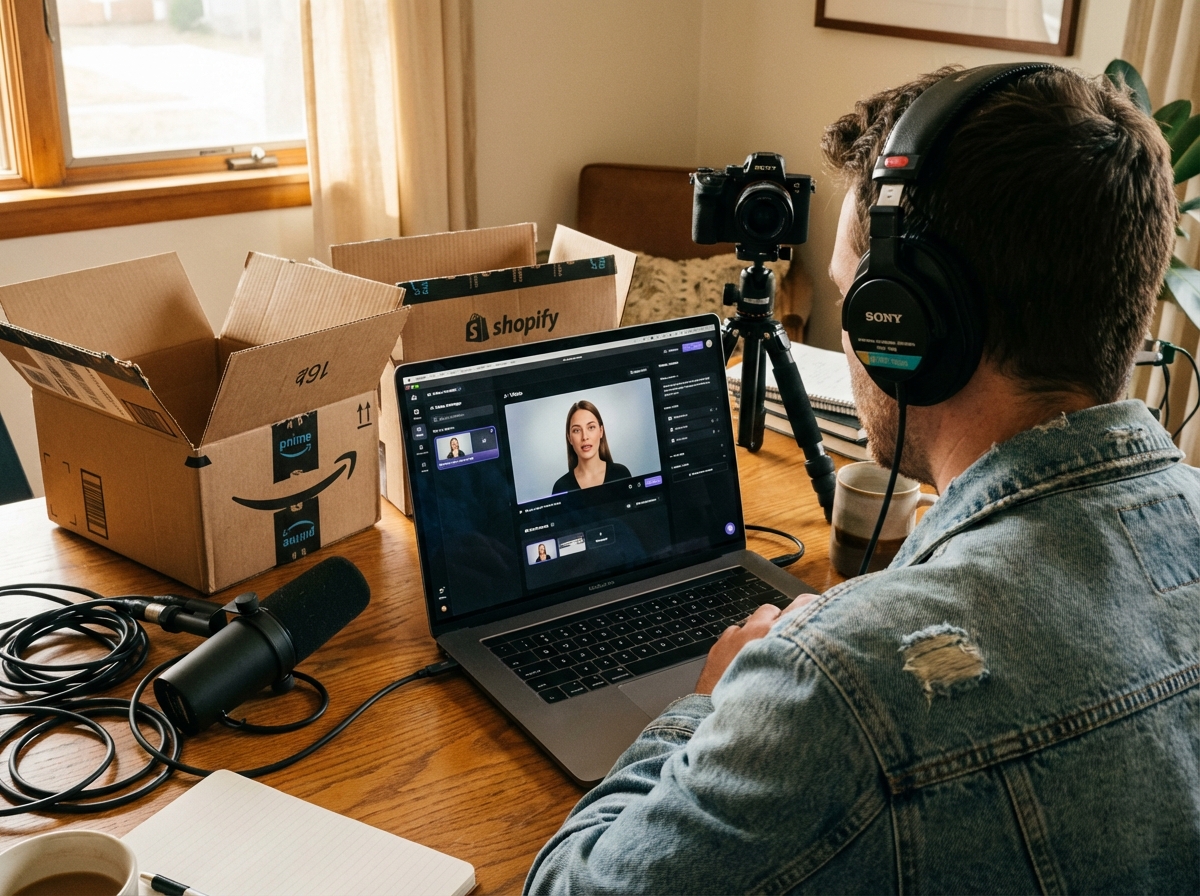
Kurs- und Schulungsteams
Verwandeln Sie kurze Lektionseinführungen, Onboarding-Erinnerungen und Prozessupdates in Clips mit einem präsentierenden Sprecher. Die Einstellungen für Stimme, Stimmung und Untertitel unterstützen einen verständlichen Schulungston.
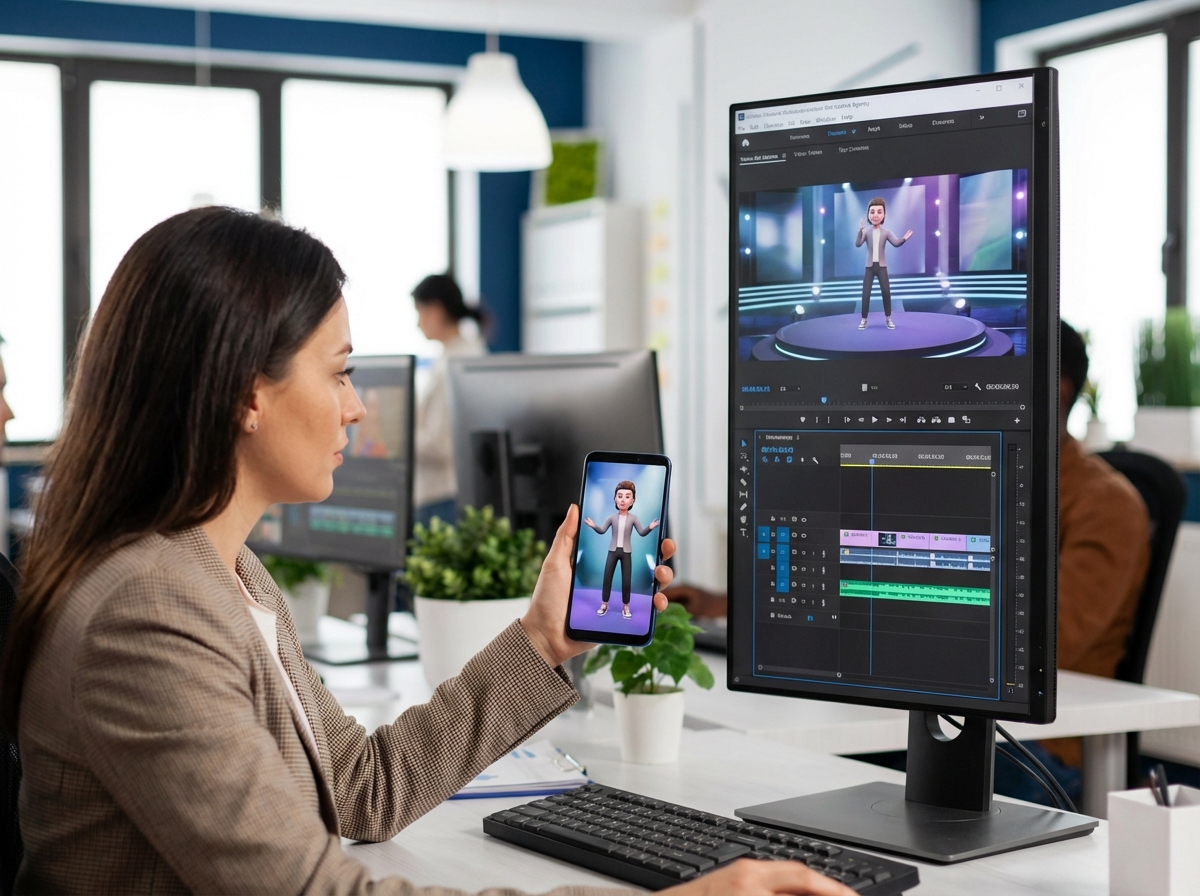
Community- und Social-Media-Manager
Erstellen Sie vertikale Updates, Ankündigungen und wiederkehrende Host-Botschaften mit einem ausgewählten Sprecherbild. Passen Sie Skript, Hintergrund, Stimmung und Bildausschnitt je Einsatz an – etwa für Inhalte auf YouTube, TikTok oder Instagram.
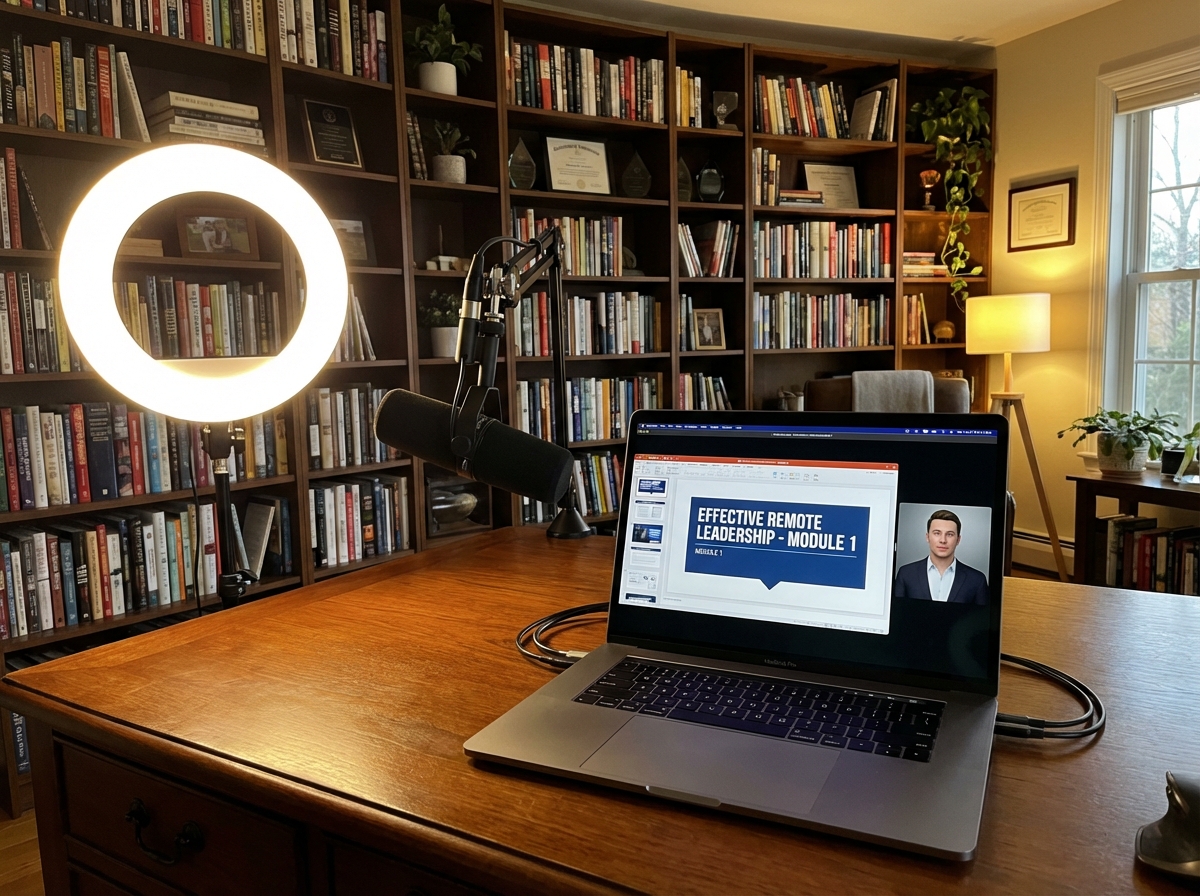
Gründer und kleine Teams
Entwerfen Sie eine prägnante Begrüßung, Launch-Nachricht oder Produktneuigkeit, ohne eine neue Aufnahme organisieren zu müssen. Mit einem klaren Skript und den passenden Einstellungen entsteht ein teilbares Sprechvideo.
Häufige Fragen
Was ist ein sprechender KI-Avatar?
Kann ich kostenlos einen sprechenden KI-Avatar erstellen?
Welche Stimmen und Stimmungen stehen zur Auswahl?
Kann ich Untertitel hinzufügen und den Hintergrund ändern?
Welche Videoformate sind verfügbar?
Welches Bild sollte ich hochladen?
Wie bereite ich ein kurzes Sprecher-Update für Social Media vor?
Geben Sie Ihrem Skript eine Stimme
Wählen Sie ein Porträt, schreiben Sie Ihren Text und steuern Sie Stimme, Stimmung, Szene, Untertitel und Format für Ihr nächstes Sprechvideo.