





KI-Bildvergrößerung
Foto hochladen, Größe wählen und proportional vergrößern.
KI-Bildvergrößerung
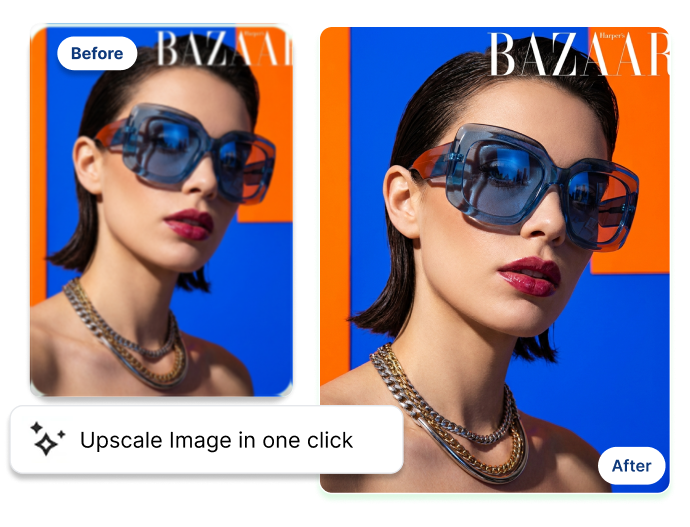
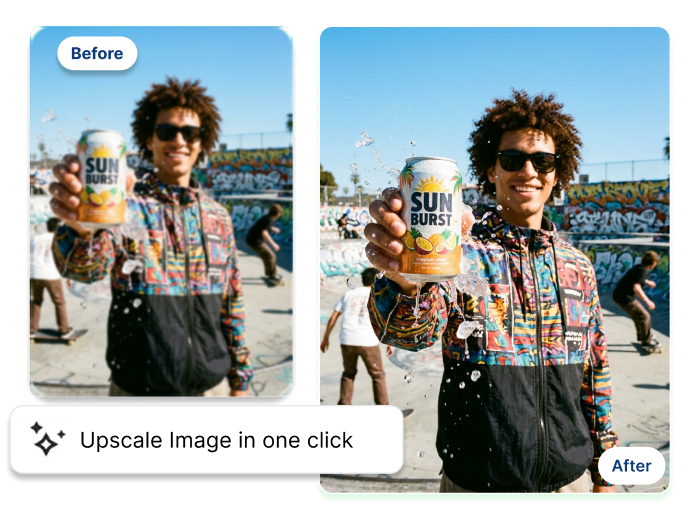
Wird ein kleines Foto beim Hineinzoomen unscharf oder schwer zu beurteilen? Mit der KI-Bildvergrößerung wählen Sie eine Vergrößerung um das 2-, 4- oder 8-Fache und entscheiden anschließend, ob der ursprüngliche Look im Mittelpunkt bleiben oder mehr Detail sichtbar werden soll.
Bildvergrößerung mit KI
KI-Bildvergrößerung in drei klaren Schritten
Laden Sie Ihr Foto hoch, wählen Sie die gewünschte Vergrößerung und legen Sie den Detailmodus fest, bevor Sie das Ergebnis erstellen. Die KI-Bildvergrößerung bündelt alle wichtigen Einstellungen in einem übersichtlichen Ablauf.
1. Original hochladen
Fügen Sie ein JPG-, PNG- oder WEBP-Bild mit bis zu 10 MB hinzu oder wählen Sie ein Beispielbild, um die Einstellungen zu testen. Starten Sie mit dem Foto, das Sie vergrößern möchten.
2. 2×, 4× oder 8× wählen
Wählen Sie die Vergrößerung passend zur geplanten Ansicht. 2× eignet sich für eine moderate Größenanpassung, während 4× oder 8× deutlich mehr Raum zur Detailprüfung schaffen.
3. Detailmodus festlegen
Wählen Sie „Faithful Upscale“, wenn der ursprüngliche Look maßgeblich bleiben soll, oder „Smart Enhancement“ für eine stärker ausgearbeitete Darstellung. Aktivieren Sie „Generate Detail Shots“ für Detailansichten und „Crop Visible Details Only“, damit die Ausschnitte innerhalb des Bildrahmens bleiben.
Was Sie mit einer KI-Bildvergrößerung selbst bestimmen
Hochskalieren bedeutet nicht nur, Pixel größer darzustellen. Sie entscheiden auch, wie nah das fertige Bild am Original bleiben soll.
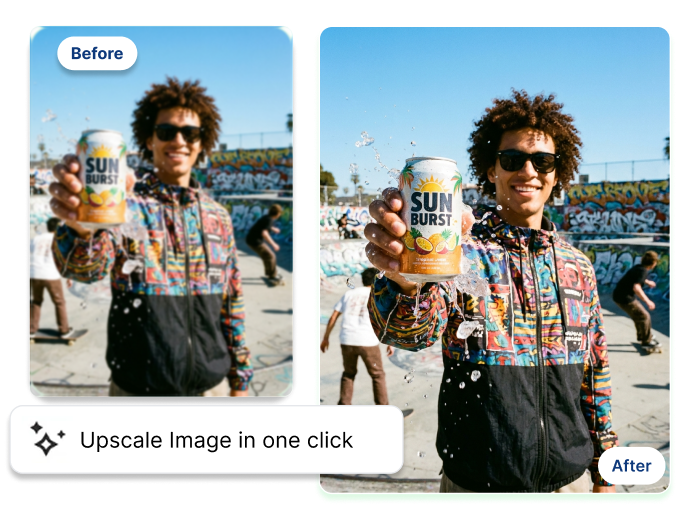
Vor der Erstellung 2×, 4× oder 8× auswählen
Original-Look bewahren oder Details stärker hervorheben
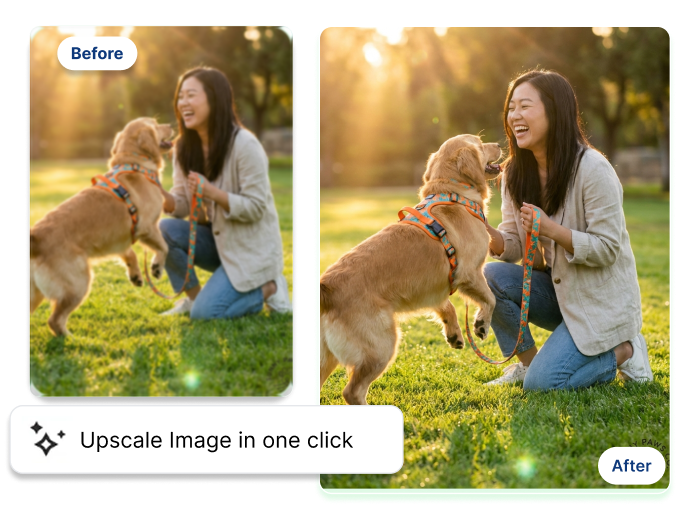
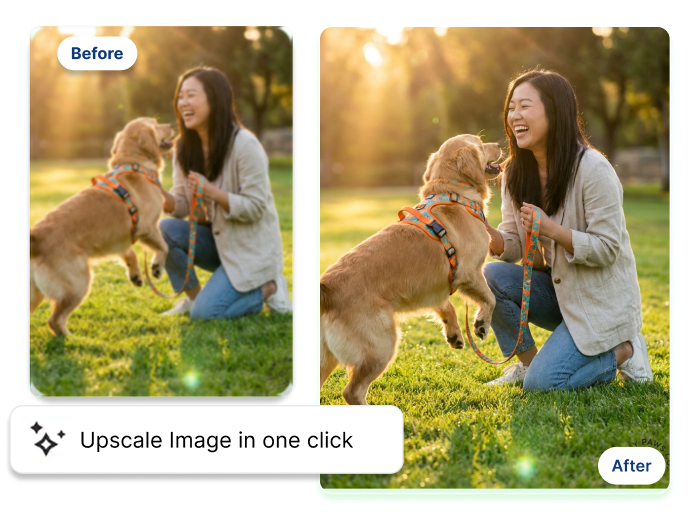
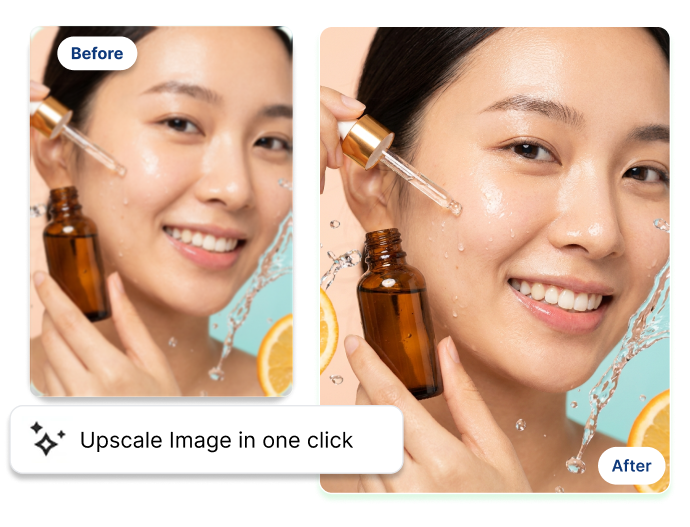
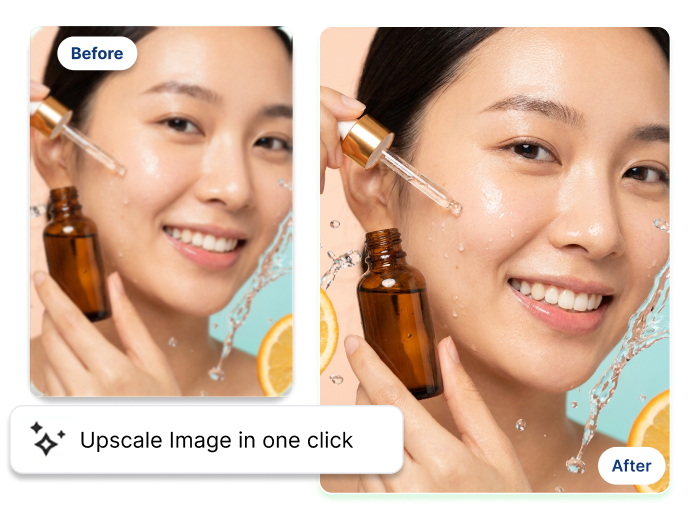
Detailansichten aus sichtbaren Bereichen erstellen
Foto hochladen oder zuerst Demo testen
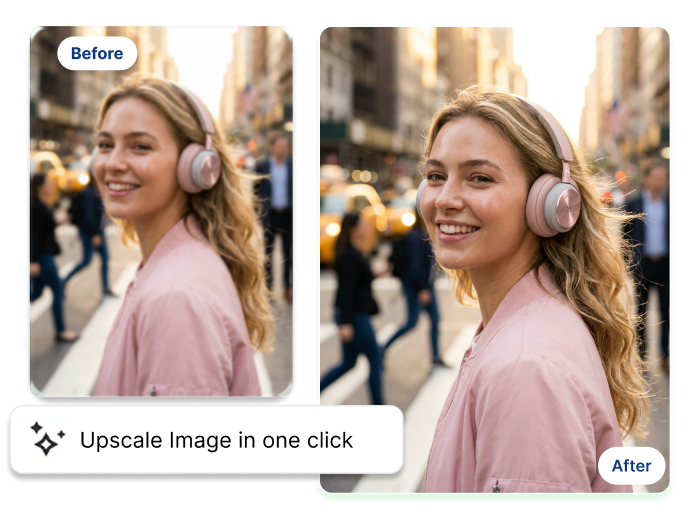
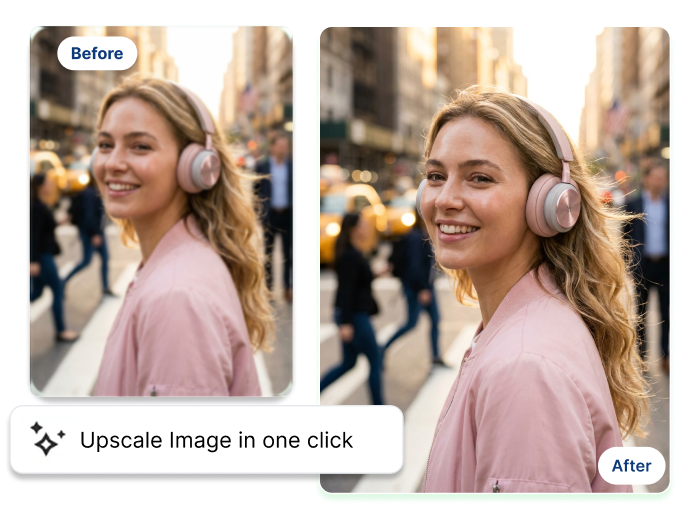
Wer nutzt eine KI-Bildvergrößerung?
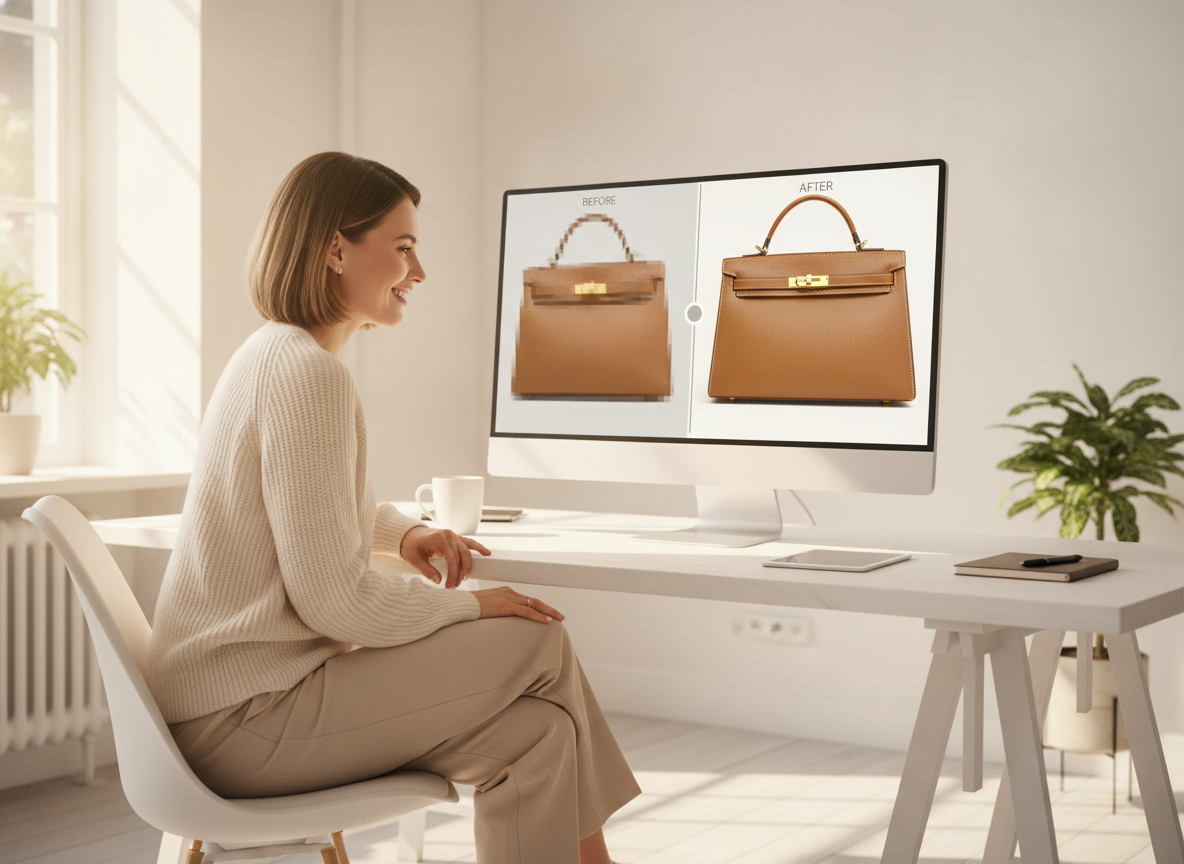
E-Commerce- und Markenteams
Ein kleines Produktfoto erschwert die Prüfung von Oberfläche, Nähten, Verpackungsform oder Hardware-Details. Wählen Sie Vergrößerung und Detailmodus für ein vorhandenes Bild, bevor Sie entscheiden, ob es für eine Produktseite, ein Kampagnenlayout oder eine Produktbewertung geeignet ist.
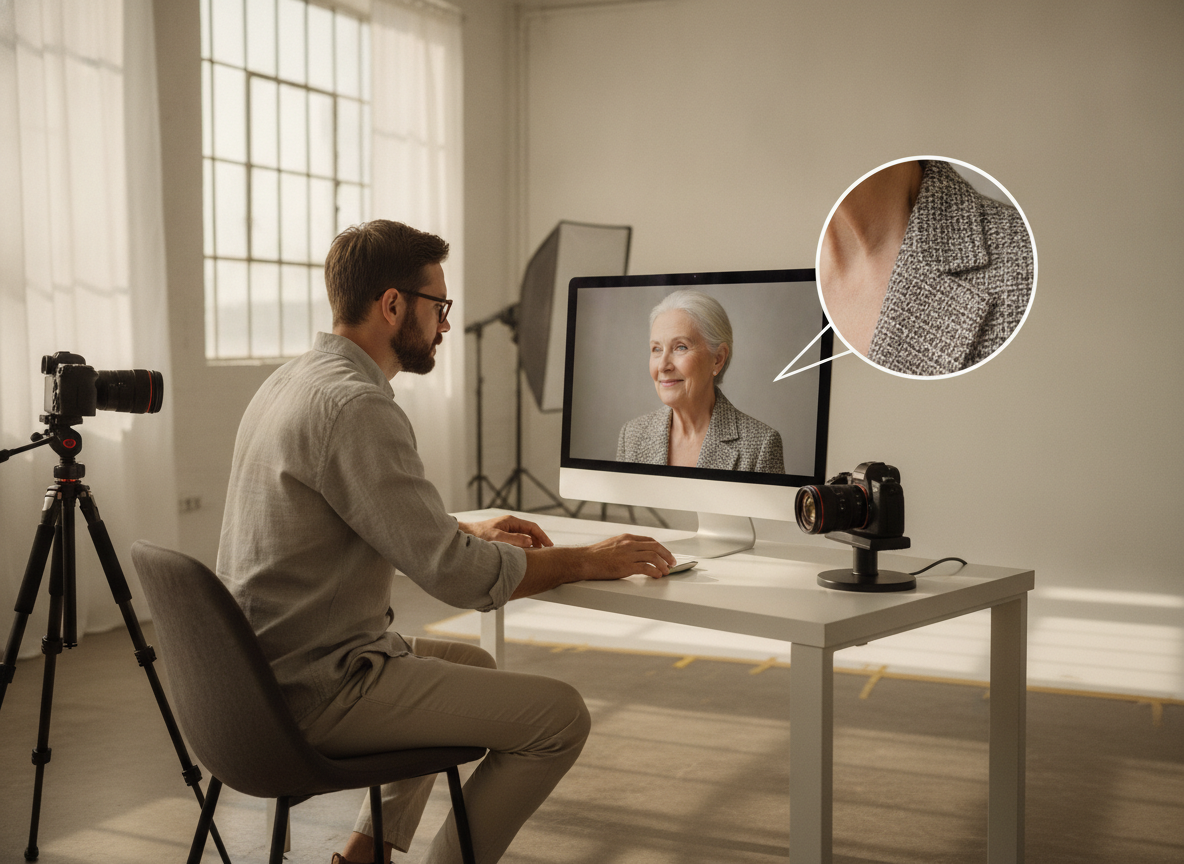
Designer und Kreativteams
Wirkt ein Asset in einem Mock-up oder einer Präsentation zu klein, vergrößern Sie es in der gewünschten Stufe und prüfen Sie sichtbare Details in einer Nahansicht. So lässt sich besser einschätzen, wie viel Raum das Bild in der weiteren Komposition benötigt.
Fotografen und Bildsammler
Sie möchten ein Lieblingsfoto, eine Objektstudie oder eine Alltagsszene näher betrachten? Wählen Sie „Faithful Upscale“ oder „Smart Enhancement“ und nutzen Sie optionale Detailansichten, um Strukturen zu prüfen – ohne daraus eine komplette Bildbearbeitung zu machen.
Häufige Fragen
Was macht ein Bildvergrößerer mit KI?
Wie kann ich ein Bild online vergrößern?
Was ist der Unterschied zwischen „Faithful Upscale“ und „Smart Enhancement“?
Verzerrt das Tool Gesichter oder Text in meinen Bildern?
Gibt es einen kostenlosen Bildvergrößerer mit KI zum Testen?
Wie stark kann ich meine Bilder vergrößern?
Kann ich den Bildvergrößerer testen, ohne ein Foto hochzuladen?
Kann ich Detailansichten erstellen?
Habe ich die kommerziellen Nutzungsrechte an den vergrößerten Bildern?
Welche Vergrößerung eignet sich für kleine Produktbilder?
Geben Sie einem kleinen Bild mehr Raum für seine Details
Laden Sie ein Bild hoch, wählen Sie 2×, 4× oder 8× und entscheiden Sie zwischen „Faithful Upscale“ und „Smart Enhancement“. Testen Sie die KI-Bildvergrößerung mit kostenlosen Credits und prüfen Sie, welcher Detailmodus zu Ihrem Foto passt.