

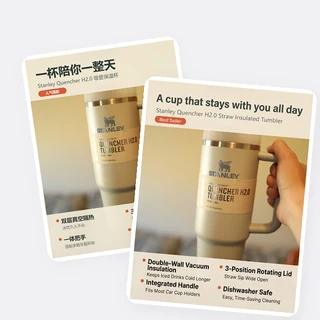


AI商品撮影
商品写真を1枚アップロードしてシーンを選ぶだけで、商品はそのままに、さまざまなアングルのプロ品質の写真を作成します。
AI商品撮影:スマホの1枚が、そのまま出品できる商品写真に
商品写真を1枚アップロードしてシーンを選ぶだけで、AI商品撮影が商品をリアルな新しいシーンに配置します。1回で同じシーン・異なるカメラアングルの写真を1〜4枚、1:1、4:5、9:16、16:9のいずれかで作成でき、ショップにも広告にもすぐ使えます。
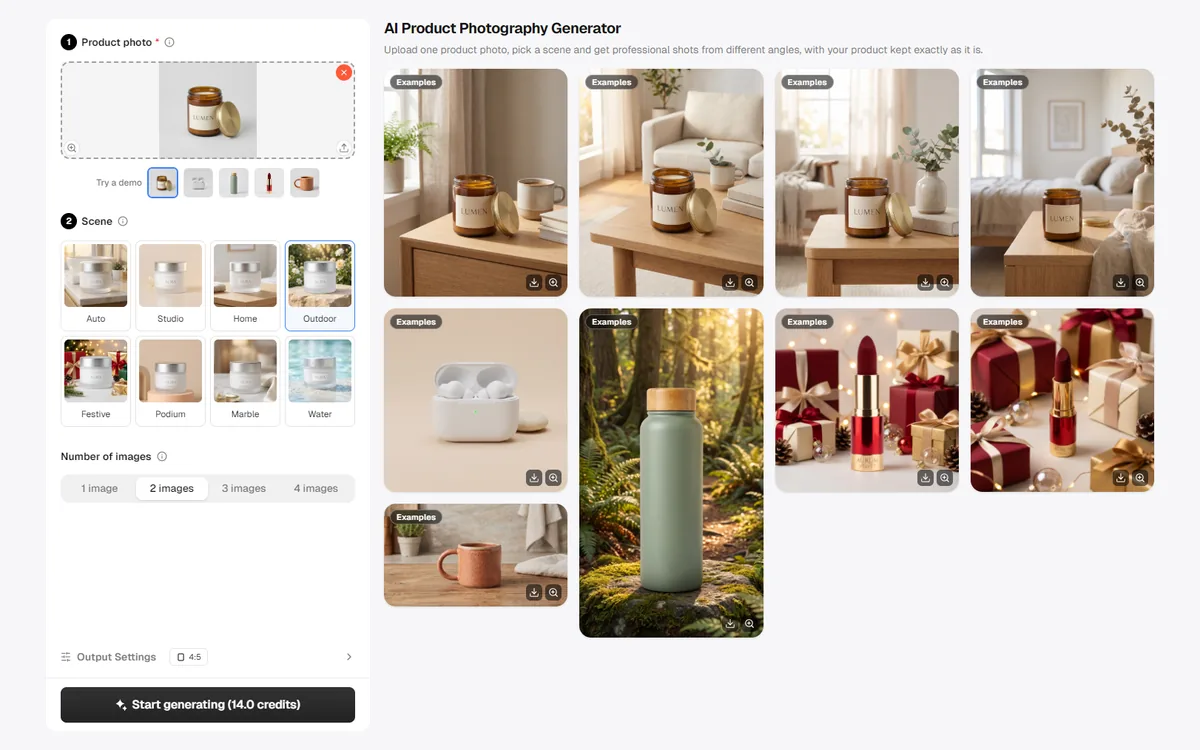
- 9つのシーン:自動、白背景、単色スタジオ、暮らし、アウトドア、ホリデー、ディスプレイ台、大理石、水辺
- 商品の形・色・ラベル・ロゴはアップロードしたまま
- 2K PNGでダウンロード、1枚7クレジット
5つの商品、5つのシーン
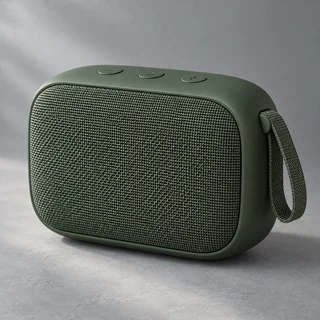
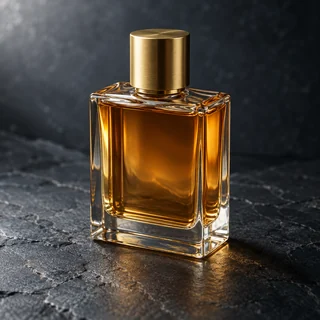
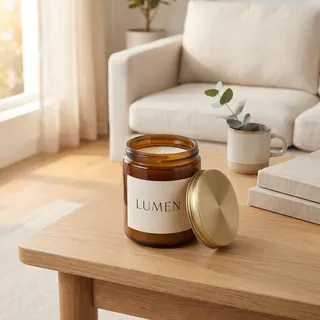
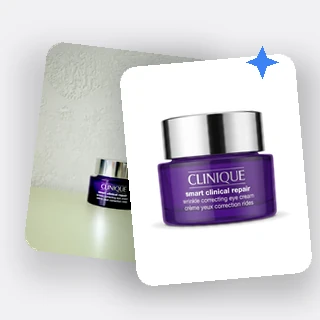
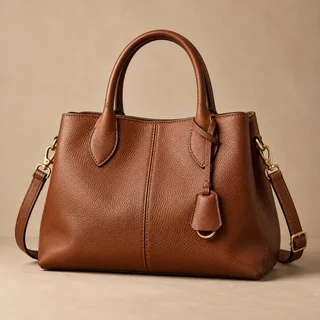
AI商品撮影の実際の生成結果です。5枚の商品写真を、それぞれ異なるシーンと比率で1回ずつ生成しました。各タイルの左上はアップロードした元の写真です。
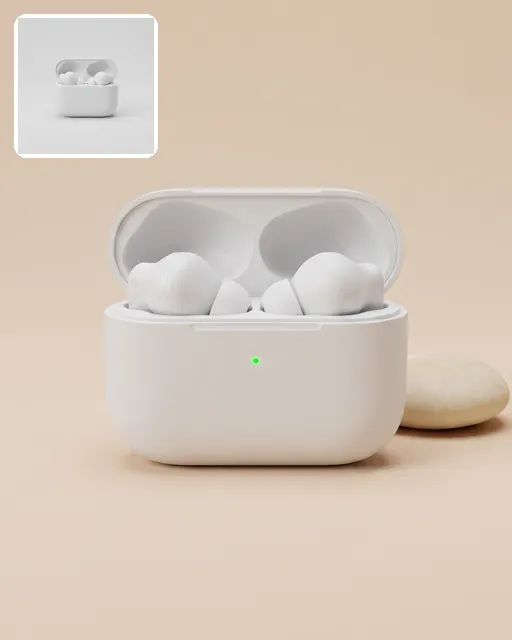
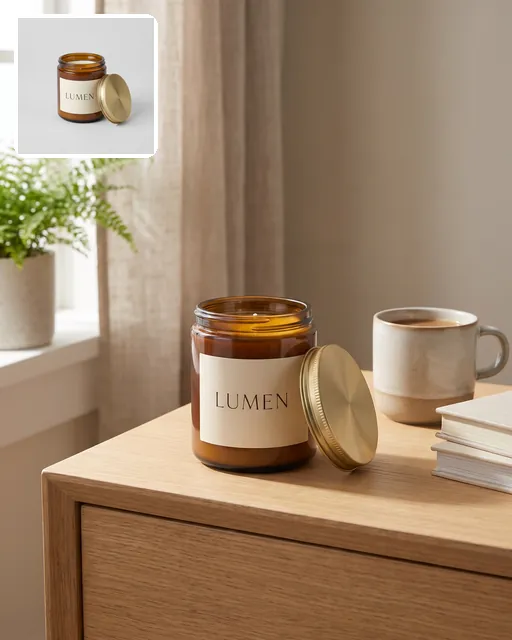
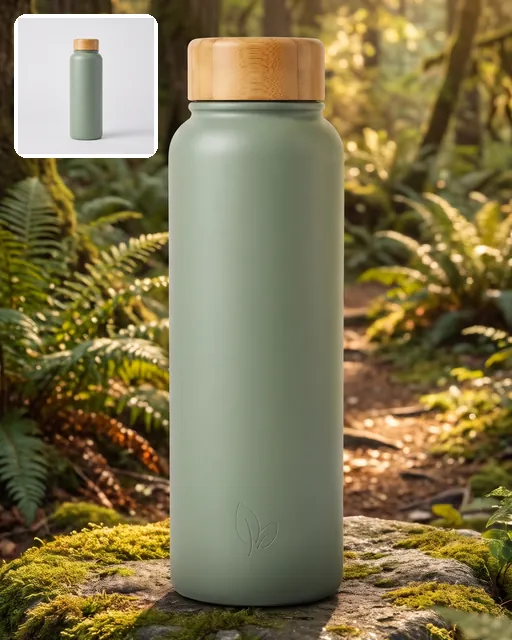
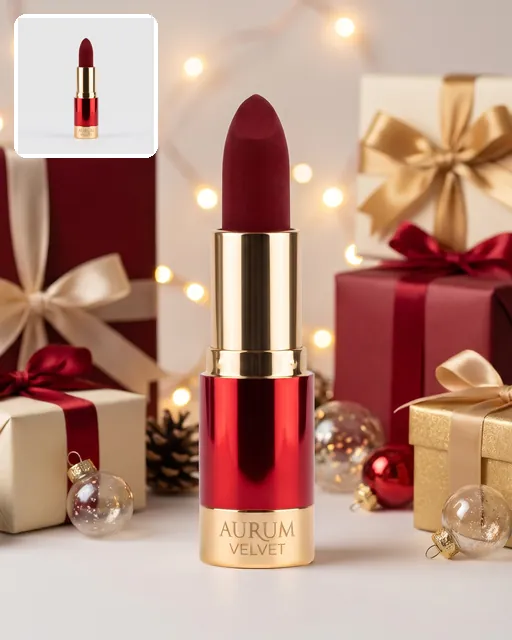
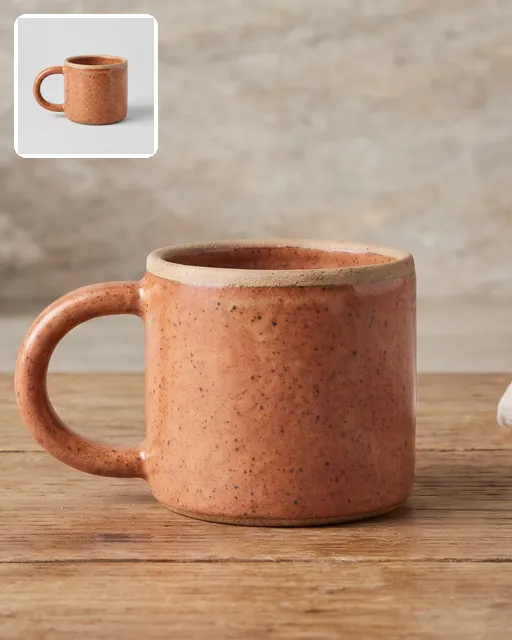
入力:1回につき商品写真1枚とシーンの選択のみ、文字入力は不要。出力:2K PNG(単色スタジオ1:1、暮らし4:5、アウトドア9:16、ホリデー1:1、自動16:9)。ここでは同じ形のタイルに切り抜いています。「自動」では、AIがマグを素朴なキッチンに配置しました。
3ステップで商品写真を作成
AI商品撮影での生成は、毎回この3ステップです。
商品写真をアップロード
商品全体が写った鮮明なJPG・PNG・WEBP写真を1枚追加します。10 MBまで、縦横それぞれ256ピクセル以上が条件です。背景はあまり気にしなくて大丈夫です。商品の周りに新しいシーンを作ります。
シーンを1つ選ぶ
「自動」を選ぶとAIが商品に合う現実的なシーンを選びます。白背景、単色スタジオ、暮らし、アウトドア、ホリデー、ディスプレイ台、大理石、水辺から自分で選ぶこともできます。1回の生成ではすべての写真がこのシーンになります。
出力を設定して生成
シーンの下の「生成枚数」で1〜4枚を選び、「出力設定」で1:1、4:5、9:16、16:9のいずれかを選びます。「生成を開始」には先に必要なクレジットが表示され、完成した写真は1枚ずつカードになり、PNGでダウンロードできます。
9つのシーン、迷ったら「自動」におまかせ
商品に合うシーンがわからないときは「自動」を選んでください。AI商品撮影が、スキンケアなら洗面台、電子機器ならデスクのように、その商品が実際に使われるらしい場所を選びます。自分で決めたい場合は、ほかの8つのシーンのどれでも統一感のある仕上がりになります。
- 単色スタジオとディスプレイ台:やわらかな1色のシームレス背景、またはパステル調の台と幾何学オブジェ
- 暮らし・アウトドア・水辺:明るい室内、日中の自然、またはさざ波の立つ澄んだ浅い水
- 大理石とホリデー:金のトレイやシルクを添えた明るい大理石、または商品を隠さないギフトとリボン
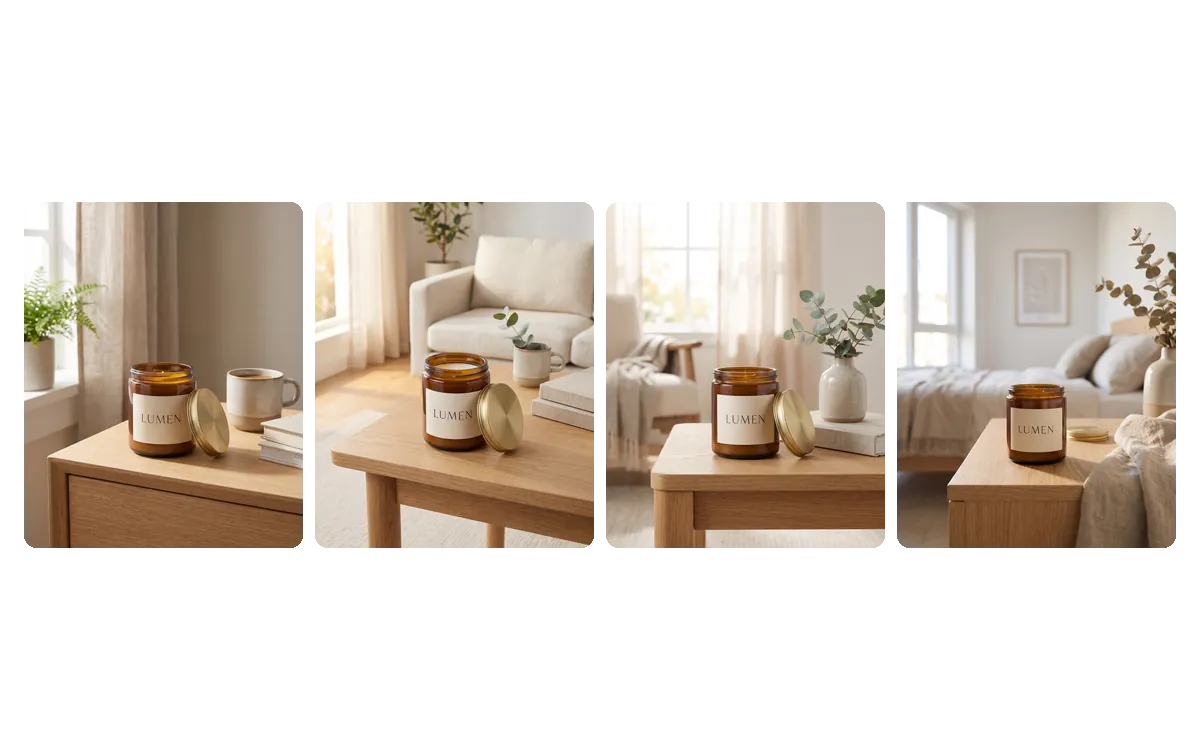
同じシーンを、最大4つのアングルで
枚数を2・3・4枚に設定すると、AI商品撮影はシーンと比率をそのままに、カメラだけを変えます。目線の高さ、斜め上からの俯瞰、クローズアップ、引きのワイドショット。似たような写真が並ぶのではなく、商品ギャラリーにそのまま使える統一感のあるセットになります。
- 初期設定は1枚、1回で最大4枚
- セット全体でシーンと比率がそろうので並べても自然
- 1枚7クレジット:4枚で28クレジット
出品者の使い方
AI商品撮影が活躍する、3つの日常業務です。
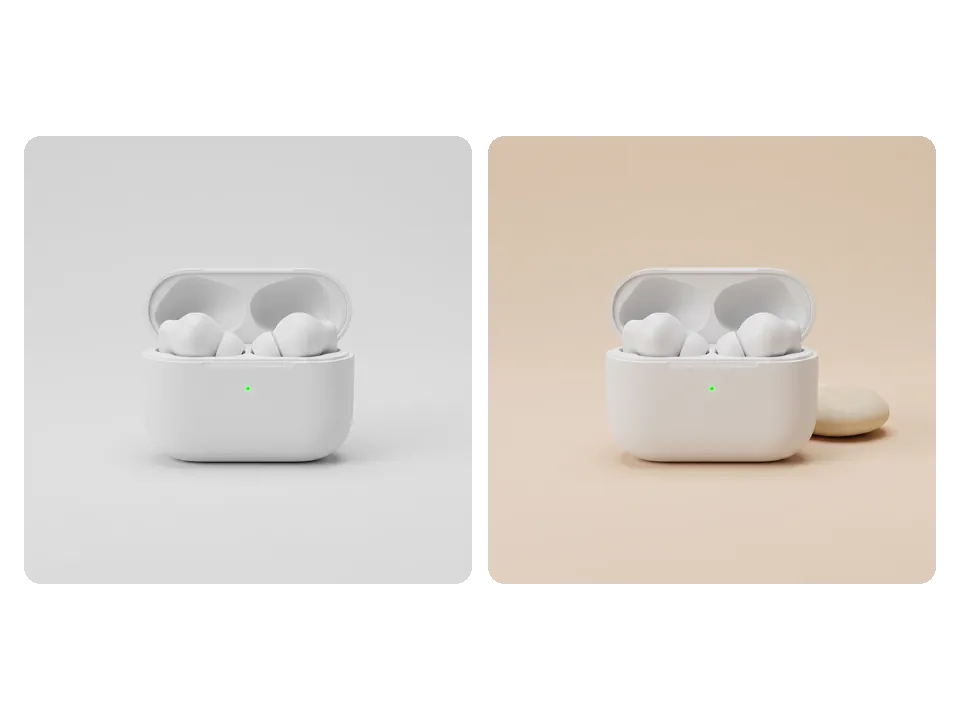
ショップの商品ページ用
Shopifyの出品者が、ワイヤレスイヤホンのシンプルな写真をアップロードし、単色スタジオ・1:1を選択。やわらかなベージュの背景と均一な光で、商品ページに統一感のあるプロ品質のギャラリー画像が加わります。
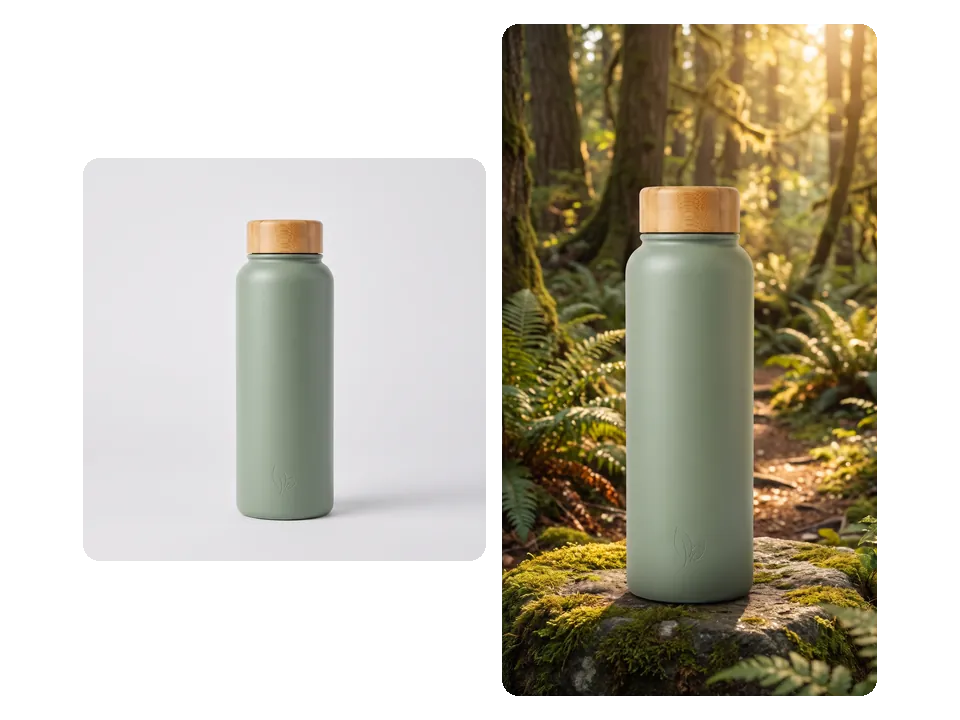
TikTok Shop用の縦型写真
ボトル専門店が、竹のふたの保温ボトルにアウトドア・9:16を選択。全画面の縦型写真では、日の差す森の小道の苔むした岩にボトルが立ち、TikTok Shopの商品ページやストーリーズ投稿にそのまま使えます。
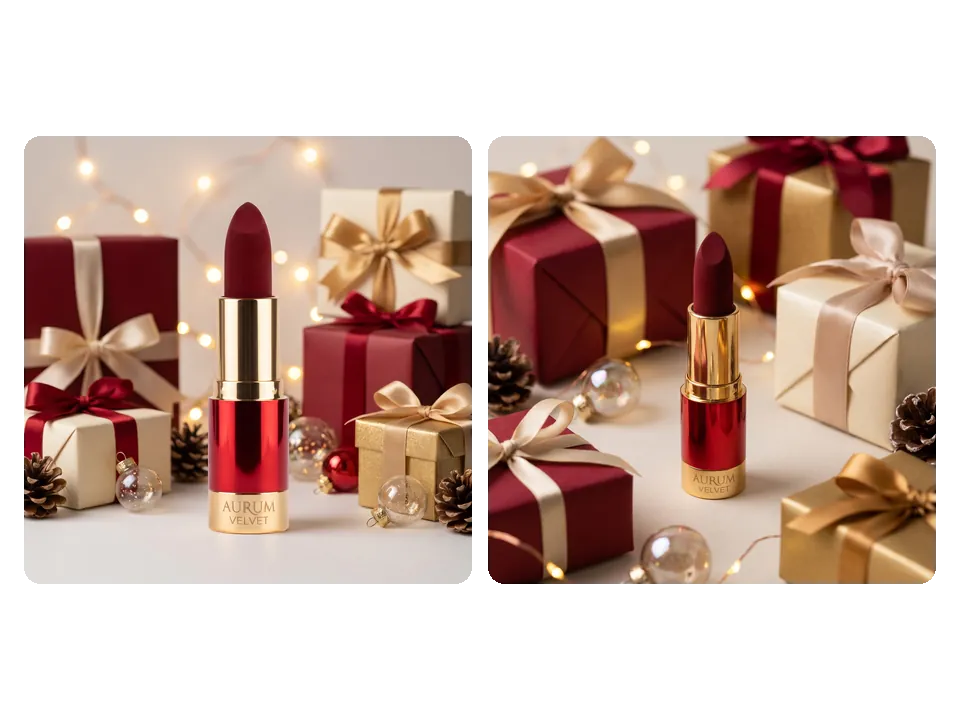
ホリデーキャンペーン
コスメブランドが、ホリデーシーズン前にリップスティックでホリデー・1:1・2枚を選択。ギフトボックス、リボン、松ぼっくり、イルミネーションに囲まれた別アングルの2枚を、Etsyの商品ページとフィード広告に使い分けます。
よくある質問
AI商品撮影に向いているのはどんな写真ですか?
鮮明で明るいJPG・PNG・WEBP写真を使ってください。10 MBまで、縦横それぞれ256ピクセル以上で、商品全体が写り、端で切れていないものが理想です。1枚に写す商品は1つがおすすめです。元の背景は新しいシーンに置き換わるため、無地でも雑然としていても問題ありません。
AI商品撮影で使うクレジットはいくつですか?
1枚7クレジットに、シーンの下の「生成枚数」で選んだ枚数を掛けた分を使用します。初期設定の1枚なら7クレジット、4枚なら28クレジットです。合計は、送信前に「生成を開始」ボタンに表示されます。
商品の見た目は変わりませんか?
商品の形、比率、色、ラベル、ロゴは写真のまま保つように作られています。新しくなるのはシーン、周囲の光、カメラアングルだけで、シーンには人物、余計な文字、透かしを入れません。それでも公開前には1枚ずつ確認してください。
1回の生成で写真ごとに違うシーンにできますか?
できません。1回の生成のすべての写真は、選んだシーンと比率を共有し、変わるのはカメラアングルだけです(目線の高さ、斜め上からの俯瞰、クローズアップ、ワイドショット)。同じ商品の単色スタジオ写真とアウトドア写真が欲しい場合は、同じ写真で2回生成してください。
Amazon向けの白背景メイン画像は作れますか?
はい。シーンで「白背景」を選ぶと、商品だけが純白の背景(RGB 255, 255, 255)に自然でやわらかな影とともに配置され、画面の大部分を占めます。Amazonなどのマーケットプレイスがメイン画像に求める形式です。生成後に背景を正確な白へ補正します。標準的なメイン画像には「出力設定」で1:1を選んでください。
写真が届かなかった場合はどうなりますか?
AI商品撮影は、実際に届いた写真の枚数分だけクレジットを消費します。1回の生成で届かなかった写真があれば、その分の7クレジットが自動で返還され、1枚も届かなかった場合はその回のクレジットがすべて返還されます。完成した写真は作成履歴に残り、後から再ダウンロードできます。
AI商品撮影の写真のサイズは?
どの写真も、選んだ比率の2K PNGです。1:1は商品ページ、4:5はフィード投稿、9:16は全画面の縦型枠、16:9はバナー向けです。1:1の写真は2048 × 2048ピクセルです。完成したカードにカーソルを合わせるとダウンロードできます。
次の商品にも、プロ品質の商品写真を
ログインして商品写真をアップロードすれば、AI商品撮影が生成前に必要なクレジットを表示します。