









KI-Werbegenerator
Laden Sie ein Produktfoto hoch oder beschreiben Sie Ihr Angebot und erhalten Sie eine fertige Bildanzeige mit Headline und Button plus Anzeigentext.
KI-Werbegenerator: vom Foto oder einem Satz zur fertigen Anzeige
Laden Sie ein Produktfoto hoch, beschreiben Sie in einer Zeile, was Sie verkaufen, oder beides. Der KI-Werbegenerator macht daraus eine fertige Bildanzeige mit Headline, kurzer Unterzeile und Button im Bild, dazu Anzeigentext zum Einfügen in den Werbeanzeigenmanager. Format wählen und 2K-PNG herunterladen.
- Produktfoto oder Beschreibung: mindestens eines ausfüllen
- Logo und Markenfarbe optional, automatisch eingefügt und angewendet
- 4 Formate für Facebook, Instagram, TikTok und Google, 7 Credits pro Anzeige
Fünf Produkte, fünf fertige Anzeigen
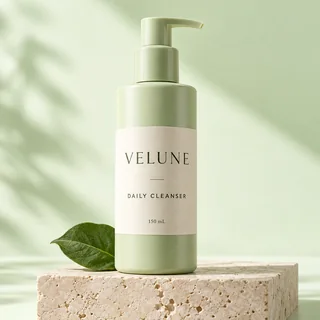
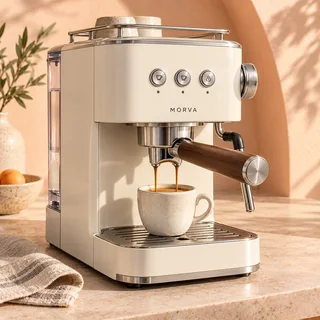
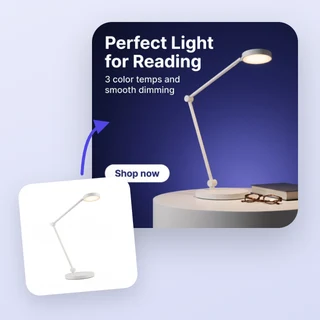
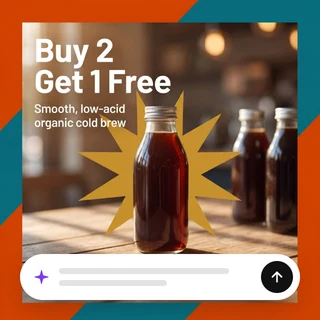
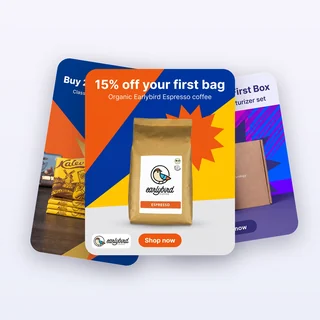
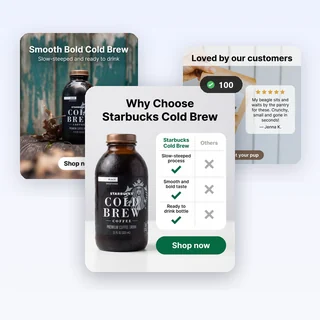
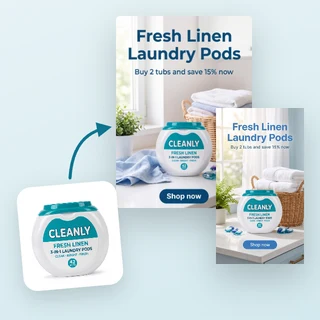
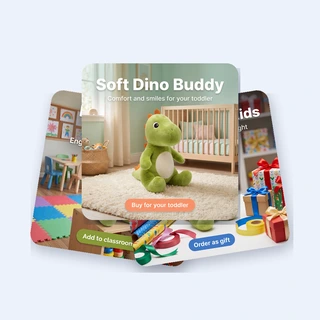
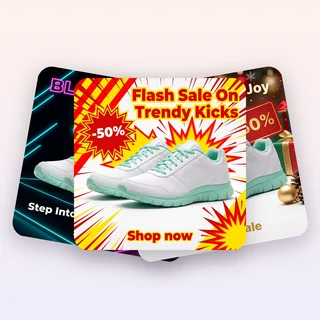
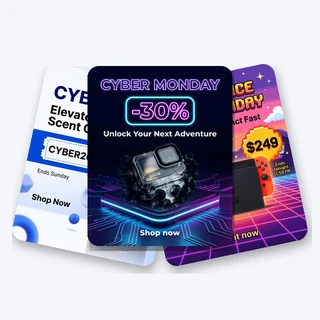
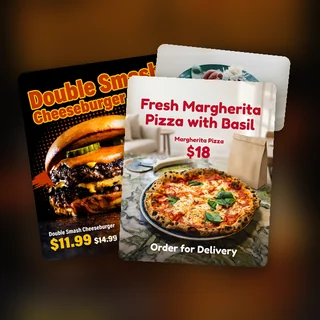
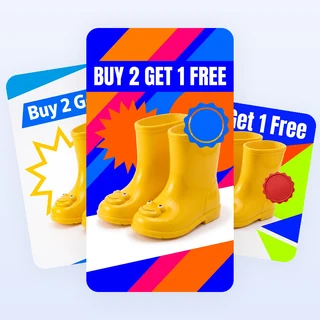
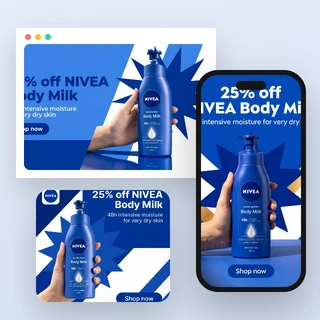
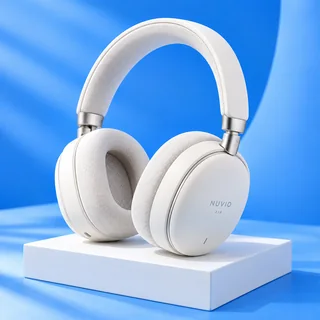
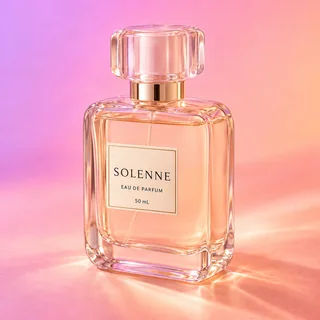
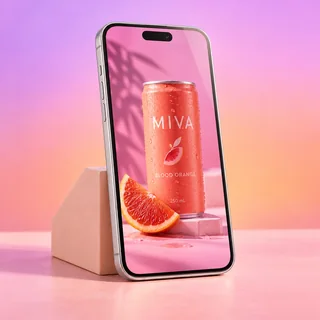
Echte Ergebnisse aus dem KI-Werbegenerator, jede in einem einzigen Durchlauf erstellt: eine nur aus dem Produktfoto, die anderen aus Foto plus kurzer Beschreibung, Logo oder Markenfarbe.
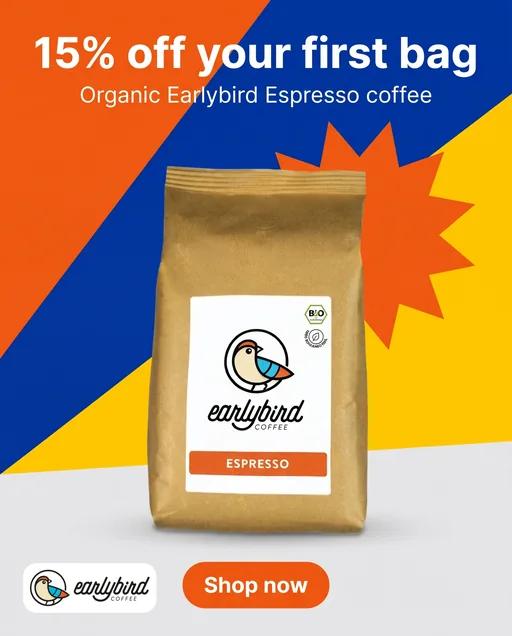
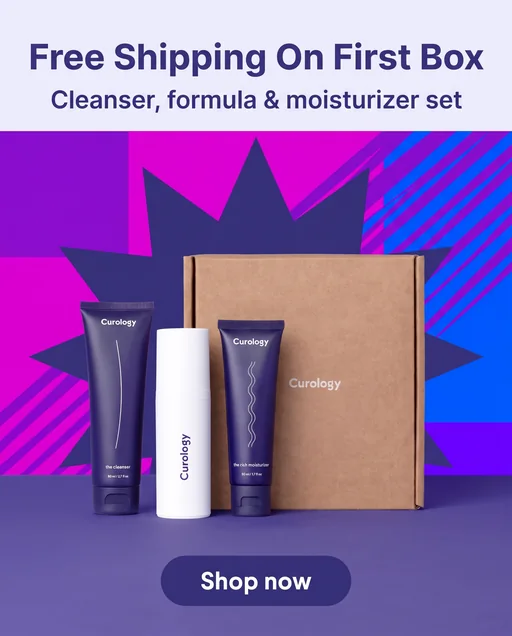
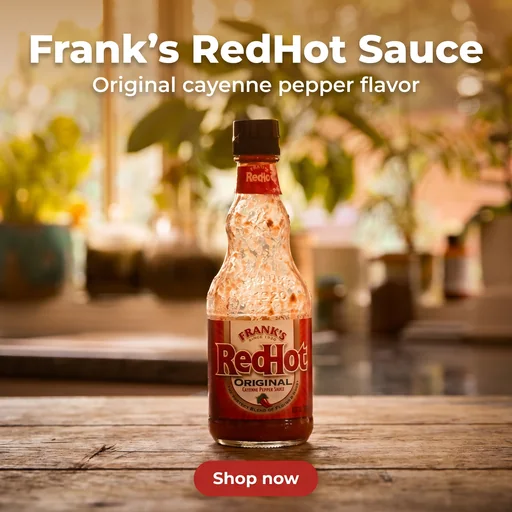
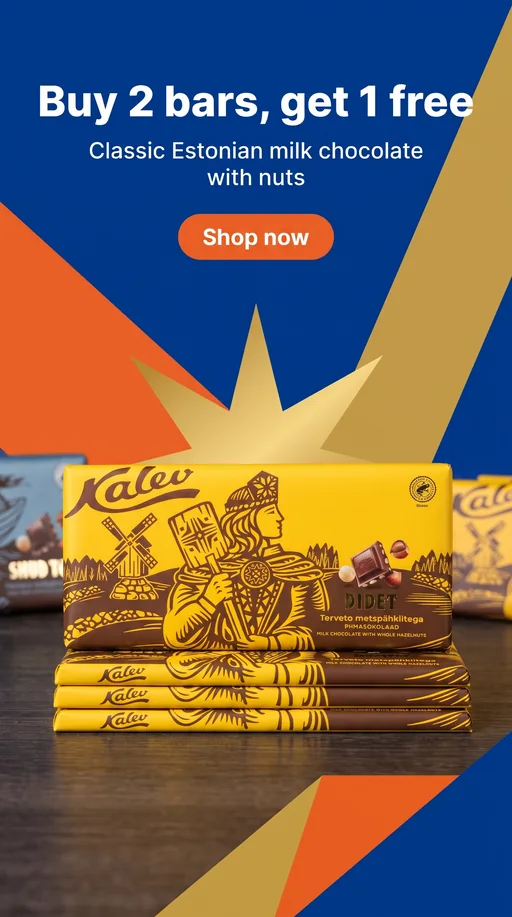
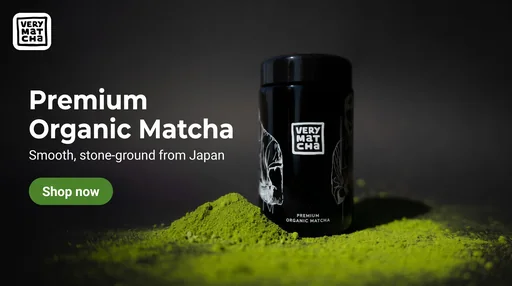
Eingabe: zu jeder Anzeige ein Produktfoto, dazu je nach Beispiel eine kurze Beschreibung, ein Logo oder eine Markenfarbe. Ausgabe: je ein 2K-PNG in 1:1, 4:5, 9:16 und 16:9, mit Anzeigentext.
In drei Schritten zur Anzeige
Jede Anzeige im KI-Werbegenerator entsteht in denselben drei Schritten.
Produktfoto hinzufügen
Laden Sie unter „Produktfoto“ ein JPG, PNG oder WEBP bis 10 MB mit mindestens 256 Pixeln pro Seite hoch, oder klicken Sie auf „Per Link importieren“ und fügen Sie Ihre Produktseite ein. Die Anzeige behält Form, Farben und Etikett Ihres echten Produkts.
Sagen, was Sie bewerben
Tragen Sie unter „Was möchten Sie bewerben?“ Produkt oder Dienstleistung, den wichtigsten Vorteil und ein eventuelles Angebot ein, 10 bis 300 Zeichen. Kein Foto? Dann genügt diese Zeile allein. Unter „Anpassen“ ergänzen Sie Markenlogo und Markenfarbe oder lassen „Auto“.
Format wählen und erstellen
Wählen Sie in den „Ausgabeeinstellungen“ 1:1, 4:5, 9:16 oder 16:9. „Generierung starten“ zeigt 7 Credits, und die fertige Anzeige erscheint als eigene Karte mit Anzeigentext, bereit zum Herunterladen.
Ein Foto, ein Satz oder beides
Der KI-Werbegenerator arbeitet mit dem, was Sie haben. Nur ein Foto? Dann erkennt die KI das Produkt und schreibt den Anzeigentext selbst. Nur ein Satz? Dann zeichnet die KI die ganze Szene. Beides? Dann bleibt Ihr Produkt aus dem Foto erhalten, und Ihre Worte bestimmen die Botschaft.
- Nur Foto: Die KI schreibt Headline, Unterzeile und Button
- Nur Satz: für Dienstleistungen und Produkte ohne Bilder
- Schreiben Sie Ihr Angebot an den Anfang der Beschreibung, damit es auf die Anzeige kommt; die KI erfindet nie Preise oder Rabatte
Ihr Logo und Ihre Markenfarbe
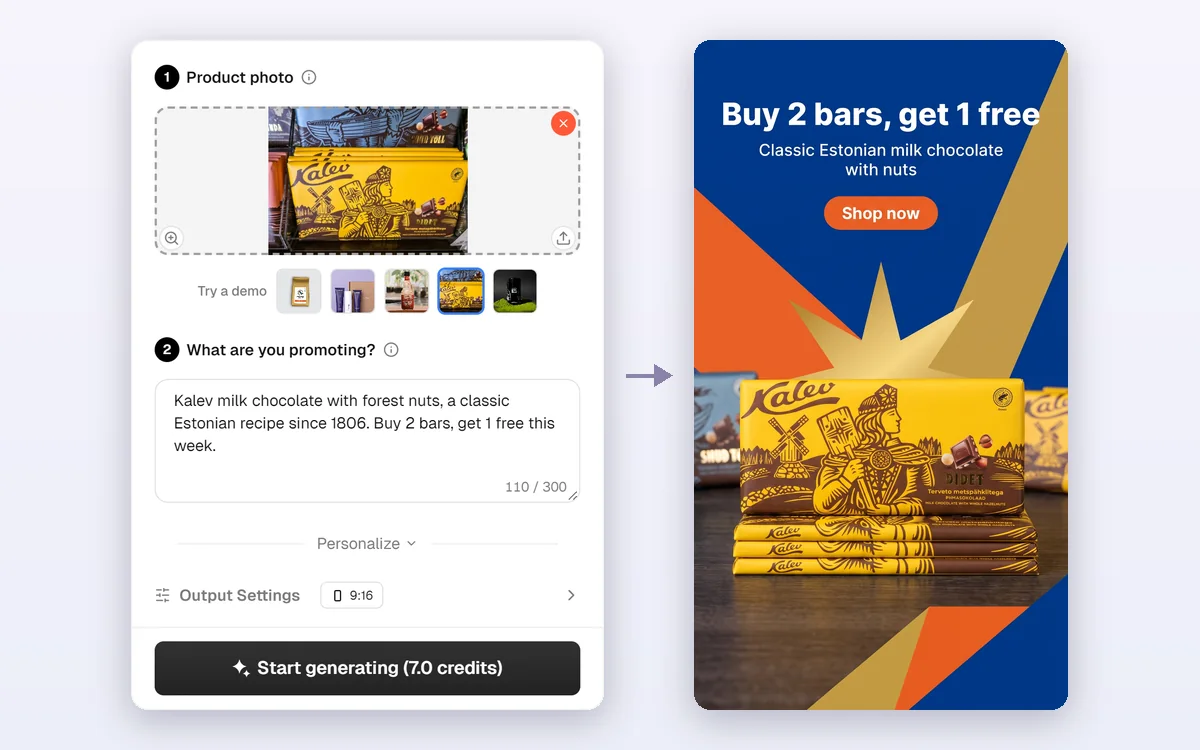
Fügen Sie unter „Anpassen“ ein Logo hinzu, und der KI-Werbegenerator setzt es unverändert auf einer kleinen Fläche in eine ruhige Ecke der fertigen Anzeige. Die KI zeichnet es nie neu, die Buchstaben bleiben korrekt. Mit einer Markenfarbe folgen Button und Akzente dieser Farbe – oder Sie lassen „Auto“.
- Das Logo wird nach der Erstellung in die Ecke mit dem wenigsten Text gesetzt
- 8 Schnellfarben, Farbwähler oder beliebiger HEX-Wert
- Logo und Markenfarbe kosten keine zusätzlichen Credits
So wird es genutzt
Drei Alltagsaufgaben, für die der KI-Werbegenerator gemacht ist.
Aus einem Produktfoto eine Anzeige machen
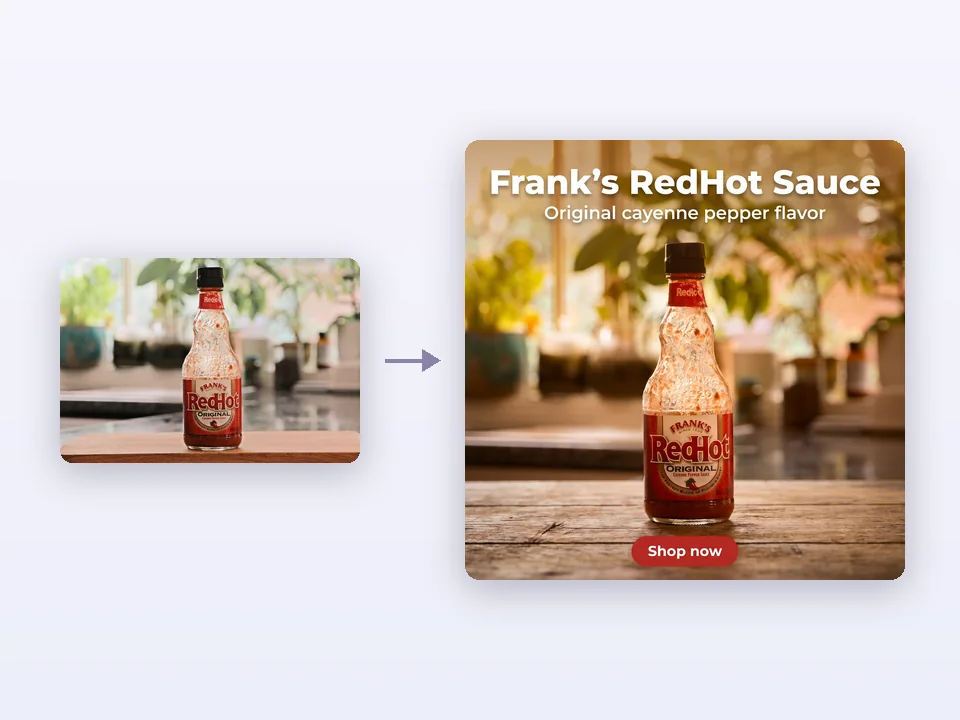
Ein Händler für scharfe Soßen lädt ein einziges Flaschenfoto hoch und schreibt sonst nichts. Der KI-Werbegenerator liest das Etikett und liefert eine quadratische Anzeige mit Headline und Button für die Feeds von Facebook und Instagram.
Das Angebot der Woche bewerben
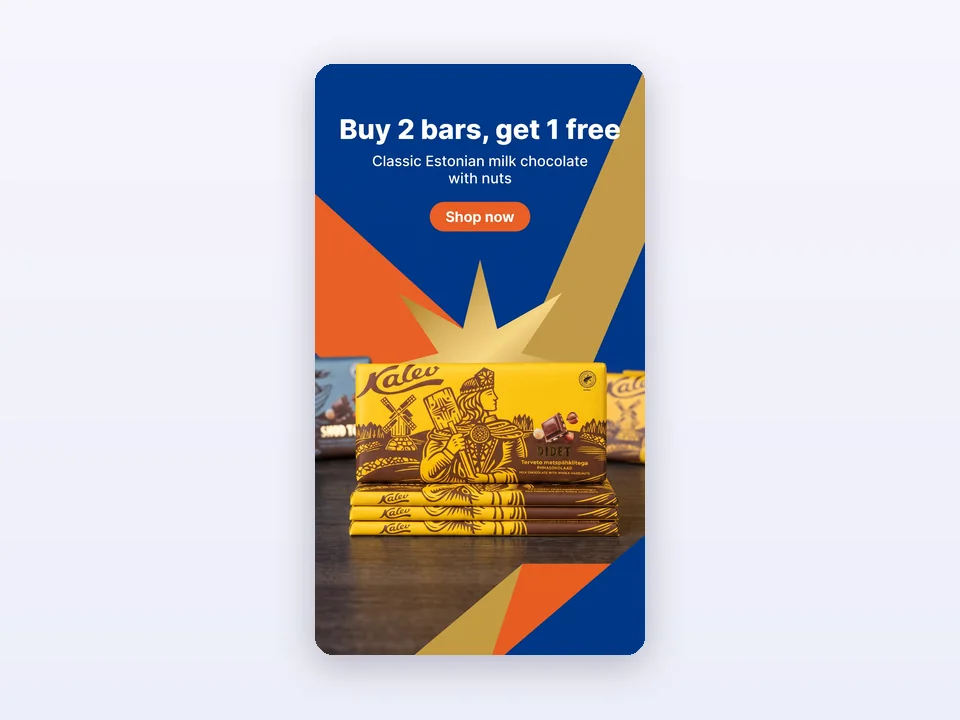
Ein Süßwarenladen ergänzt das Foto einer Schokoladentafel und eine Zeile mit seinem Angebot „2 kaufen, 1 dazu“. Das Angebot erscheint genau so, wie es eingetippt wurde, auf einer 9:16-Anzeige für Stories, Reels und TikTok.
Breite Banner für YouTube und Google
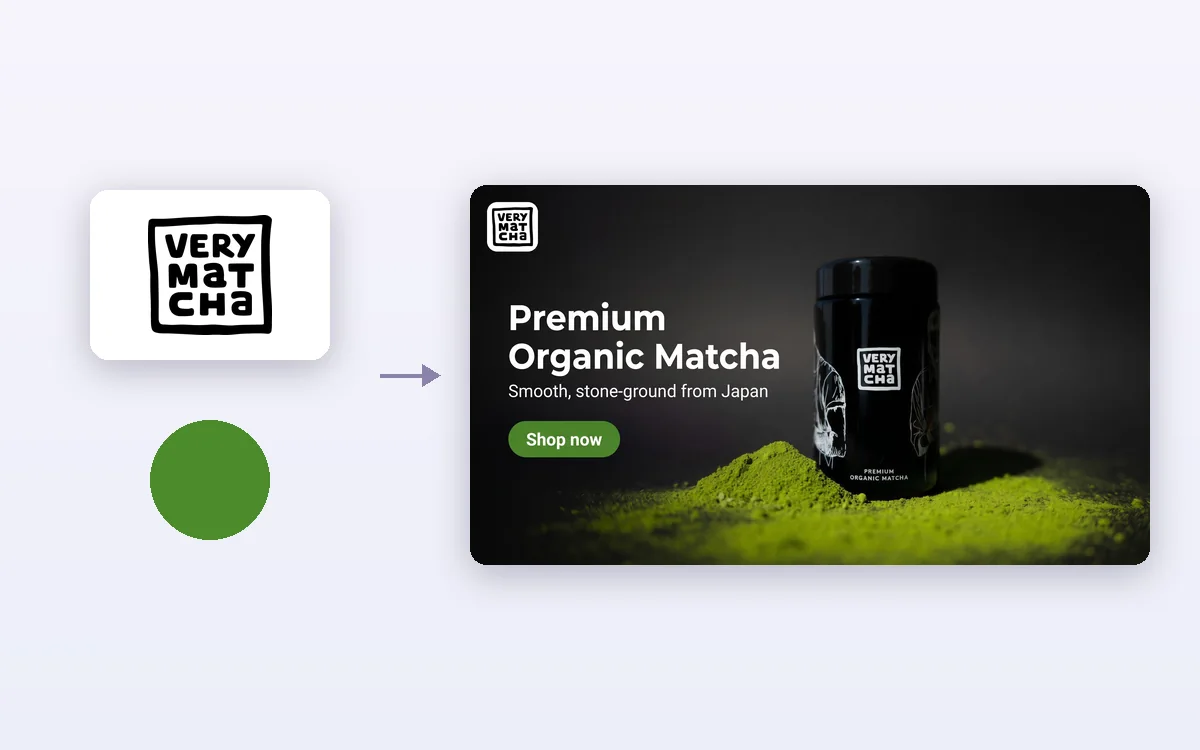
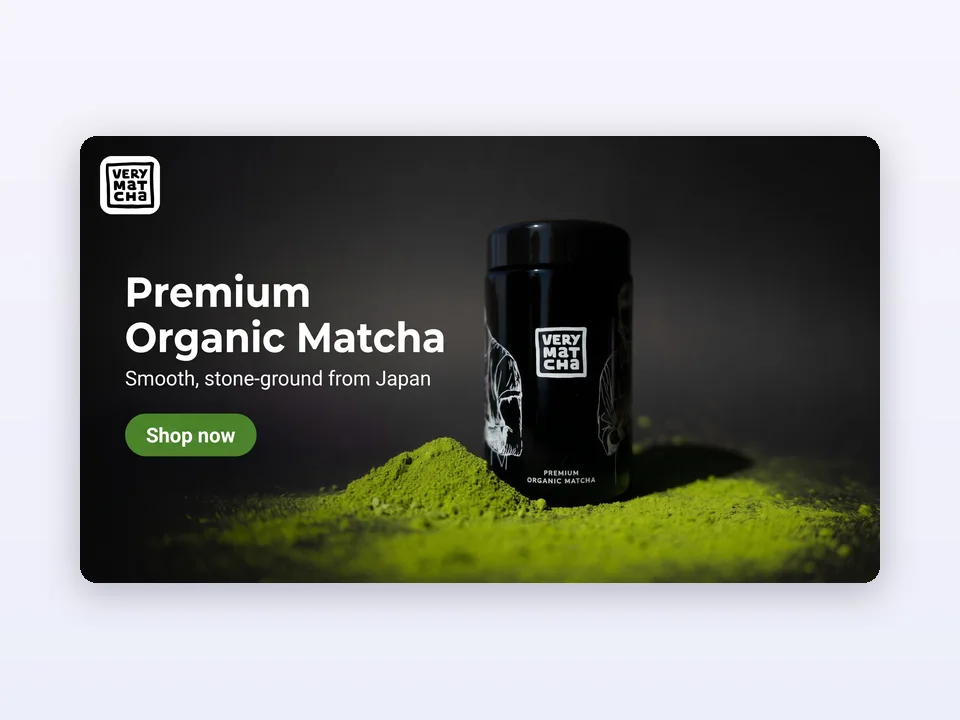
Eine Teemarke wählt 16:9 für ihre Matcha-Dose, fügt Logo und Markenfarbe hinzu und erhält eine Anzeige im Querformat für YouTube- und Google-Display-Kampagnen.
Häufige Fragen
Wie viele Credits braucht der KI-Werbegenerator?
Jede Anzeige kostet 7 Credits und liefert ein 2K-PNG mit Anzeigentext. Der Preis ist für jedes Format gleich, ob mit Foto, Satz oder beidem, mit oder ohne Logo und Markenfarbe. Er steht vor dem Absenden auf dem Button „Generierung starten“, und eine fehlgeschlagene Anzeige wird automatisch erstattet.
Brauche ich Foto und Beschreibung?
Nein, eines davon genügt. Mit nur einem Foto betrachtet die KI das Produkt und schreibt den Anzeigentext. Mit nur einer Beschreibung zeichnet die KI die Szene mit einem typisch aussehenden Produkt oder einem Motiv für Ihre Dienstleistung. Mit beidem bleibt Ihr echtes Produkt in der Anzeige, und Ihre Worte bestimmen die Botschaft.
Was erhalte ich pro Anzeige?
Ein fertiges Bild mit Headline, Unterzeile und Button sowie Anzeigentext für den Werbeanzeigenmanager von Facebook und Instagram: Primärtext, Überschrift, Beschreibung und Call-to-Action-Button. Öffnen Sie die Anzeigenkarte, um jeden Teil zu kopieren oder das Bild herunterzuladen.
Welche Formate kann ich wählen?
1:1 (2048 × 2048 Pixel) für die Feeds von Facebook und Instagram, 4:5 für Feed-Beiträge im Hochformat, 9:16 für Stories, Reels und TikTok sowie 16:9 für YouTube und Google Display. Jeder Durchlauf erstellt eine Anzeige im gewählten Format.
Erfindet die KI Preise oder Versprechen?
Nein. Der KI-Werbegenerator verwendet nur, was auf Ihrem Foto zu sehen ist und was Sie schreiben. Er fügt keine Preise, Rabatte, Bewertungen oder Versprechen hinzu, die Sie nicht angegeben haben – schreiben Sie Ihr Angebot also an den Anfang der Beschreibung, wenn es auf die Anzeige soll. Prüfen Sie trotzdem jede Anzeige vor der Veröffentlichung.
Kann ich statt eines Uploads einen Produktlink verwenden?
Ja. Klicken Sie neben dem Upload-Feld auf „Per Link importieren“ und fügen Sie eine Produktseite ein. Wählen Sie das gewünschte Foto; ist das Beschreibungsfeld noch leer, wird der Produktname dort eingetragen. Bearbeiten Sie den Text vor dem Generieren.
Machen Sie Ihr nächstes Produkt zur Anzeige
Melden Sie sich an, fügen Sie ein Foto oder einen Satz hinzu, und der KI-Werbegenerator zeigt den Preis von 7 Credits, bevor etwas generiert wird.