





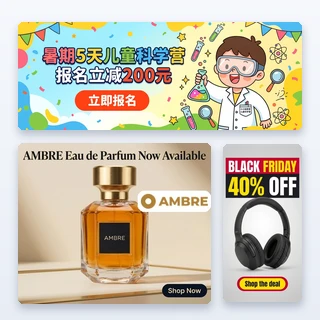


KI-personalisierte Anzeigen
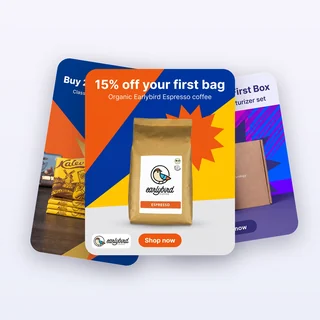
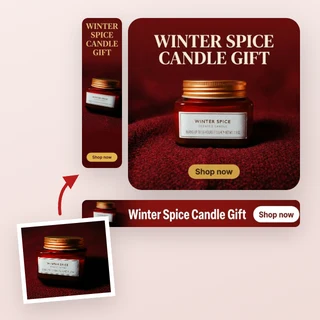
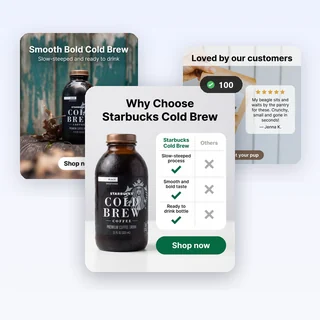
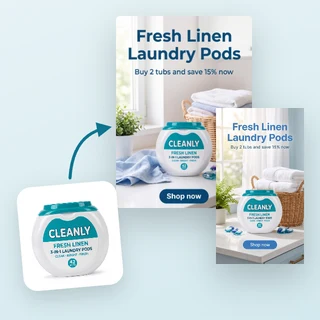
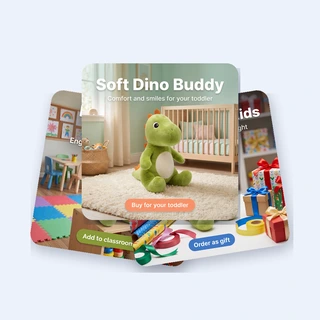
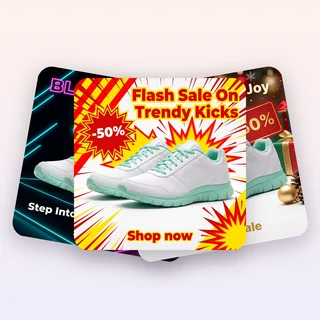
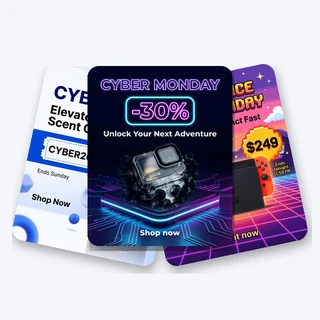
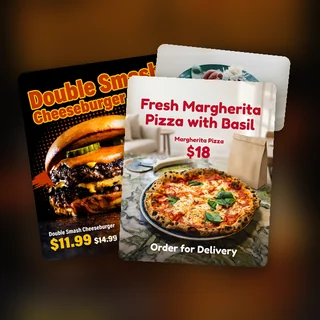
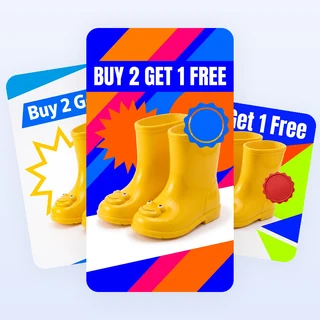
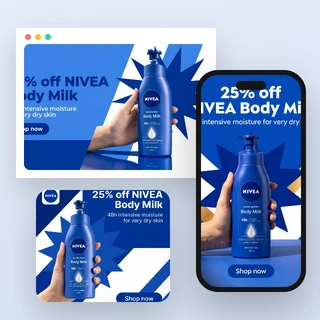
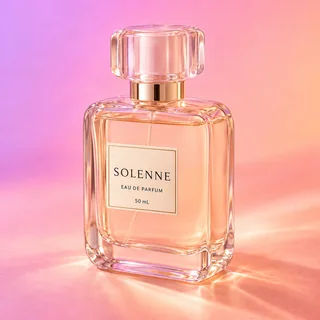
Lade ein Produktfoto hoch und erhalte 1 bis 3 Anzeigenbilder, jedes auf eine andere Zielgruppe zugeschnitten – mit eigener Headline, eigenem Nutzenversprechen und Call-to-Action.
KI-personalisierte Anzeigen sprechen drei Käufergruppen zugleich an
Lade ein Produktfoto hoch, und das Tool KI-personalisierte Anzeigen erstellt 1 bis 3 Anzeigenbilder, jedes für eine andere Zielgruppe. Jedes Bild bekommt eine eigene Szene, Headline, Unterzeile und einen Button, dazu Anzeigentext zum Einfügen in deinen Werbeanzeigenmanager.
- Bis zu drei zielgruppenspezifische Anzeigen aus einem Foto
- Bis zu drei Zielgruppen eingeben oder die KI wählen lassen
- Formate für Feed, Quadrat, Stories / Reels und Querformat
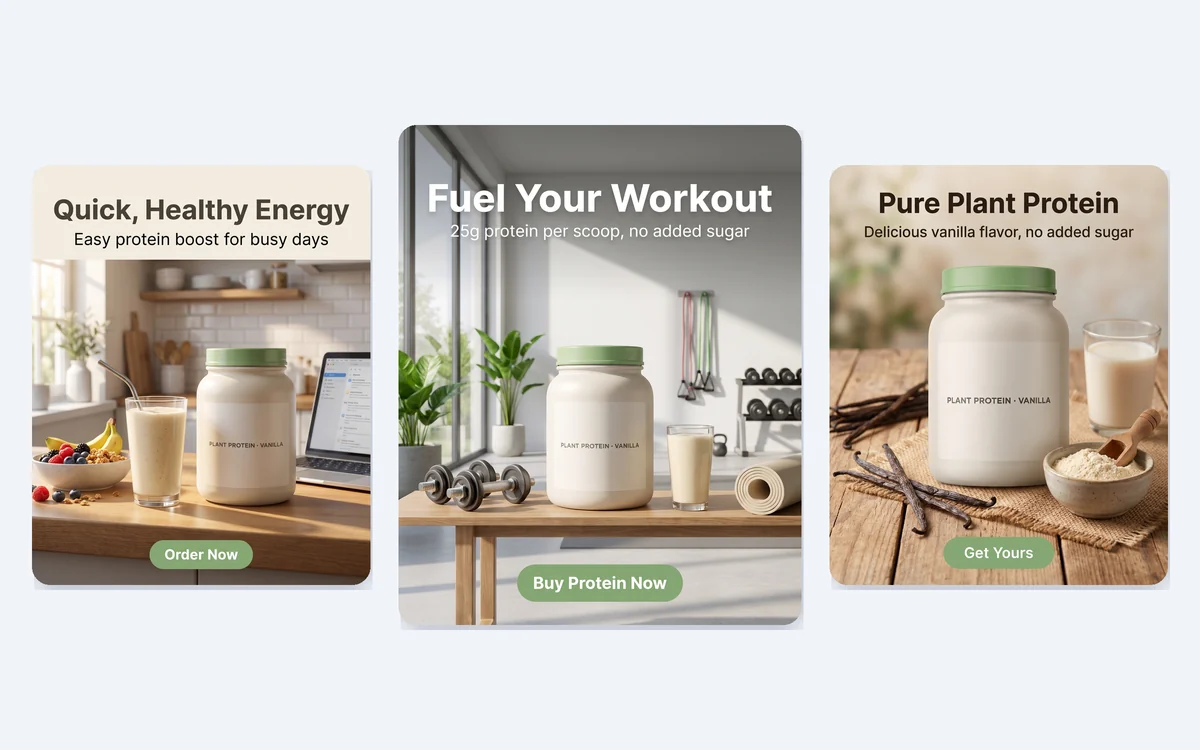
Ein Lautsprecherfoto, drei Zielgruppen
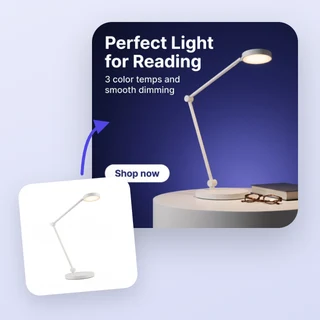
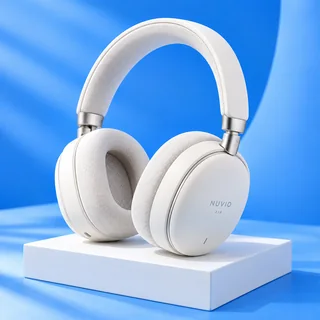
Ein echtes Ergebnis von KI-personalisierte Anzeigen mit der Platzierung „Quadrat 1:1“. Zielgruppen und Verkaufsargumente blieben leer, deshalb hat die KI die drei Käufergruppen anhand des Fotos gewählt.
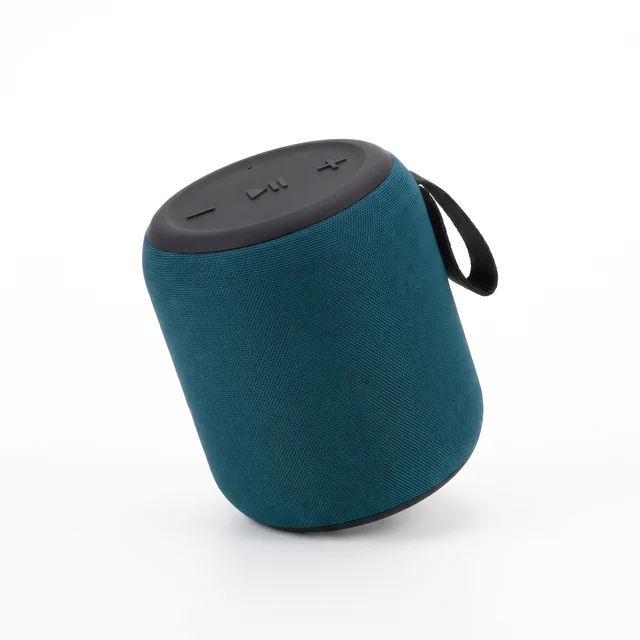
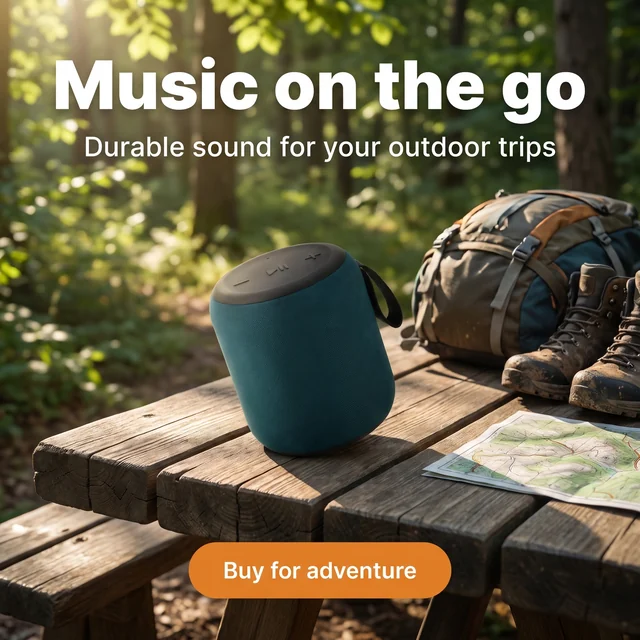
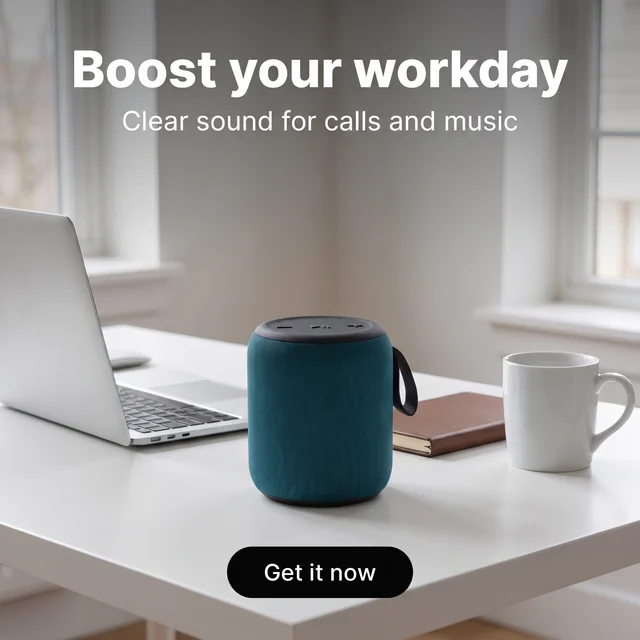
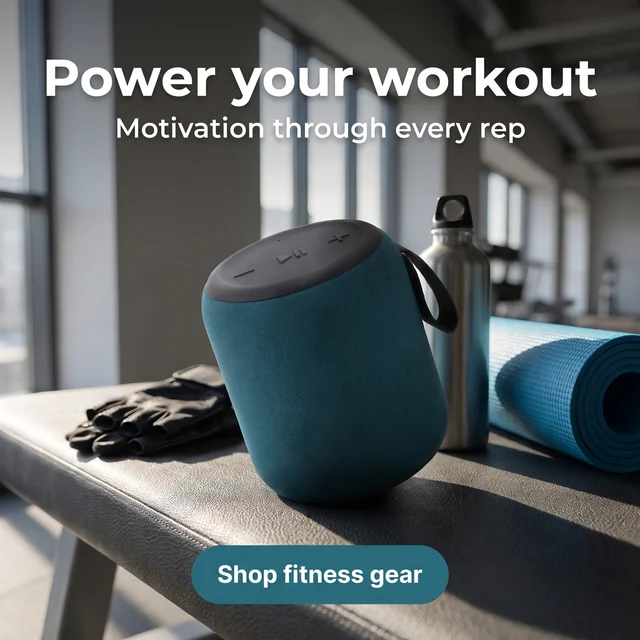
Eingabe: nur ein Foto. Ausgabe: drei Bilder mit 2048 × 2048 Pixeln, jedes mit eigener Headline, Unterzeile und Button, dazu Headline, Primärtext und Call-to-Action zum Kopieren.
Zielgruppen-Anzeigen in drei Schritten
Bei KI-personalisierte Anzeigen funktionieren dieselben drei Schritte für jedes Produkt.
Produktfoto hochladen
Füge ein scharfes JPG-, PNG- oder WEBP-Foto bis 10 MB hinzu. Du kannst auch wichtige Verkaufsargumente oder ein echtes Angebot eintragen, damit der Text auf den Bildern sie nutzt.
Zielgruppen nennen oder überspringen
Trage unter „Zielgruppen (optional)“ Käufergruppen ein, eine pro Zeile, oder lass das Feld leer und die KI wählt. Wähle unter „Anzahl der Bilder“ 1, 2 oder 3, ein Bild pro Zielgruppe. Die Platzierung findest du in den „Ausgabeeinstellungen“.
Generieren und Ergebnisse nutzen
Klicke auf „Generierung starten“, um deine Bilder zu erstellen. Jedes erscheint als eigene Karte, auf der du „Anzeigentext ansehen“ öffnen, das PNG herunterladen oder eine große Vorschau öffnen kannst.
Texte für jede Zielgruppe statt einer Zeile für alle
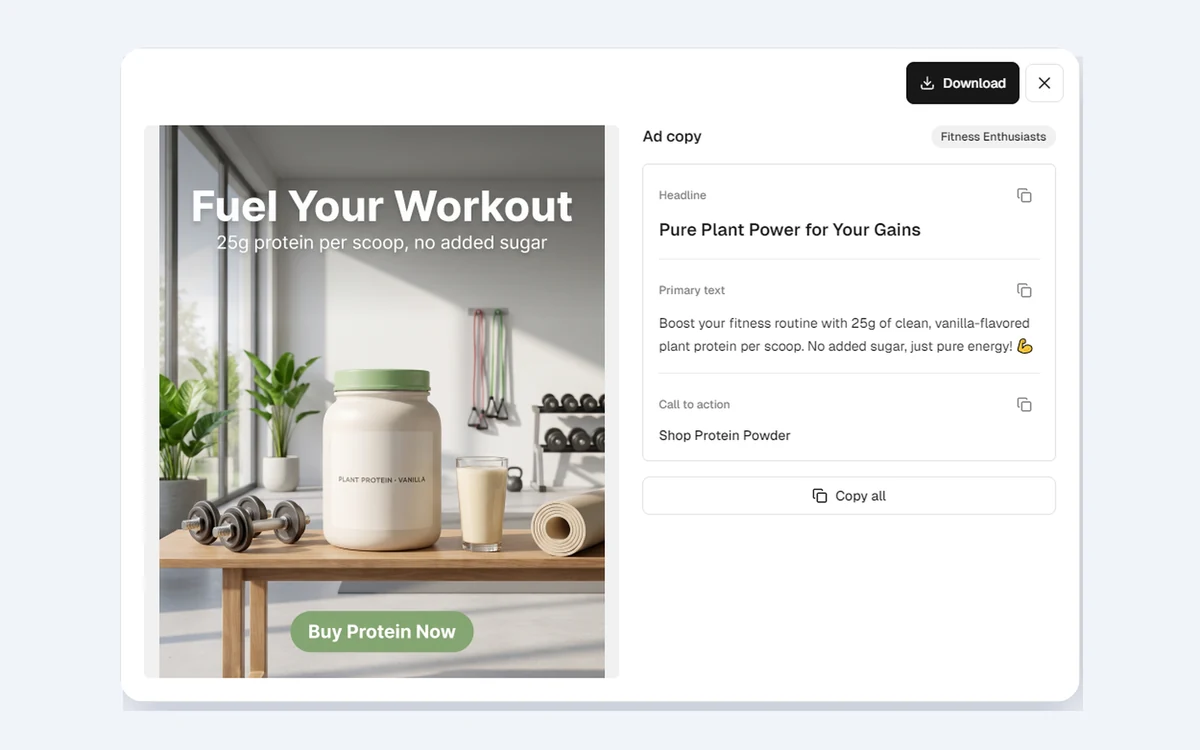
Jedes Bild von KI-personalisierte Anzeigen trägt eine Headline, eine kurze Unterzeile und einen Button, geschrieben für genau diese Käufergruppe. Neben dem Bild erhältst du zusätzlich Headline, Primärtext und Call-to-Action, markiert mit der jeweiligen Zielgruppe.
- Der Zielgruppenname steht im Textfenster jedes Bildes
- Einzelne Felder kopieren oder „Alles kopieren“ nutzen
- Die Sprache folgt der Website-Sprache beim Generieren
Im Format für den geplanten Platz
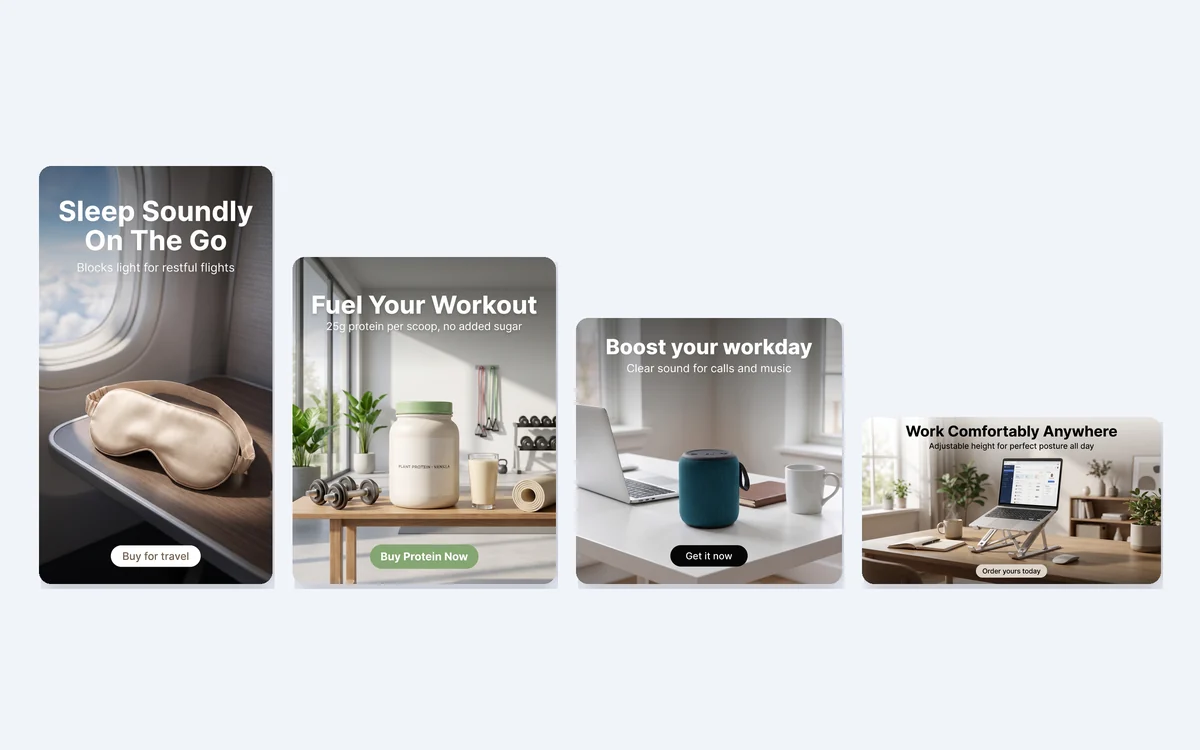
Wähle die „Platzierung“ vor dem Generieren in den „Ausgabeeinstellungen“, und KI-personalisierte Anzeigen erstellt jedes Bild in diesem Seitenverhältnis. Text und Produkt bleiben dabei weg vom oberen und unteren Rand, wo Apps ihre Buttons einblenden. Für einen anderen Platz generierst du mit demselben Foto neu, statt eine fertige Anzeige zuzuschneiden.
- „Feed 4:5“ und „Quadrat 1:1“ für Instagram- und Facebook-Feeds
- „Stories / Reels 9:16“ für vertikale Vollbildplätze
- „Querformat 16:9“ für YouTube und Display-Anzeigen
So nutzen Onlinehändler es
Drei alltägliche Aufgaben, für die KI-personalisierte Anzeigen gemacht ist.
Herausfinden, für wen ein neues Produkt ist
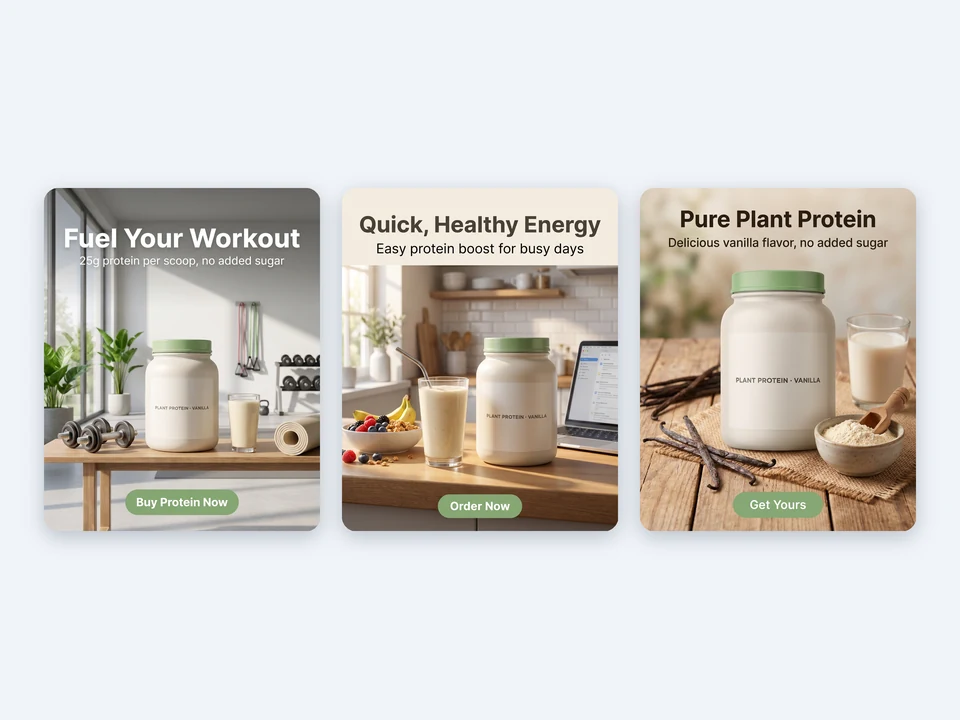
Ein Shop für Nahrungsergänzung bringt ein pflanzliches Vanilleprotein heraus und weiß noch nicht, welche Käufer reagieren. Bleibt das Zielgruppenfeld leer, schlägt die KI Fitnessfans, berufstätige Eltern und Menschen mit pflanzlicher Ernährung vor, fertig als drei Testanzeigen.
Bekannte Segmente gezielt ansprechen
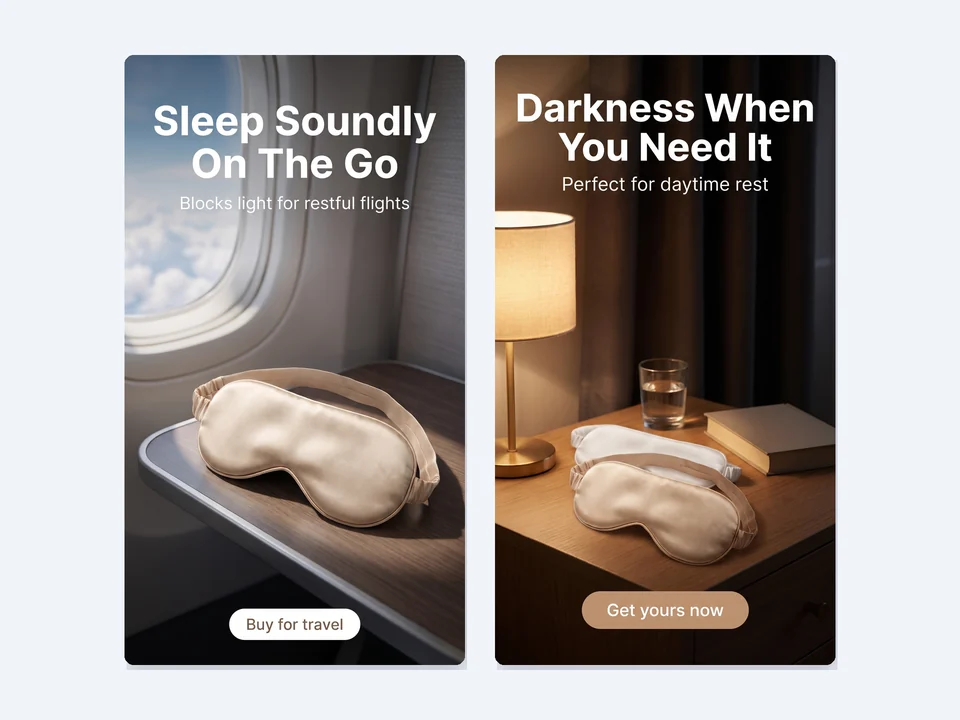
Ein Shop für Schlafprodukte trägt Vielflieger und Schichtarbeitende ein. Eine Anzeige zeigt die Seidenmaske auf dem Tischchen im Flugzeug, die andere auf dem Nachttisch für den Schlaf am Tag, jede mit eigener Botschaft.
Breite Video- und Display-Plätze füllen
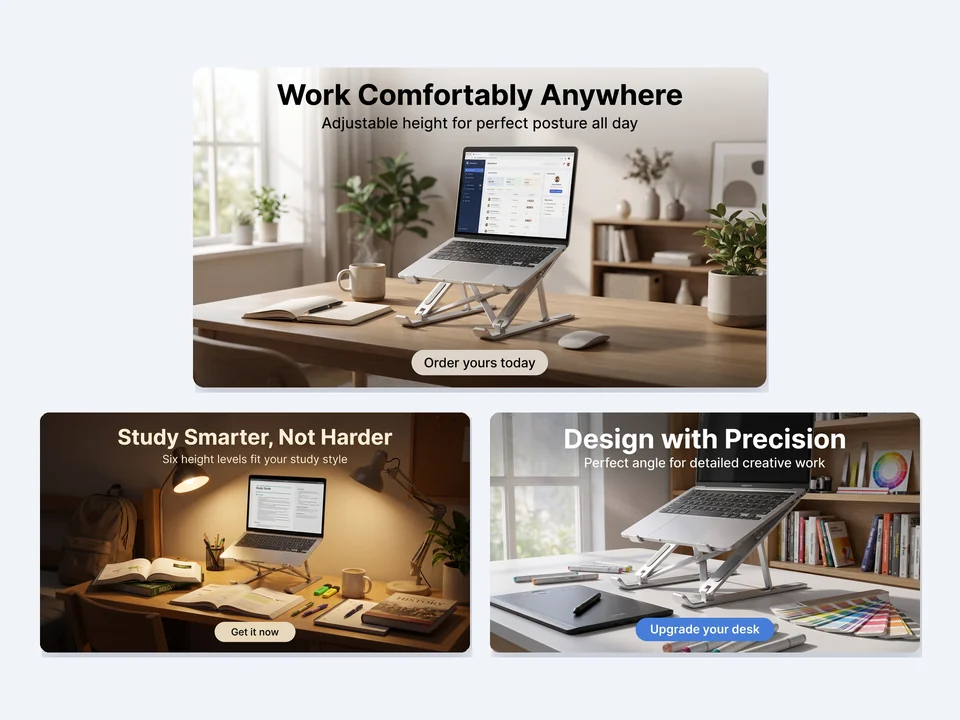
Eine Marke für Schreibtischzubehör braucht breite Motive für YouTube. „Querformat 16:9“ mit drei eingetragenen Zielgruppen liefert Versionen für Remote-Arbeitende, Studierende und Grafikdesigner.
Häufige Fragen
Was braucht KI-personalisierte Anzeigen von mir?
Nur ein scharfes Produktfoto als JPG, PNG oder WEBP bis 10 MB und mit mindestens 256 Pixeln pro Seite. Verkaufsargumente und Zielgruppen sind optional. Form, Farben und Etikett des Produkts bleiben wie auf dem Foto, während neue Szenen darum herum entstehen.
Wie sage ich KI-personalisierte Anzeigen, für wen die Anzeigen sind?
Wähle unter „Anzahl der Bilder“, wie viele Bilder du möchtest, und trage unter „Zielgruppen (optional)“ höchstens so viele Käufergruppen ein, eine pro Zeile, jeweils bis zu 40 Zeichen. Deine Formulierung wird als Zielgruppenname übernommen. Freie Plätze füllt die KI mit den wahrscheinlichsten Käufern, sodass jedes Bild eine andere Zielgruppe anspricht.
Wie viele Credits verbraucht KI-personalisierte Anzeigen?
Jedes Bild wird in 2K erstellt und kostet 12 Credits: 1 Bild 12 Credits, 2 Bilder 24 und 3 Bilder 36. Die Summe steht vor dem Absenden auf dem Button „Generierung starten“. Kann ein Bild nicht geliefert werden, werden seine 12 Credits automatisch erstattet.
Erfinden die Anzeigen Rabatte oder Produktversprechen?
Nein. Der Text auf den Bildern und die Anzeigentexte beruhen nur auf dem, was auf dem Foto zu sehen ist, und auf deinen Verkaufsargumenten oder deinem Angebot. Preise, Rabatte und technische Daten werden nicht erfunden. Lies trotzdem jede Zeile vor der Veröffentlichung, denn du gibst die Anzeige frei.
In welchen Sprachen kann der Anzeigentext stehen?
Wenn du mit KI-personalisierte Anzeigen generierst, folgen Headline, Unterzeile, Button und Anzeigentext der aktuellen Sprache der Adsmaker-Website. Alle 14 Website-Sprachen werden unterstützt, darunter Englisch, Spanisch, Deutsch, Japanisch und vereinfachtes Chinesisch. Für eine andere Sprache wechsle zuerst die Website-Sprache.
Wie übernehme ich die Ergebnisse in mein Werbekonto?
Fahre über eine fertige Karte, um das Bild als PNG herunterzuladen, oder öffne „Anzeigentext ansehen“, um einzelne Felder oder alles zu kopieren. Lade dann das Bild hoch, füge den Text in deinen Werbeanzeigenmanager ein und prüfe Produktangaben und Formulierungen vor dem Start.
Starte deinen nächsten Zielgruppentest mit einem Foto
Lade oben ein Produktfoto hoch, und KI-personalisierte Anzeigen zeigt dir vor dem Generieren die benötigten Credits.