

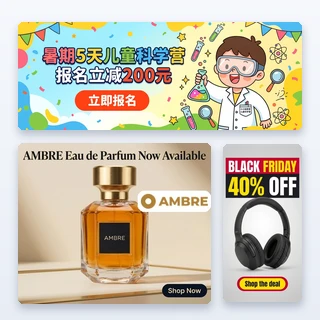


KI-Marketingbilder
Produktfoto hochladen, Verwendung wählen und ein fertiges Marketingbild mit Überschrift und Button erhalten.
KI-Marketingbilder: aus einem Produktfoto ein fertiges Motiv für jeden Kanal
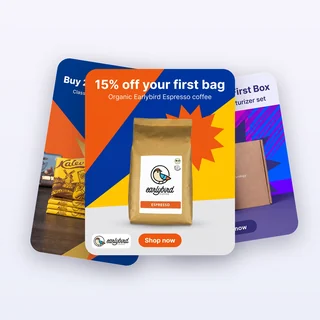
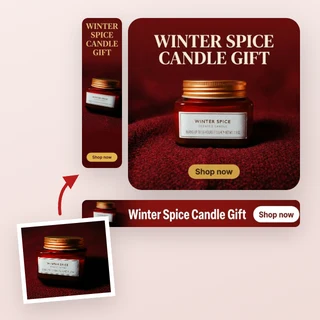
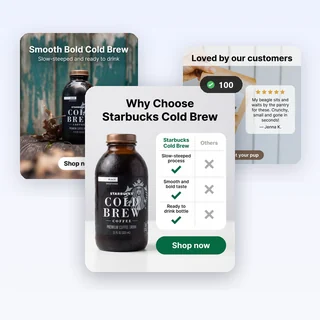
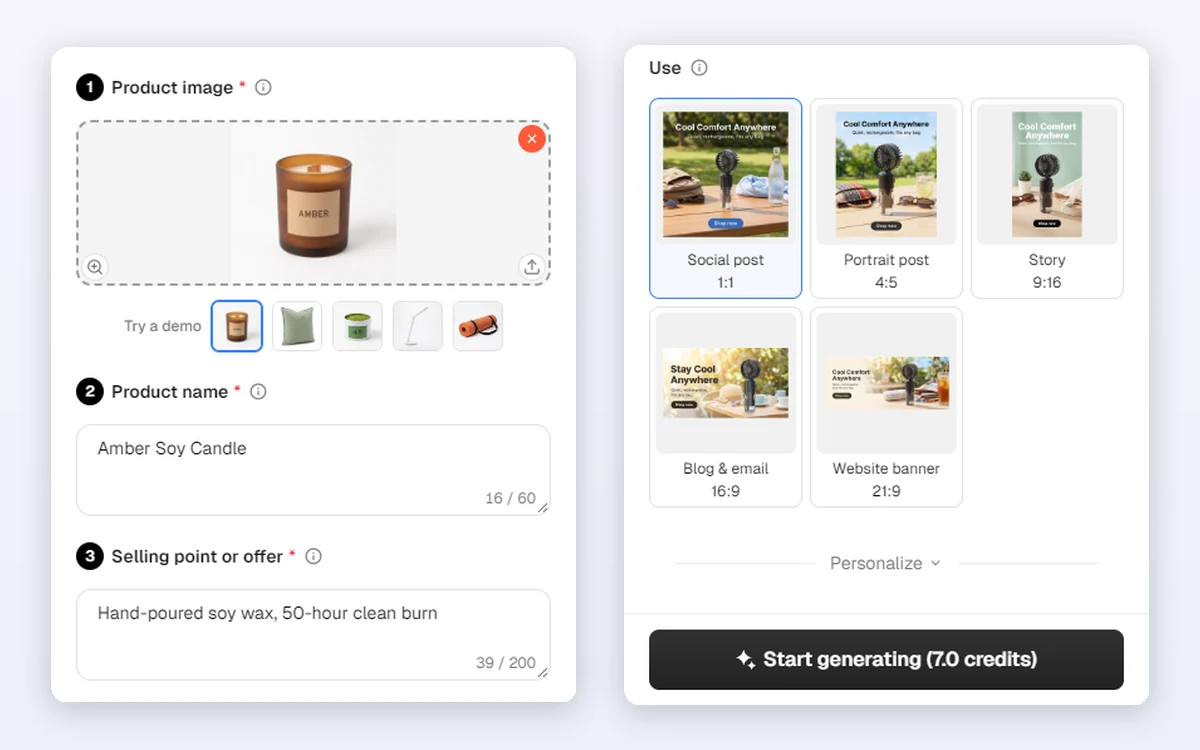
Laden Sie ein Produktfoto hoch, geben Sie den Produktnamen und ein Verkaufsargument ein und wählen Sie, wo das Bild eingesetzt wird. KI-Marketingbilder gestaltet daraus ein fertiges Motiv rund um Ihr Produkt – mit Headline, kurzer Zeile und Button direkt im Bild, in Größe und Layout passend zum Einsatzort: Social-Post, Story, Header für Blog oder E-Mail oder breites Website-Banner.
- Fünf Einsatzzwecke: Social-Post 1:1, Hochformat-Post 4:5, Story 9:16, Blog & E-Mail 16:9 und Website-Banner 21:9
- Die KI schreibt den Text – oder Sie tippen ihn selbst, und er bleibt Wort für Wort erhalten
- Ein 2K PNG pro Durchlauf, 7 Credits
Fünf Produkte, fünf Einsatzorte
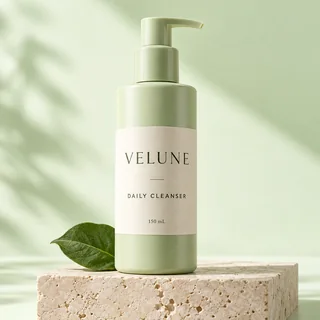
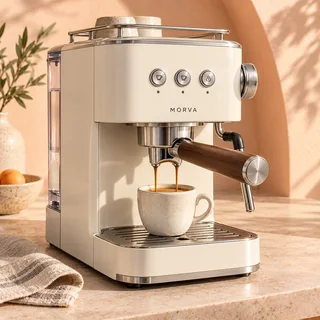
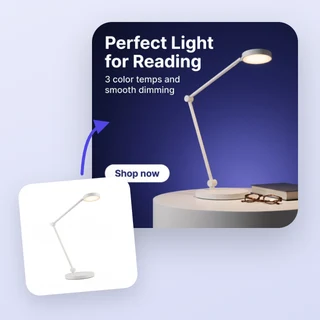
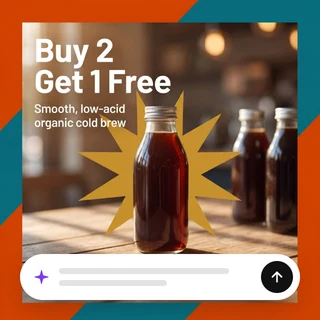
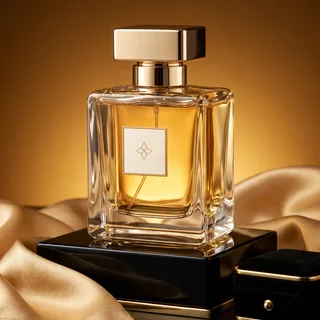
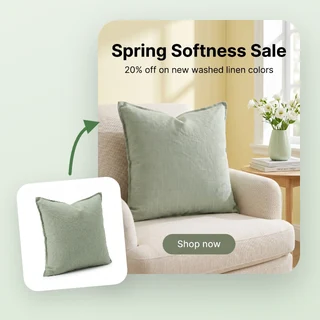
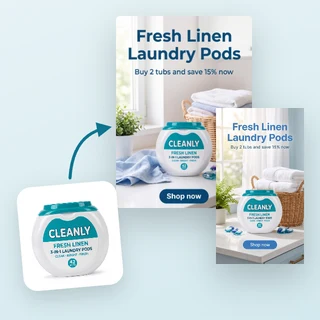
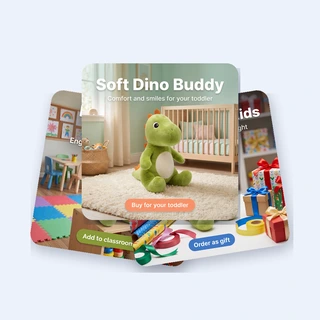
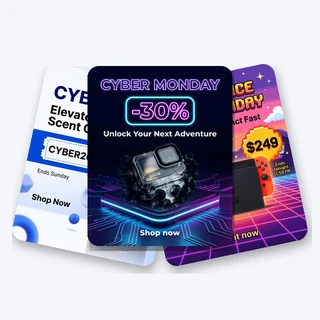
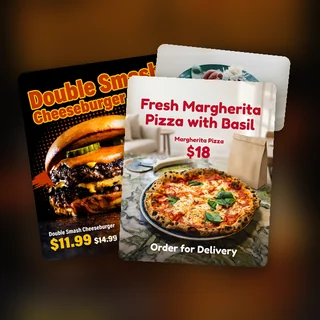
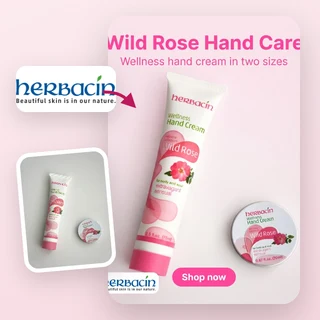
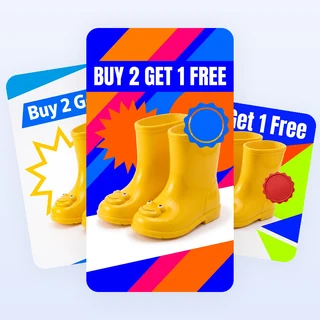
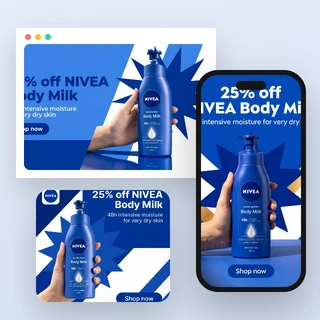
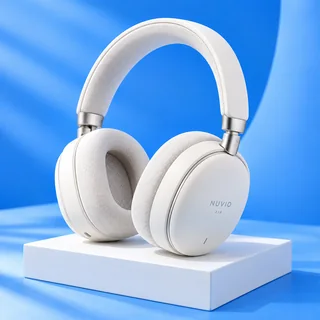
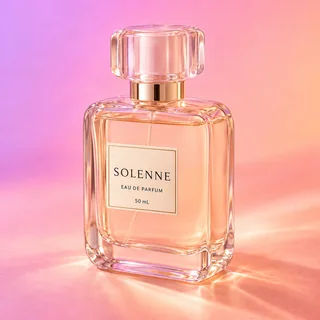
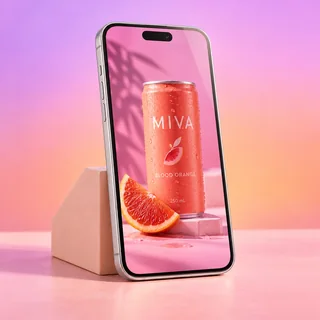
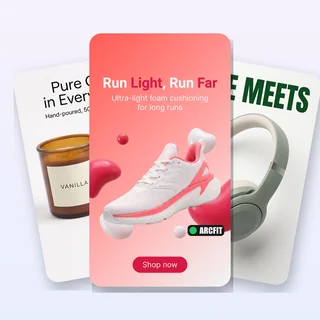
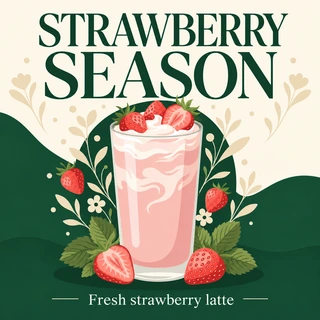
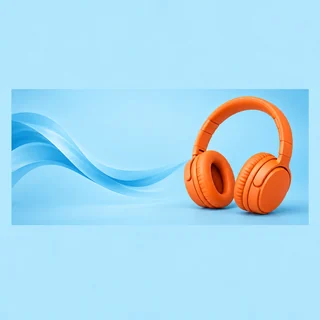
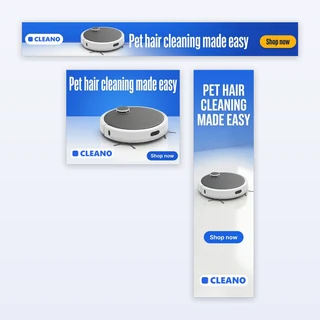
Echte Ergebnisse mit dem Tool KI-Marketingbilder: fünf neue Produkte, jedes einmal für einen anderen Einsatzzweck erstellt.
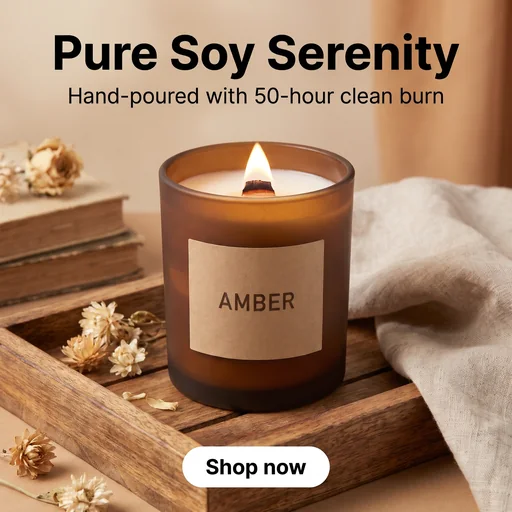
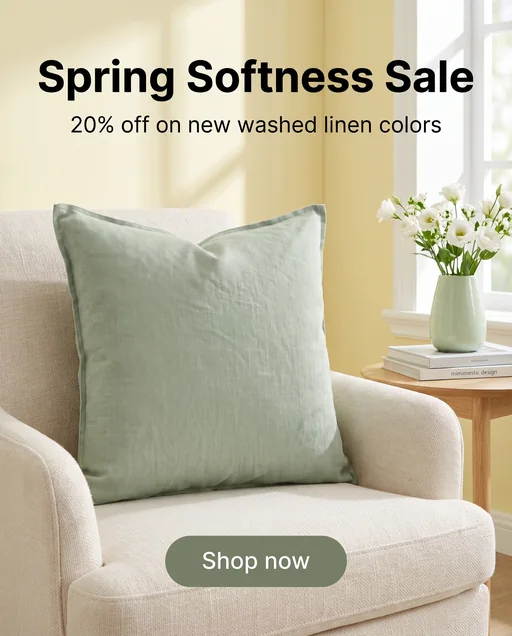
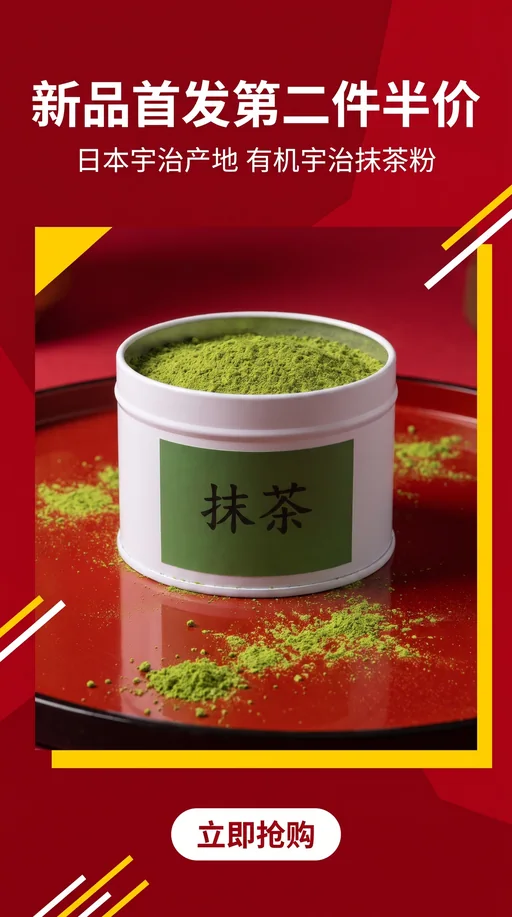
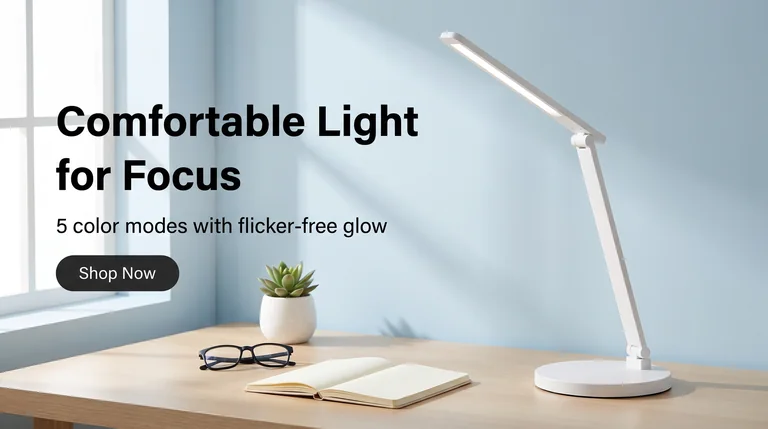
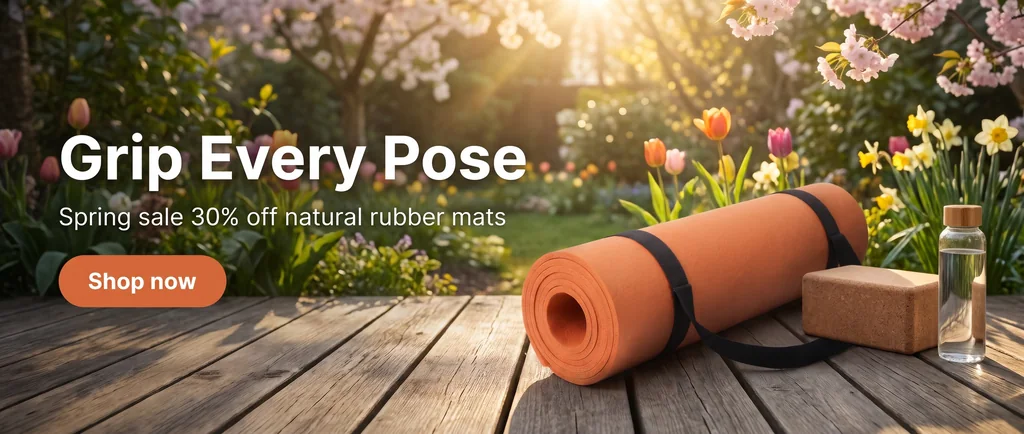
Eingabe: pro Durchlauf ein Produktfoto, sein Name, ein Verkaufsargument und ein Einsatzzweck. Ausgabe: jeweils ein 2K PNG in 1:1, 4:5, 9:16, 16:9 und 21:9 – mit Headline, kurzer Zeile und Button im Bild.
Ein Marketingbild in drei Schritten
Jedes Bild in KI-Marketingbilder entsteht in denselben drei Schritten.
Produktfoto hochladen
Fügen Sie ein scharfes JPG-, PNG- oder WEBP-Foto mit bis zu 10 MB und mindestens 256 Pixeln pro Seite hinzu oder fügen Sie den Link einer Produktseite ein. Form, Farben, Etikett und Logo des Produkts bleiben erhalten, nur die Szene drumherum ist neu.
Namen und ein Verkaufsargument eingeben
Geben Sie den Produktnamen und einen Satz dazu ein, etwa „Duftet 72 Stunden“ oder „Neu: 20 % Rabatt“. Nennen Sie ein Angebot, wirkt das Bild deutlich mehr nach Aktion. Was Sie nicht schreiben, wird auch nicht erfunden.
Einsatzzweck wählen, dann generieren
Wählen Sie Social-Post, Hochformat-Post, Story, Blog & E-Mail oder Website-Banner. Text im Bild finden Sie unter „Anpassen“: Lassen Sie „KI schreibt“ aktiv oder wählen Sie „Selbst schreiben“, um Headline, kurze Zeile und Button selbst einzugeben. Der Button „Generierung starten“ zeigt 7 Credits.
Einsatzort wählen, passendes Format und Layout erhalten
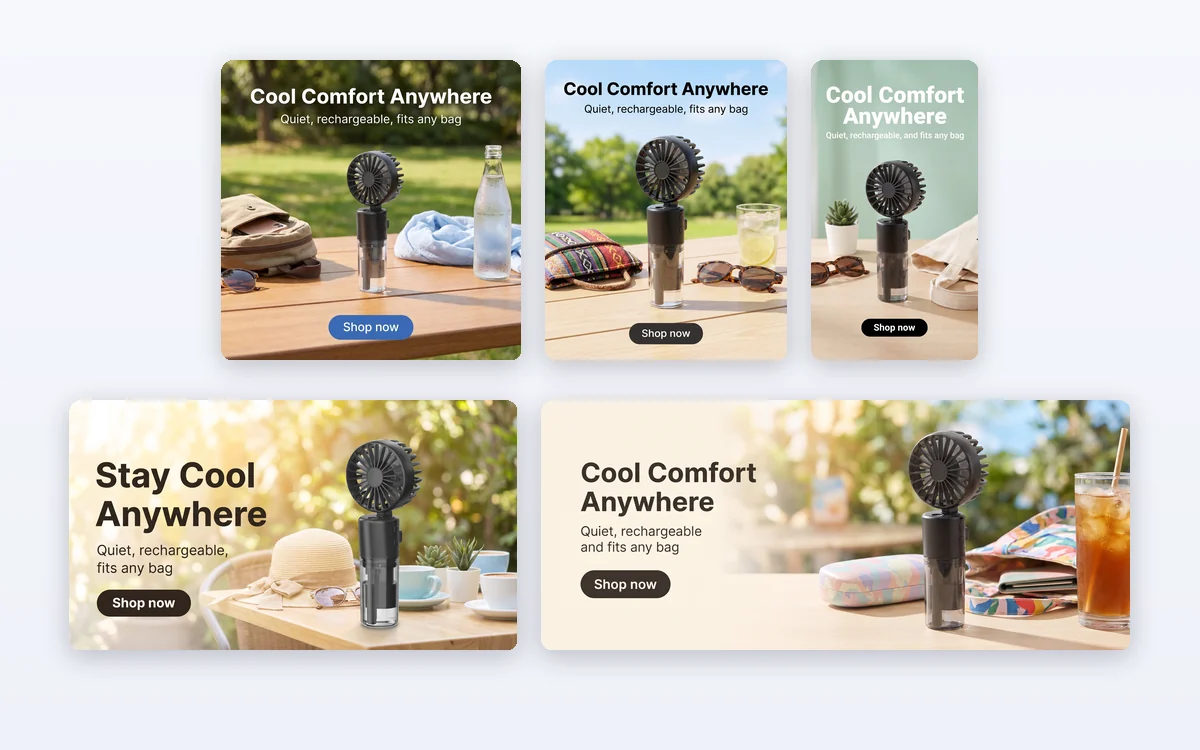
Bei KI-Marketingbilder zählt nur eine Entscheidung: der Einsatzzweck. Social-Post erzeugt ein quadratisches Bild mit dem Produkt in der Mitte. Story hält den Text aus den Bereichen oben und unten heraus, die Apps verdecken. Blog & E-Mail setzt den Text links in einen 16:9-Header, und Website-Banner erzeugt ein ultrabreites 21:9-Hero-Bild mit dem Text im linken Drittel.
- 1:1 und 4:5 für Instagram- und Facebook-Feeds
- 9:16 für Stories, Reels und TikTok
- 16:9 und 21:9 für Blogs, E-Mails und Banner im Onlineshop
Text, der sofort postbereit ist
Jedes Bild aus KI-Marketingbilder trägt eine Headline, eine kurze Zeile und einen Button. Lassen Sie die KI diese aus Produktname und Verkaufsargument in der Sprache Ihrer Website schreiben, oder wählen Sie „Selbst schreiben“ und tippen Sie eine Headline mit bis zu 30 Zeichen, eine kurze Zeile mit bis zu 50 und einen Button-Text mit bis zu 15 Zeichen. Getippter Text erscheint genau so, wie Sie ihn schreiben.
- Die KI fügt keine Preise, Rabatte oder Versprechen hinzu, die Sie nicht angegeben haben
- Bleiben kurze Zeile oder Button leer, fallen sie im Bild weg
- Kein Stilmenü: Der Look richtet sich nach Produkt und Verkaufsargument
So nutzen Händler das Tool
Drei Alltagsaufgaben, für die KI-Marketingbilder gemacht ist.
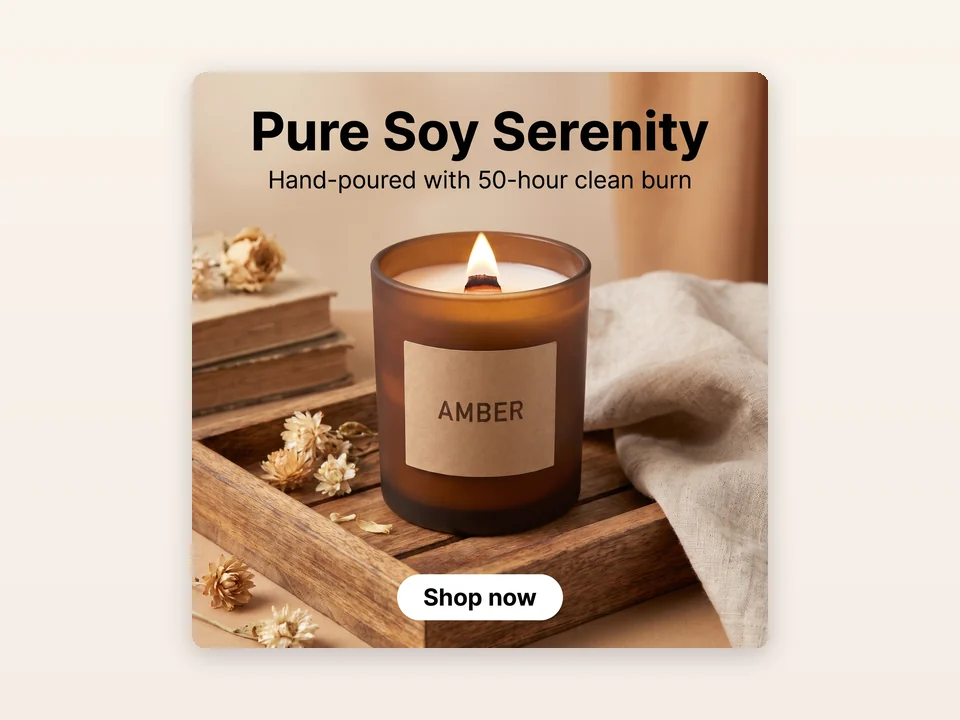
Wöchentliche Social-Posts
Ein Kerzenshop lädt einen neuen Duft hoch, schreibt „Handgegossenes Sojawachs, 50 Stunden Brenndauer“ und belässt es bei Social-Post. Das quadratische Bild ist bereit für Instagram und Facebook – ganz ohne Design-App.
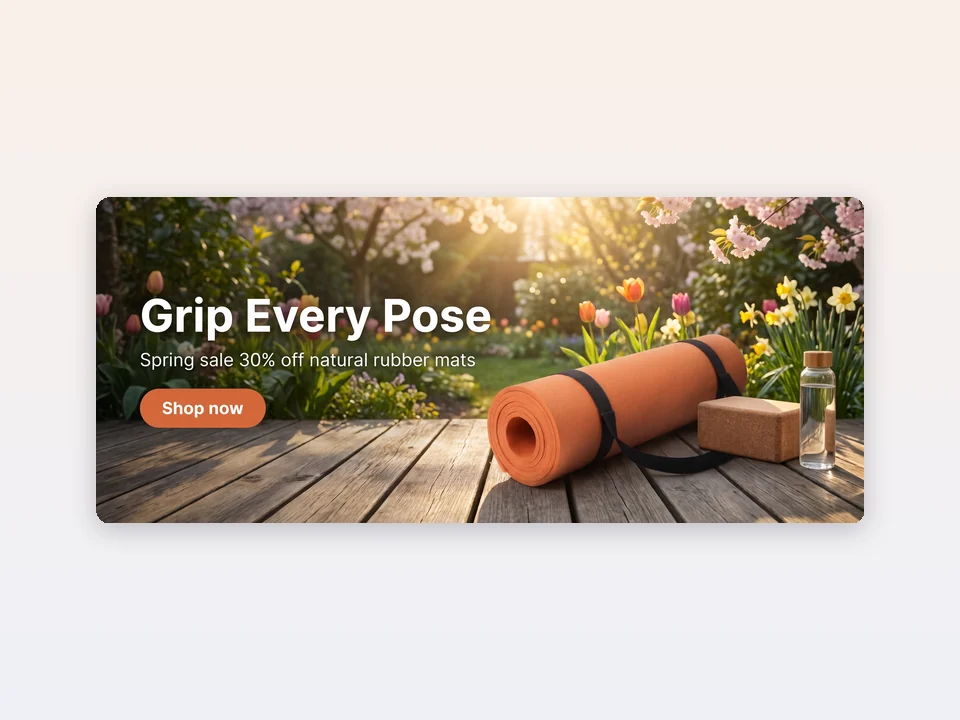
Banner für die Shop-Startseite
Eine Yogamarke wählt Website-Banner für ihre Kautschukmatte und schreibt „Frühlingssale 30 % Rabatt“. Das 21:9-Hero-Bild zeigt das Angebot im linken Drittel und die Matte rechts – bereit für den oberen Bereich eines Shopify-Shops.
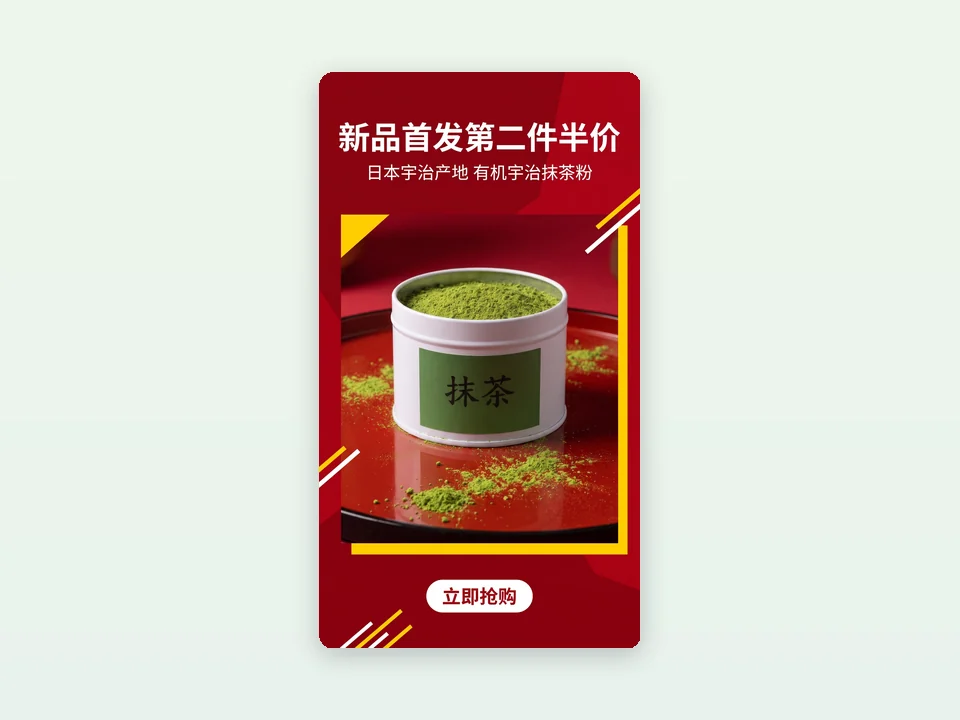
Stories in Ihrer eigenen Sprache
Ein Teehändler auf der chinesischen Website wählt Story für seinen Matcha. Headline, kurze Zeile und Button werden auf Chinesisch geschrieben, und alles bleibt in der sicheren Mitte des 9:16-Formats.
Häufige Fragen
Wie viele Credits verbraucht KI-Marketingbilder?
Jedes Bild kostet 7 Credits und liefert ein 2K PNG. Der Preis ist für jeden Einsatzzweck gleich und wird auf dem Button „Generierung starten“ angezeigt, bevor etwas abgeschickt wird. Kann das Bild nicht geliefert werden, werden die 7 Credits automatisch erstattet.
Welche Formate sind möglich?
Social-Post 1:1 (2048 × 2048 Pixel), Hochformat-Post 4:5, Story 9:16, Blog & E-Mail 16:9 und Website-Banner 21:9 (3168 × 1344 Pixel). Ein Durchlauf erzeugt ein Bild im gewählten Einsatzzweck.
In welcher Sprache ist der Text im Bild?
Die KI schreibt in der Sprache Ihres Produktnamens und Verkaufsarguments; ist diese nicht eindeutig, nutzt sie die Sprache der Website, auf der Sie sich befinden. Selbst getippter Text erscheint genau so, wie Sie ihn schreiben.
Kann ich einen Stil auswählen?
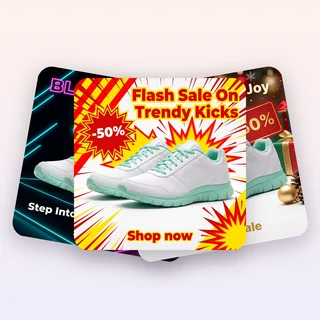
Ein Stilmenü gibt es nicht. KI-Marketingbilder wählt den Look anhand von Produkt, Verkaufsargument und Einsatzzweck: Ein Verkaufsargument mit Angebot bekommt einen auffälligen Aktionslook, alle anderen einen klaren Produkt- oder Lifestyle-Look.
Wird mein Produkt verändert?
Das Tool ist darauf ausgelegt, Form, Farben, Aufdrucke und Logo Ihres Produkts wie auf dem Foto zu erhalten und es einmal groß und scharf zu zeigen. Hintergrund, Requisiten und Licht sind neu. Zeigt Ihr Foto bereits einen Raum, kann die neue Szene ähnlich aussehen. Prüfen Sie trotzdem jedes Bild vor der Veröffentlichung.
Erfindet die KI Rabatte oder Versprechen?
Nein. Headline und kurze Zeile entstehen nur aus dem, was Ihr Foto, der Produktname und das Verkaufsargument enthalten. Preise, Rabatte und Fristen erscheinen nur, wenn Sie sie geschrieben haben.
Erstellen Sie jetzt Ihr nächstes Marketingbild
Melden Sie sich an, laden Sie ein Produktfoto hoch, und KI-Marketingbilder zeigt den Preis von 7 Credits, bevor etwas generiert wird.