












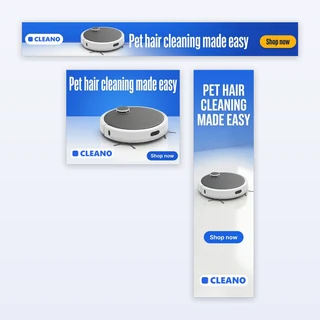



Statische Anzeigen erstellen
Aus einem Produktfoto statische Bildanzeigen in bewährten Layouts: Headline, Vergleich, Kundenbewertung, 3 Gründe, Hinweispfeile, Angebot und Vorher-Nachher. Jede Anzeige mit Anzeigentext und Anzeigen-Check.
Statische Anzeigen erstellen: Bewährte Bildanzeigen aus einem Produktfoto
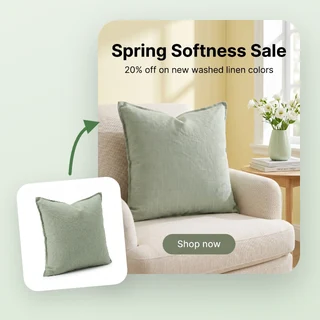
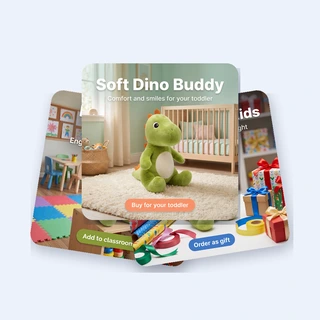
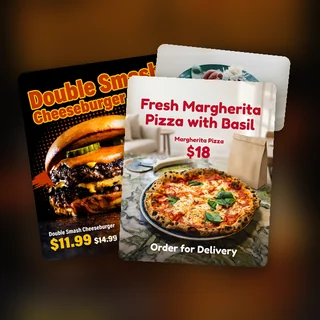
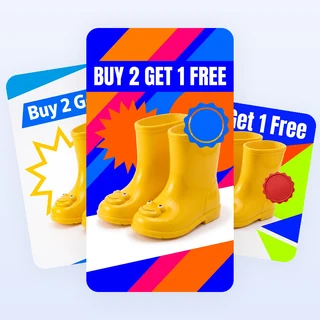
„Statische Anzeigen erstellen“ macht aus einem einzigen Produktfoto schaltfertige statische Bildanzeigen für Meta und Google. Wähle bis zu vier bewährte Layouts wie Wir vs. die anderen, Kundenbewertung oder Vorher-nachher und erhalte pro Layout eine fertige Anzeige mit Headline und Button direkt im Bild – inklusive Anzeigentext und Anzeigen-Check.
- 7 bewährte Layouts: Headline, Vergleich, Bewertung, 3 Gründe, Callouts, Angebot, Vorher-nachher
- Bis zu 4 Anzeigen pro Durchgang für A/B-Tests, in 4:5, 1:1, 9:16 oder 16:9
- Anzeigentext und Anzeigen-Check-Score zu jedem Bild
Statische Anzeigen erstellen: echte Anzeigen aus dem Tool
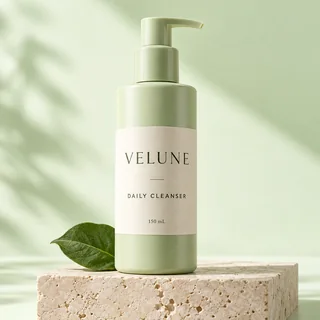
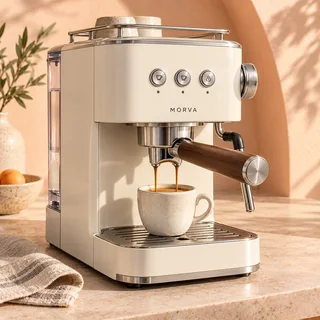
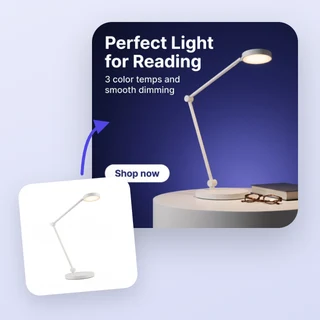
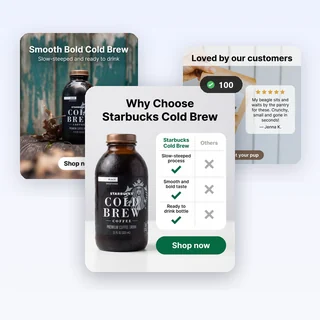
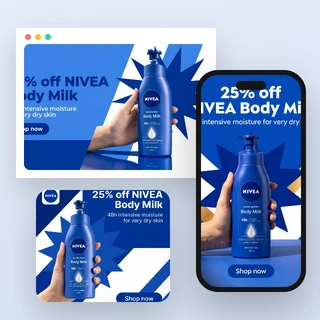
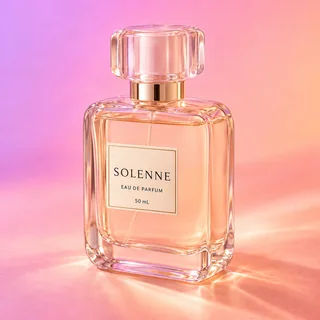
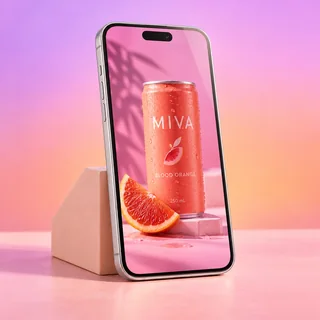
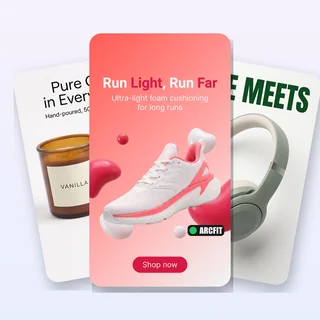
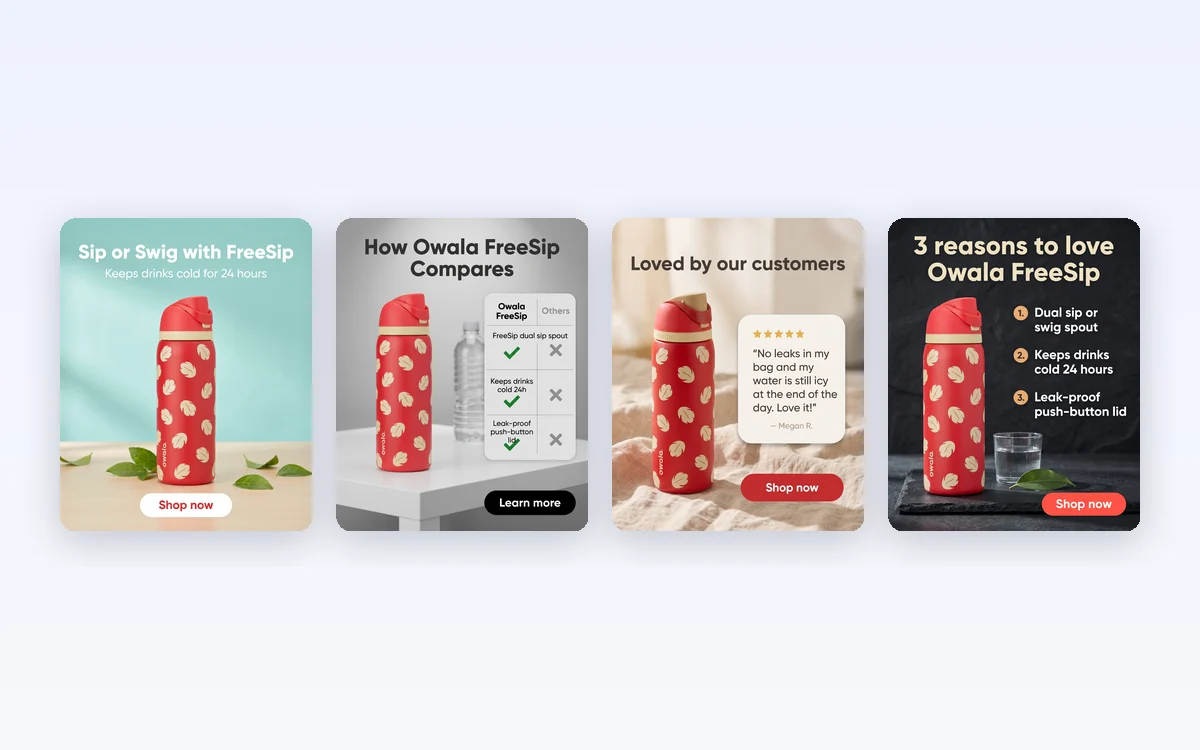
Jedes Bild unten stammt aus diesem Tool: ein Produktfoto rein, fertige statische Anzeigen raus. Die Produkte behalten ihre echten Etiketten und Verpackungen.
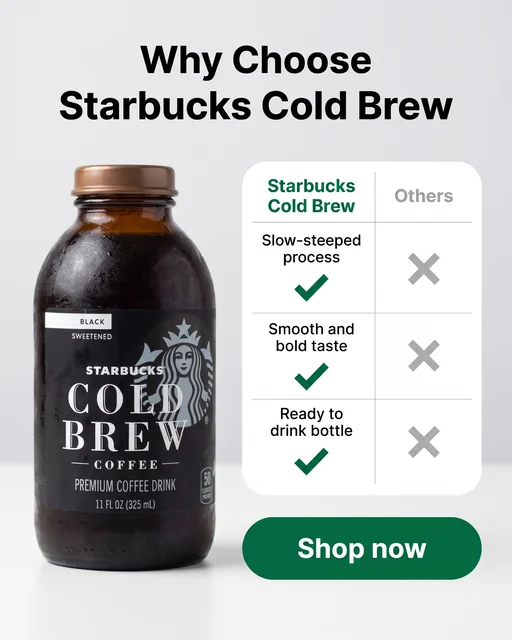

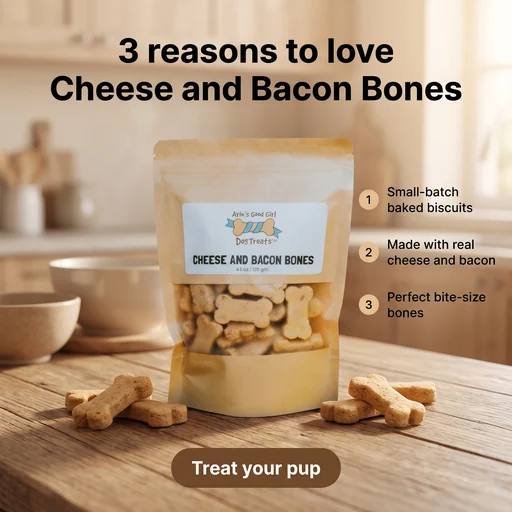

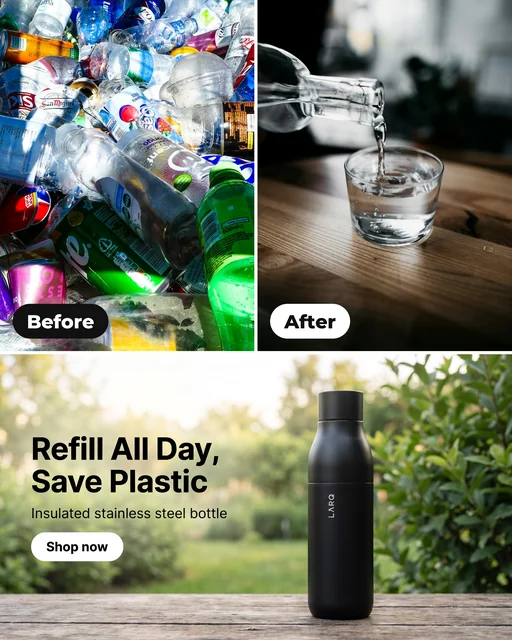
Echte Ergebnisse der fünf Beispielfälle auf dieser Seite.
Statische Anzeigen erstellen: So funktioniert es
In drei kurzen Schritten vom Produktfoto zu einem Set statischer Anzeigen, das du testen kannst.
Produktfoto hochladen
Füge ein klares Foto hinzu oder importiere es über einen Produktlink und gib dann den Produktnamen ein. Verkaufsargumente sind optional – lässt du sie weg, liest „Statische Anzeigen erstellen“ sie aus dem Foto heraus.
Bewährte Layouts auswählen
Wähle eine bis vier Layout-Karten. Kundenbewertung braucht eine echte Bewertung, Befristetes Angebot deinen Angebotstext und Vorher-nachher deine zwei Fotos; jedes Feld erscheint nur, wenn du die passende Karte auswählst.
Generieren und prüfen
Du erhältst pro Layout eine 2K-Anzeige im gewählten Format. Öffne ein Bild, um den Meta-Anzeigentext zu kopieren und den Anzeigen-Check-Score zu sehen, und lade dann die Gewinner herunter.
Sieben Layouts, die im Feed bereits funktionieren
„Statische Anzeigen erstellen“ baut jede Anzeige um ein Format, das Performance-Marketer täglich einsetzen. Vergleichstabellen zeigen, warum dein Produkt ein gewöhnliches schlägt, nummerierte Gründe und Callout-Pfeile erklären Funktionen, Angebots-Badges und Vorher-nachher-Splits verkaufen das Ergebnis. Teste mehrere Layouts gleichzeitig und finde heraus, worauf deine Zielgruppe klickt.
- Vergleichszeilen und Gründe stammen aus deinen Verkaufsargumenten oder dem Foto
- Keine Namen von Mitbewerbern, keine erfundenen Zahlen oder Versprechen
- Pro Layout eine klar unterschiedliche Szene für saubere A/B-Tests
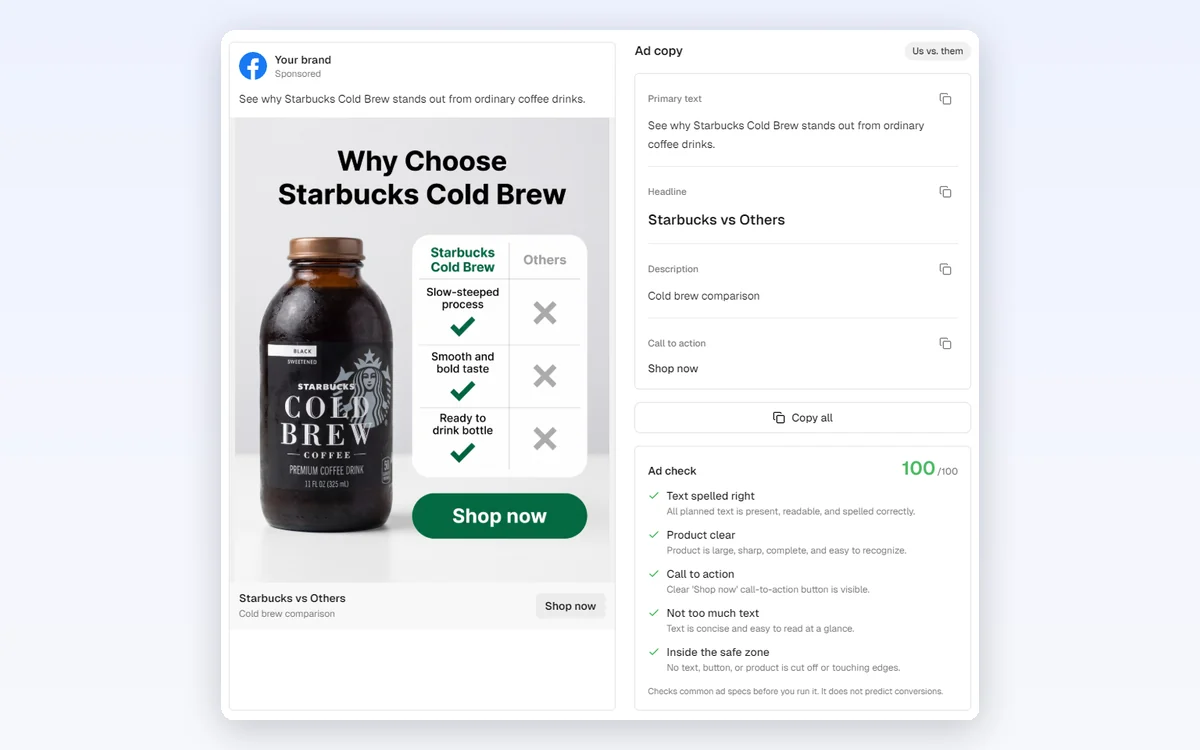
Ein Anzeigen-Check, bevor du Budget ausgibst
„Statische Anzeigen erstellen“ prüft jedes fertige Bild anhand gängiger Anzeigenvorgaben: Ist der geplante Text richtig geschrieben, ist das Produkt klar zu erkennen, gibt es einen Call-to-Action, ist der Text kurz genug, liegt etwas in der Safe Zone für Stories, und ist dein Logo sichtbar? Zu jedem Punkt bekommst du einen Score und einen Tipp. Das ist eine Checkliste vor dem Start, keine Conversion-Prognose.
- Erkennt falsch geschriebenen oder verzerrten Text, damit du weißt, welche Anzeige du neu generieren solltest
- Prüft die 9:16-Safe-Zone für Stories und Reels
- Im Preis enthalten, ohne zusätzliche Credits
Statische Anzeigen erstellen: für wen es sich lohnt
Von einer einzigen Produktseite bis zum vollen Testplan – dieses Tool passt dazu, wie E-Commerce-Teams Anzeigen launchen.
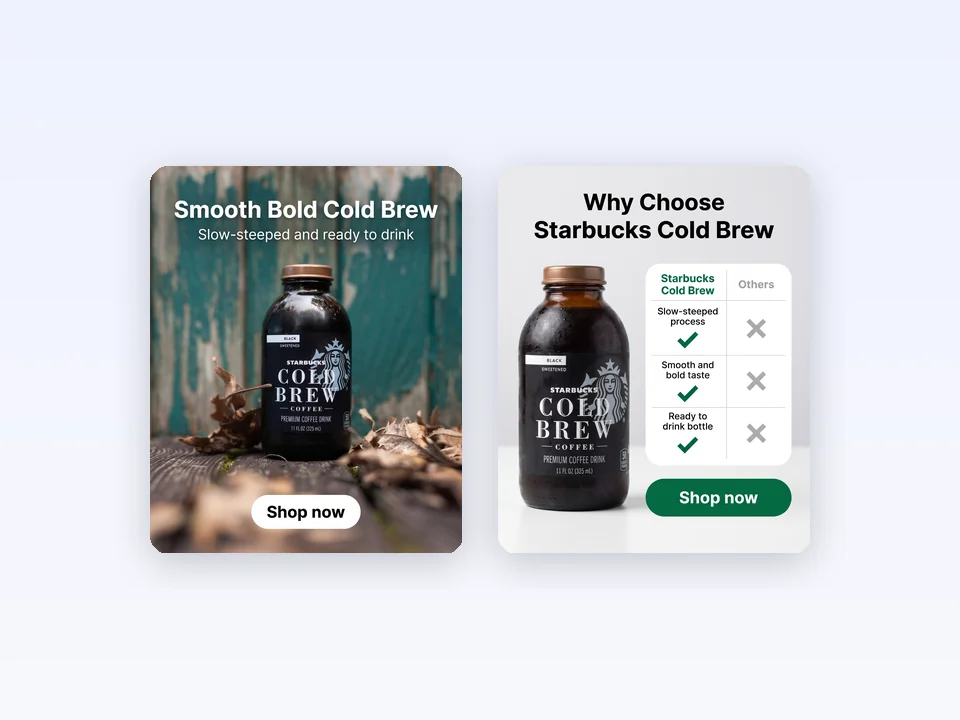
Creative-Tests für DTC-Marken
Starte vier Layouts desselben Produkts auf einmal und lass das Werbekonto den Gewinner ermitteln. Jede Anzeige hat ihren eigenen Text, bereit für den Ads Manager.
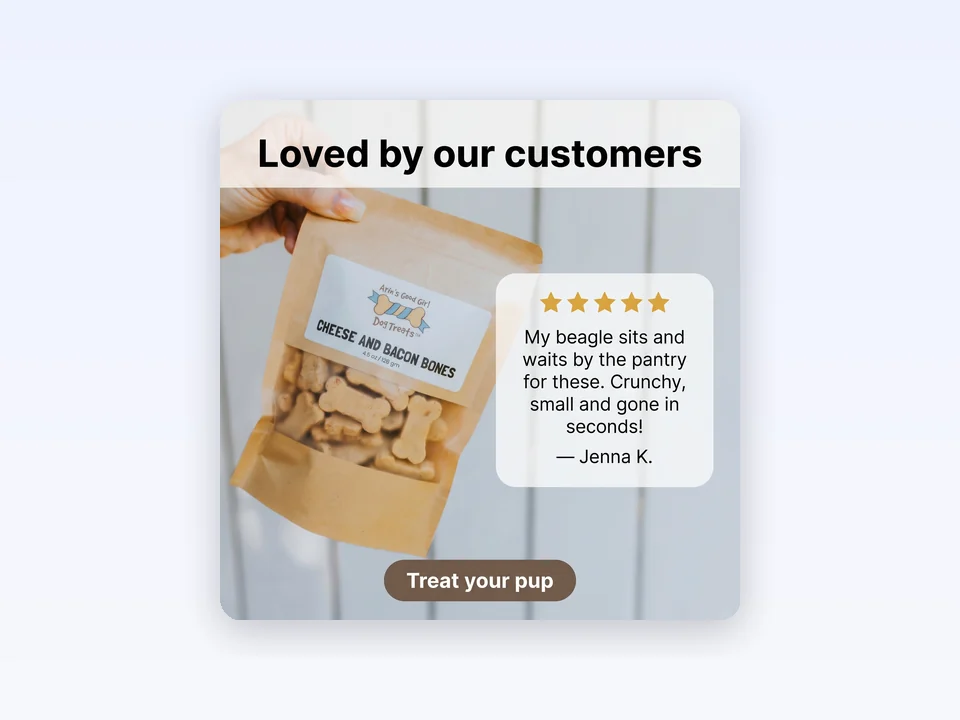
Social Proof aus echten Bewertungen
Füge eine Fünf-Sterne-Bewertung aus deinem Shop ein, und „Statische Anzeigen erstellen“ setzt sie Wort für Wort neben dein Produkt – mit dem Namen des Käufers, wenn du ihn angibst.
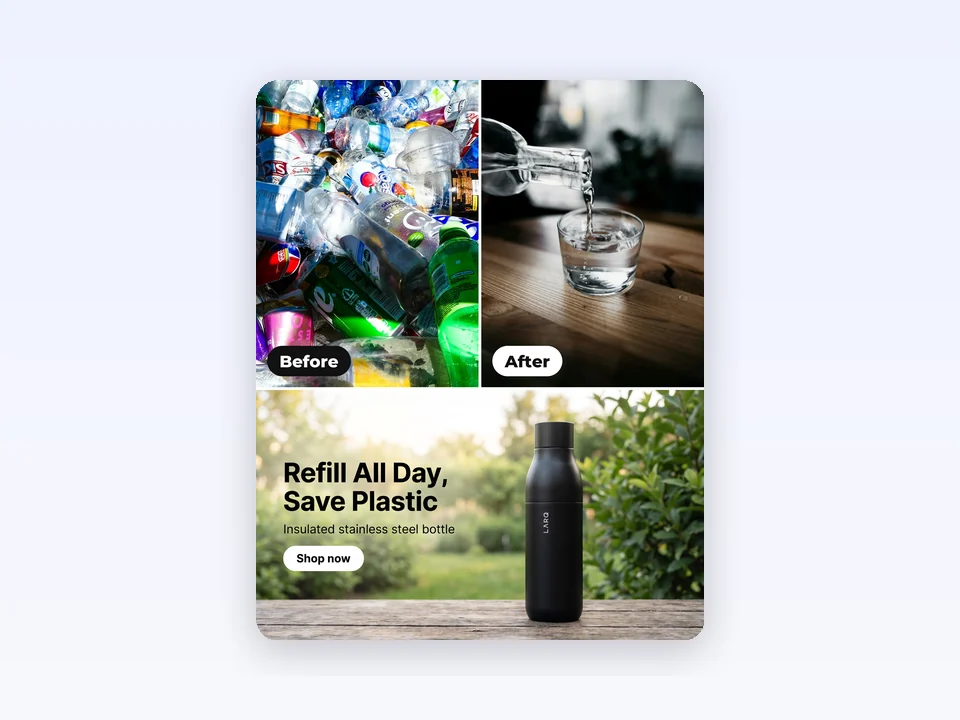
Vorher-nachher für sichtbare Ergebnisse
Lade deine eigenen Vorher- und Nachher-Fotos hoch. Sie werden genau so platziert, wie sie aufgenommen wurden, nie neu gezeichnet, neben deinem Produkt und deiner Headline.
FAQ zu „Statische Anzeigen erstellen“
Was ist eine statische Anzeige?
Eine statische Anzeige ist eine Anzeige aus einem einzelnen Bild, kein Video. Sie zeigt Produkt, Headline und Button in einem Bild und ist dadurch schnell produziert und leicht zu testen. Dieses Tool erstellt solche Bilder für Platzierungen auf Facebook, Instagram und Google.
Was kostet „Statische Anzeigen erstellen“?
Jede Anzeige kostet 7 Credits, ein Layout also 7 und vier Layouts 28. Anzeigentext und Anzeigen-Check sind inklusive. Kann ein Bild nicht geliefert werden, werden seine Credits automatisch erstattet.
Welche Formate kann ich exportieren?
Wähle 4:5 für den Facebook- und Instagram-Feed, 1:1 für quadratische Posts, 9:16 für Stories, Reels und TikTok oder 16:9 für Querformat-Platzierungen wie Google Display und YouTube. Alle Anzeigen eines Durchgangs nutzen das gewählte Format.
Schreibt die KI gefälschte Bewertungen oder Angebote?
Nein. Das Layout Kundenbewertung zeigt nur eine Bewertung, die du einfügst, und das Angebots-Layout nur den Angebotstext, den du eingibst. „Statische Anzeigen erstellen“ erfindet niemals Preise, Rabatte, Sternebewertungen oder Kundenzitate.
Sagt der Anzeigen-Check Conversions voraus?
Nein. Er prüft vor dem Start gängige Anzeigenvorgaben: Rechtschreibung des geplanten Texts, ein klar erkennbares Produkt, einen Call-to-Action, die Textmenge, die Safe Zone und dein Logo. Die tatsächliche Performance hängt weiterhin von Zielgruppe, Angebot und Budget ab.
Kann ich Headline und Button selbst schreiben?
Ja. Öffne „Anpassen“ und gib eine Headline, einen Button-Text oder beides ein; sie erscheinen exakt so auf jedem Layout. Lässt du die Felder leer, schreibt die KI sie für dich. Dort kannst du auch dein Logo und deine Markenfarbe hinzufügen.
Deine nächste Gewinner-Anzeige ist nur ein Foto entfernt
Lade ein Produktfoto hoch, wähle deine Layouts und lass „Statische Anzeigen erstellen“ das Test-Set bauen.