




Werbebanner-Maker
Beschreiben Sie, was Sie bewerben, und erhalten Sie fertige Banner mit Überschrift und Button in Standardgrößen für Anzeigen, Websites und Social Media.
Werbebanner-Maker: fertige Banner aus einem Satz
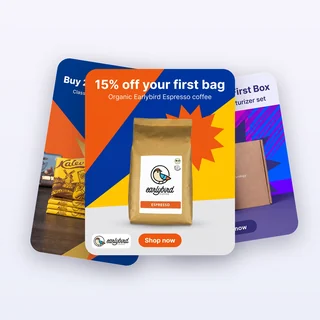
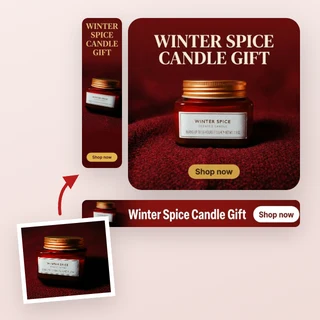
Beschreiben Sie, was Sie bewerben, fügen Sie bei Bedarf ein Produktbild hinzu, und der Werbebanner-Maker gestaltet ein einheitliches Banner-Set mit Headline und Button. Wählen Sie bis zu sechs Größen für Display-Anzeigen, Ihre Website oder Social-Media-Titelbilder – jedes Banner kommt in exakter Pixelgröße und ist sofort bereit zum Hochladen.
- 13 Größen: 7 Display-Anzeigengrößen, 2 Website-Größen und 4 Social-Titelbilder
- Automatisch oder einer von sechs Stilen: Minimalistisch, Plakativ, Foto, Farbverlauf, Luxuriös, Verspielt
- 3 Credits pro Größe; Bild, Logo und Markenfarbe sind optional
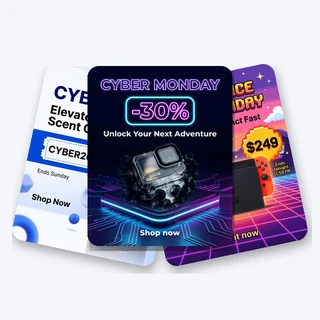
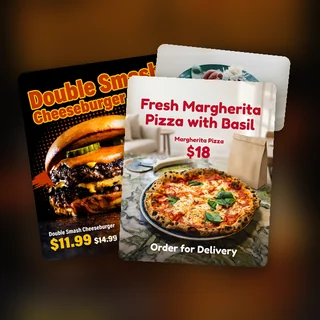
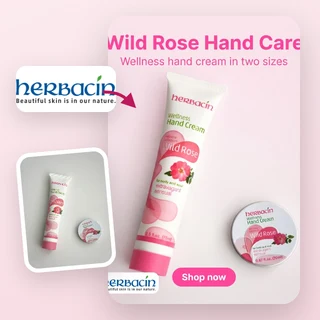
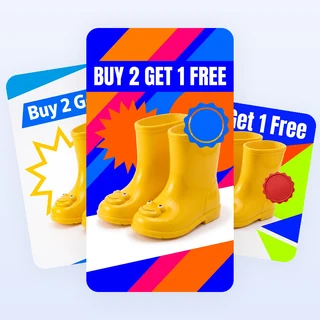
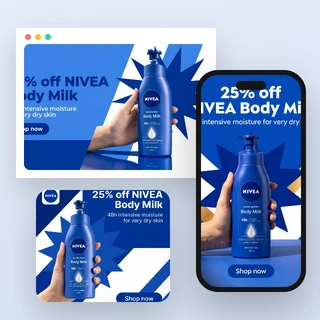
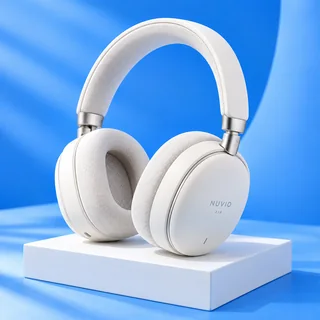
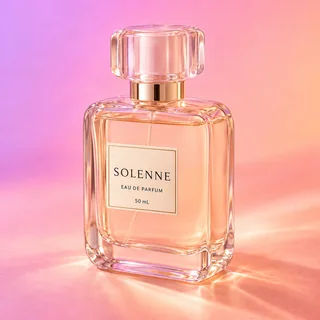
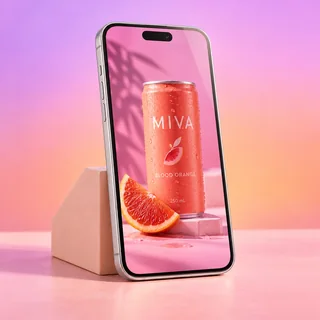
Fünf Kampagnen, fünf Banner-Sets
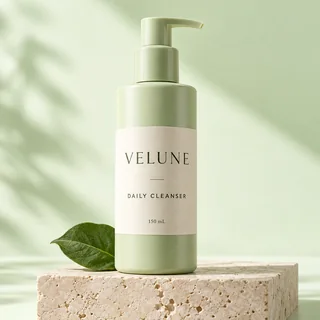
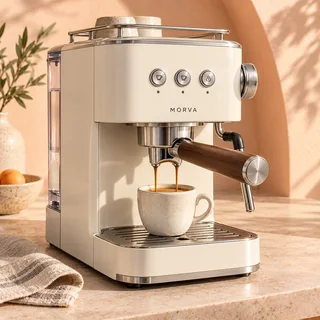
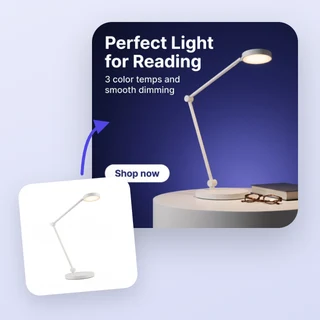
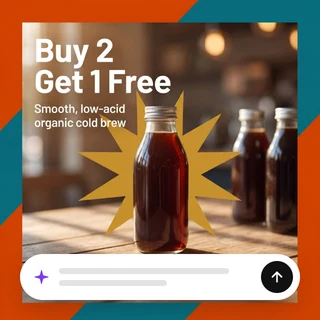
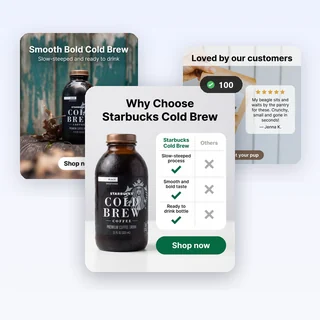
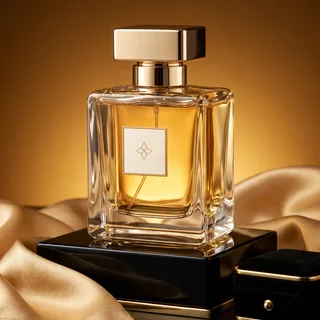
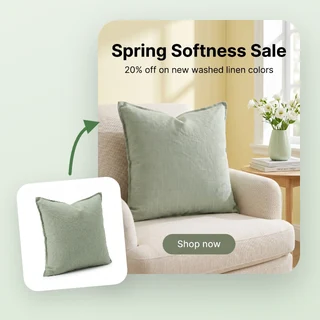
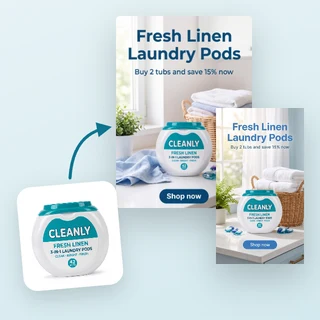
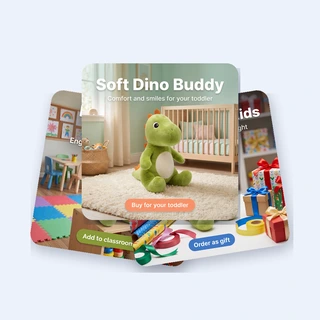
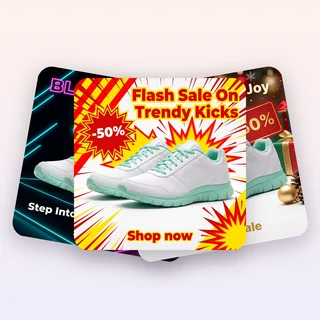
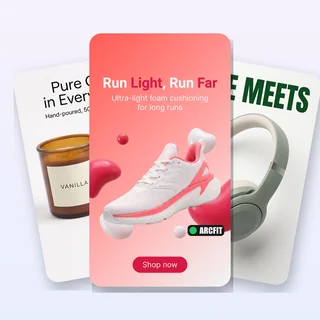
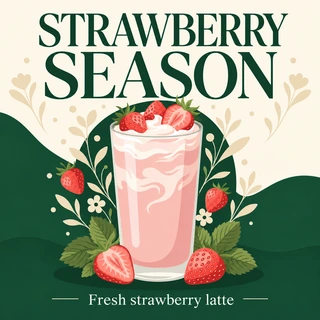
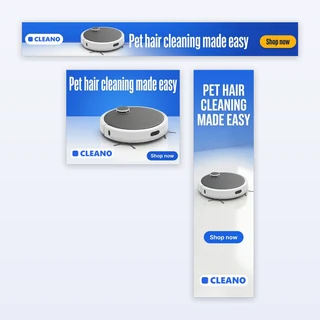
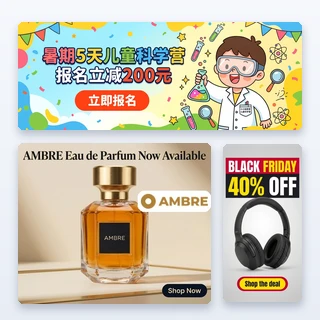
Echte Ergebnisse aus dem Werbebanner-Maker: Jedes Set entstand in einem einzigen Durchlauf mit den darunter angegebenen Einstellungen.
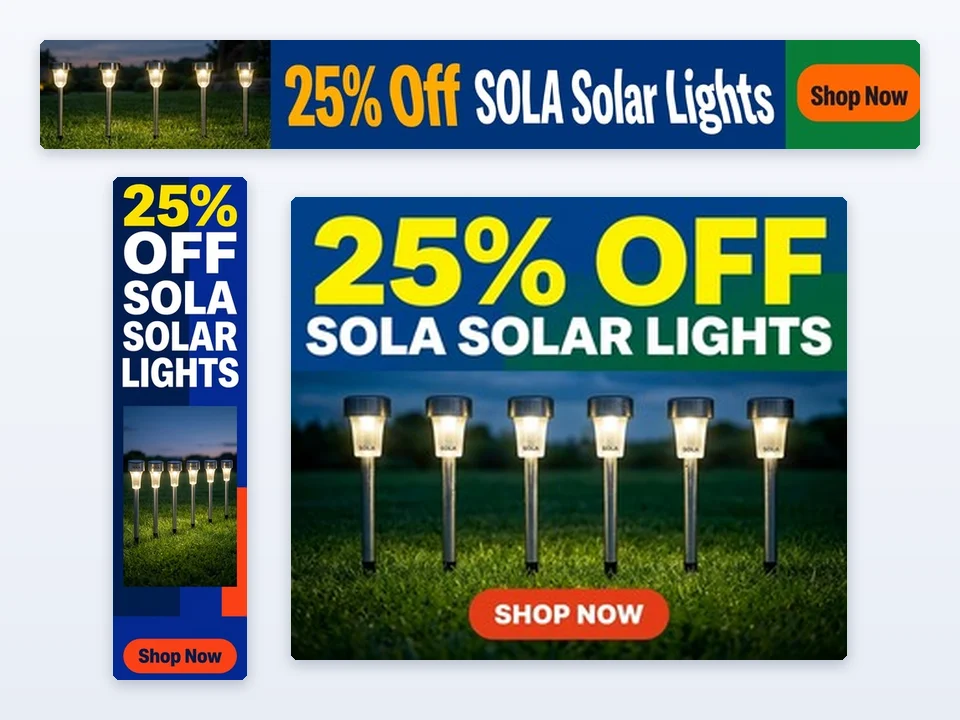
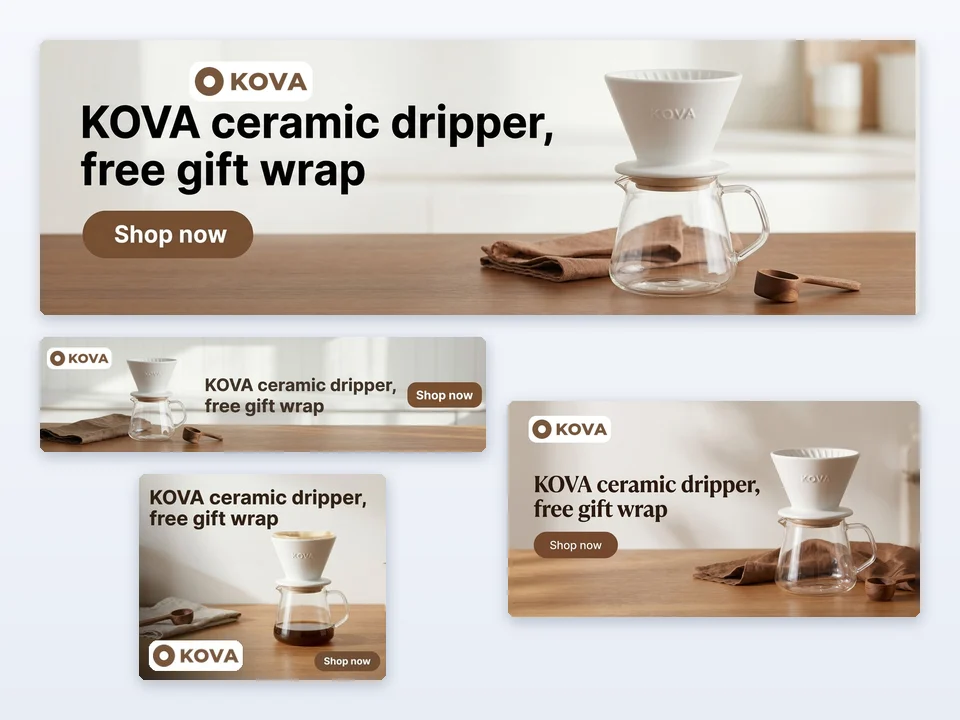
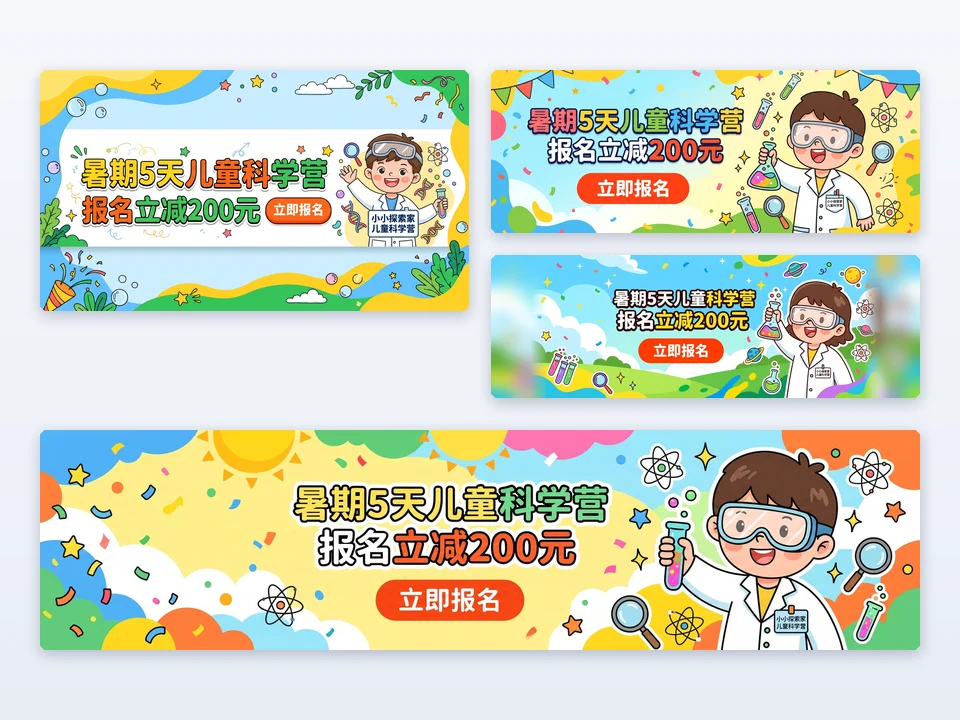
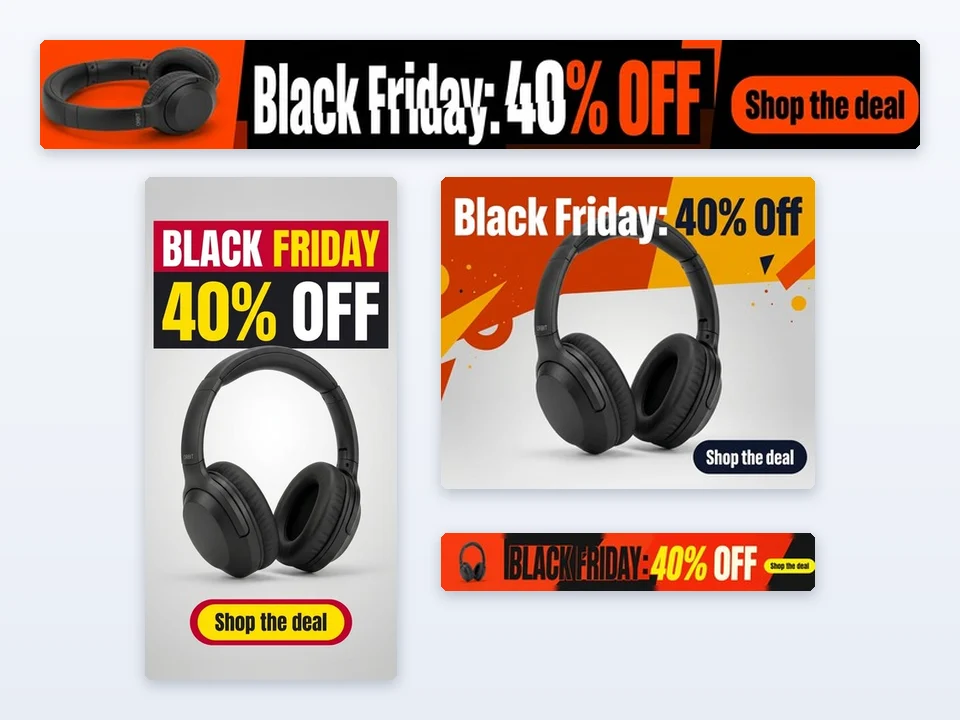
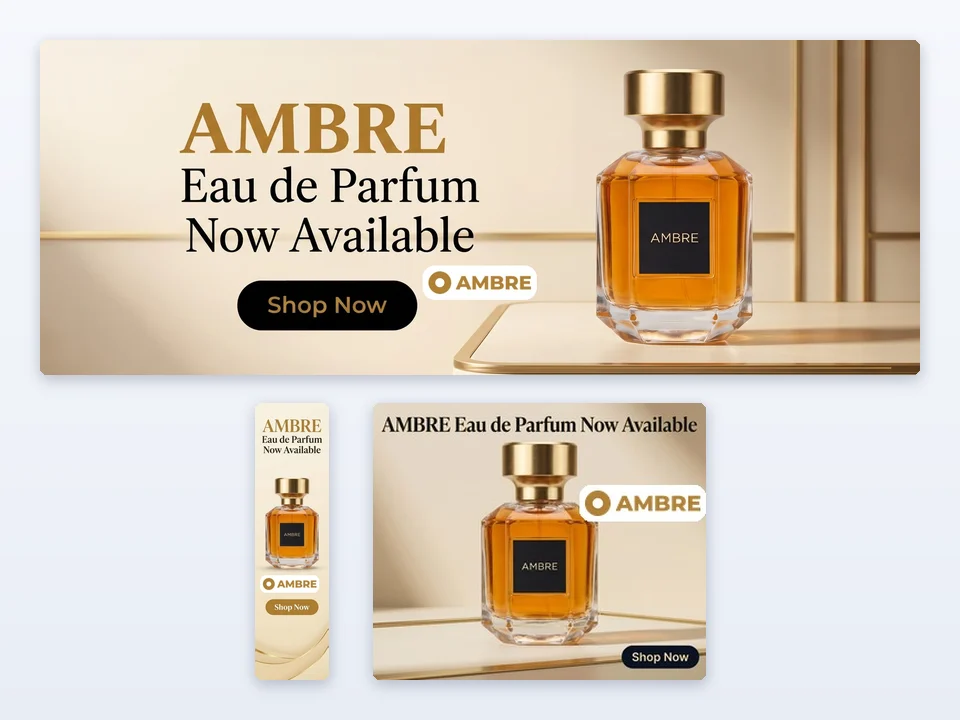
Eingabe: ein Satz zum Angebot, ein optionales Bild und die gewünschten Größen. Ausgabe: ein JPG pro Größe in exakten Pixeln, alle mit derselben Headline, demselben Button und demselben Stil.
Ein Banner-Set in drei Schritten
Jedes Set im Werbebanner-Maker entsteht in denselben drei Schritten.
Beschreiben, was Sie bewerben
Geben Sie 10 bis 300 Zeichen zu Produkt, Dienstleistung oder Event und dem Angebot ein, zum Beispiel: Bio-Cold-Brew-Kaffee, diese Woche 20 % Rabatt. Angebote und Preise erscheinen genau so auf den Bannern, wie Sie sie schreiben.
Bild hinzufügen und Stil wählen
Laden Sie optional ein JPG-, PNG- oder WEBP-Bild bis 10 MB hoch oder importieren Sie es über einen Produktlink; Ihr echtes Produkt erscheint dann auf jedem Banner. Behalten Sie Automatisch bei oder wählen Sie einen von sechs Stilen. Eigene Headline, Logo und Markenfarbe finden Sie unter „Anpassen“.
Größen wählen und generieren
Behalten Sie unter „Größen“ die Standardformate 300×250, 728×90 und 160×600 oder wählen Sie bis zu sechs Größen aus Display-Anzeigen, Website und Social-Titelbildern. Der Button „Generierung starten“ zeigt den Preis von 3 Credits pro Größe, und jedes Banner erscheint als eigene Karte.
Ein Stil für jede Marke – oder die KI wählt
Der Werbebanner-Maker bietet die sechs Looks, die Bannerdesigner am häufigsten nutzen: Minimalistisch, Plakativ, Foto, Farbverlauf, Luxuriös und Verspielt. Mit „Automatisch“ liest die KI Ihr Angebot und wählt den passenden Stil. Ein Stil, eine Headline und ein Button ziehen sich durch alle Größen, sodass das ganze Set wie eine Kampagne wirkt.
- Die KI schreibt eine Headline mit bis zu 30 Zeichen und einen Button mit bis zu 15
- Oder Sie geben Ihre eigene Headline ein, die genau so verwendet wird
- Ihr Logo erscheint auf jedem Banner genau wie hochgeladen
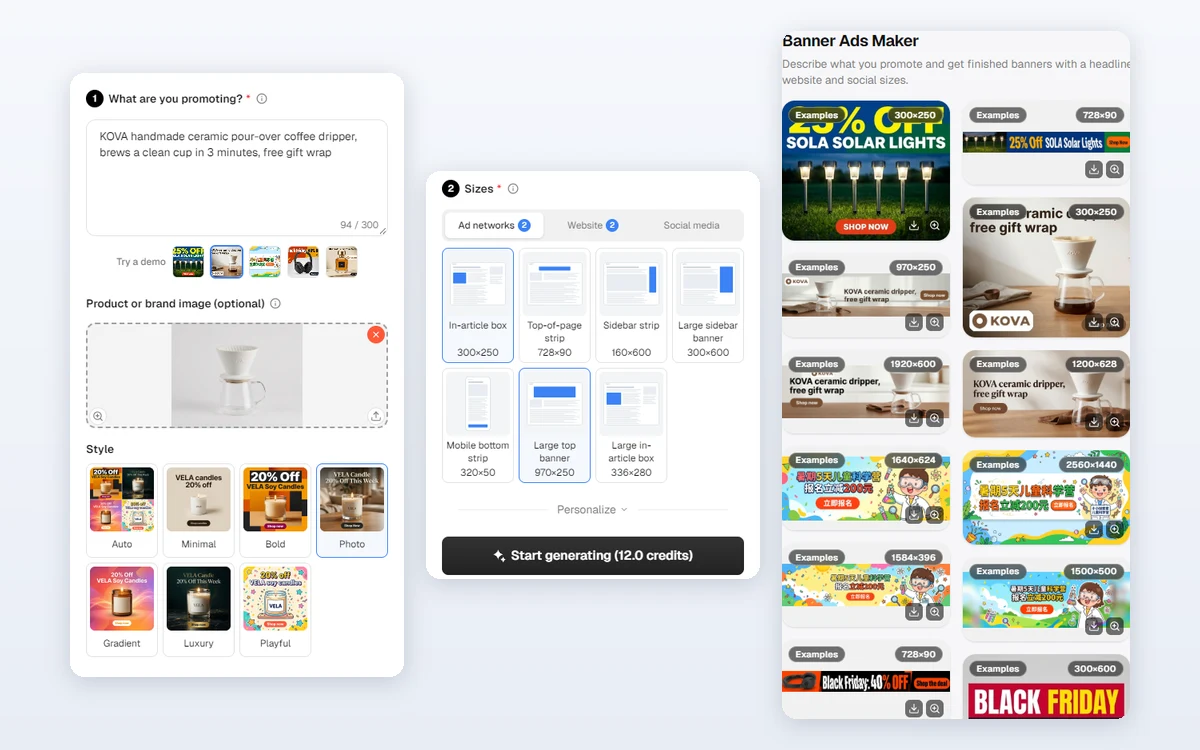
Anzeigen-, Website- und Social-Größen an einem Ort
Wählen Sie Display-Anzeigengrößen wie 300×250, 728×90, 160×600, 300×600, 320×50, 970×250 und 336×280, einen 1920×600-Website-Header, eine 1200×628-Linkvorschau sowie Titelbilder für Facebook, YouTube, LinkedIn und X. Der Werbebanner-Maker hält den Text jedes Titelbilds in dem Bereich, den die Plattform immer anzeigt.
- Display-Anzeigengrößen sind JPG-Dateien mit höchstens 150 KB
- Website- und Social-Größen sind scharfe JPG-Dateien bis 2 MB
- Bis zu sechs Größen pro Set, jede in exakter Pixelgröße
So nutzen Marketer das Tool
Drei alltägliche Aufgaben, für die der Werbebanner-Maker gemacht ist.
Sale-Aktion im Display-Netzwerk
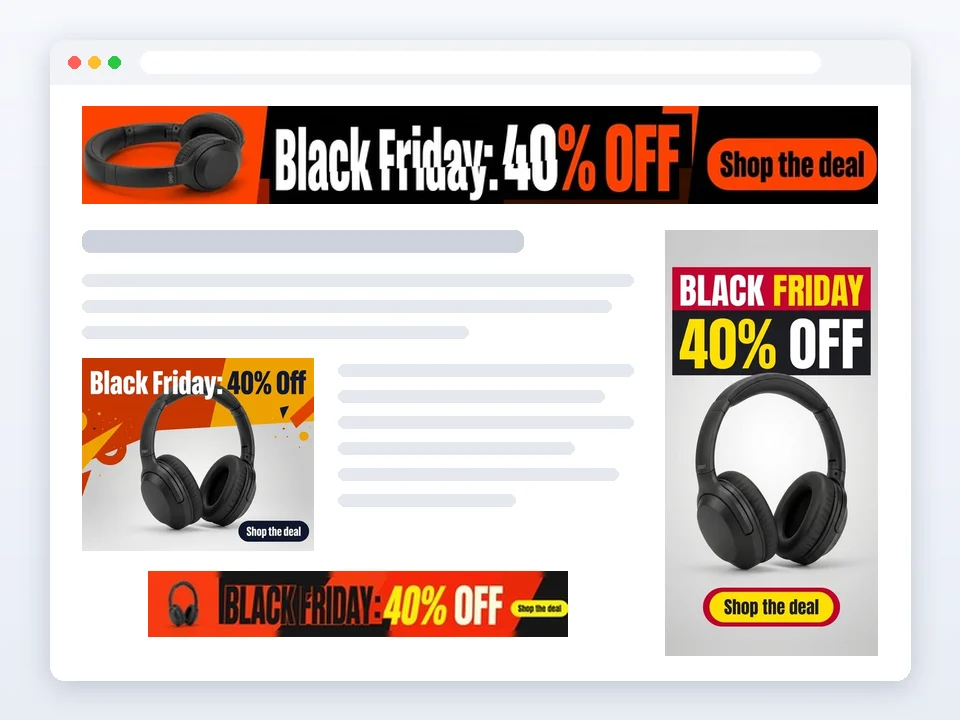
Ein Audio-Shop gibt seine eigene Headline ein und wählt den Stil Plakativ und vier Anzeigengrößen. Der exakte Sale-Text steht nach einem Durchlauf auf Leaderboard, Mobile-Banner, Half Page und Large Rectangle.
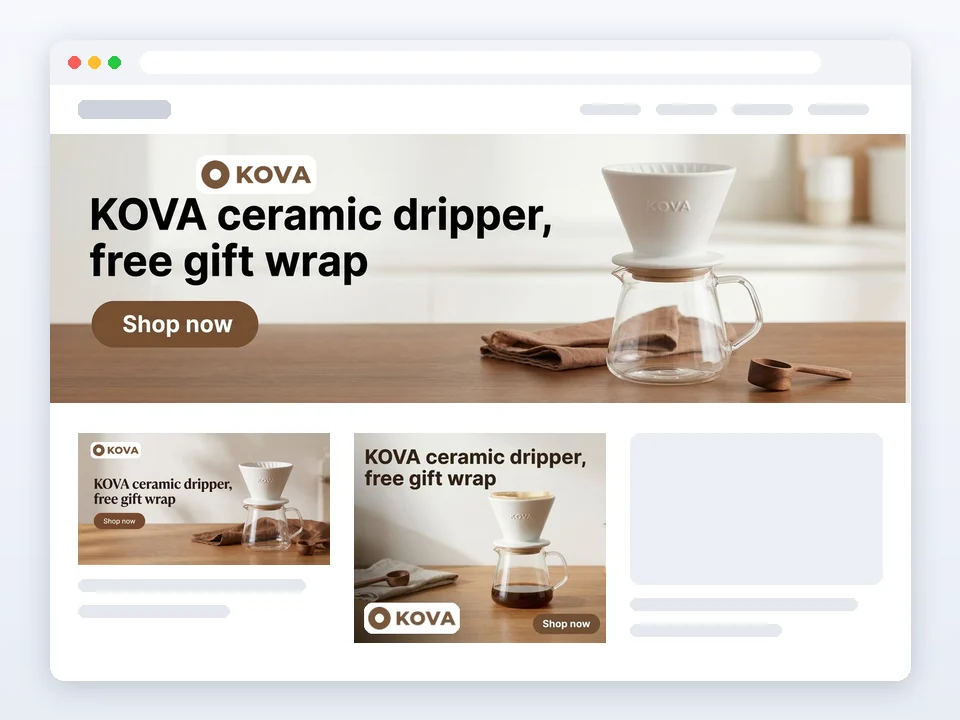
Neuer Website-Header
Eine Kaffeemarke lädt ihr Filterfoto und Logo hoch und ergänzt die Anzeigengrößen um den 1920×600-Website-Header und die 1200×628-Linkvorschau – Startseite, geteilte Links und Anzeigen passen zusammen.
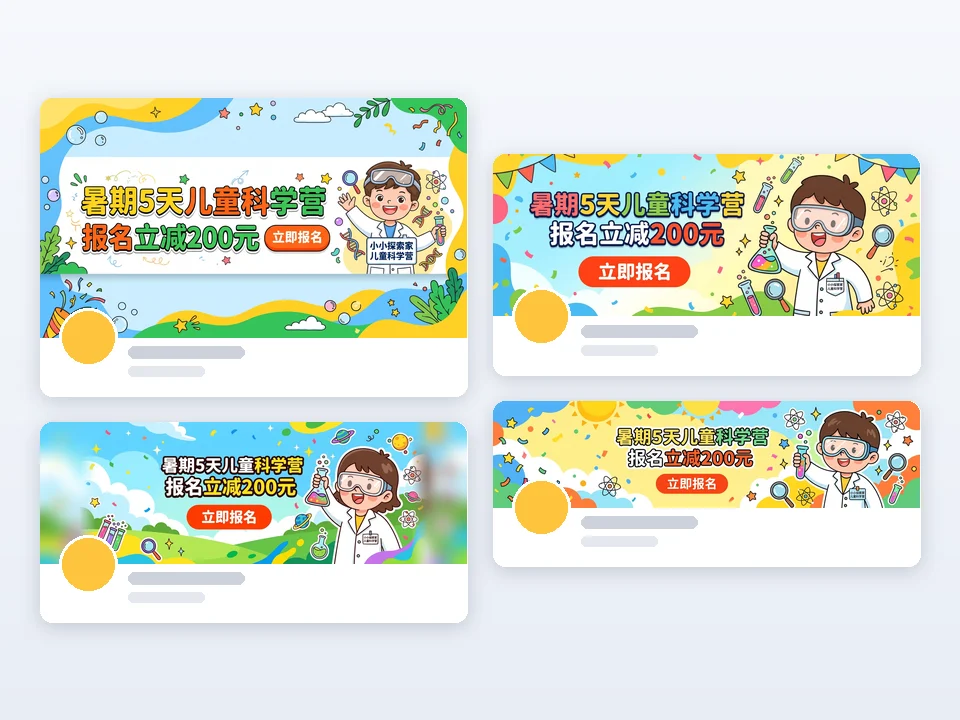
Alle Social-Titelbilder aktualisieren
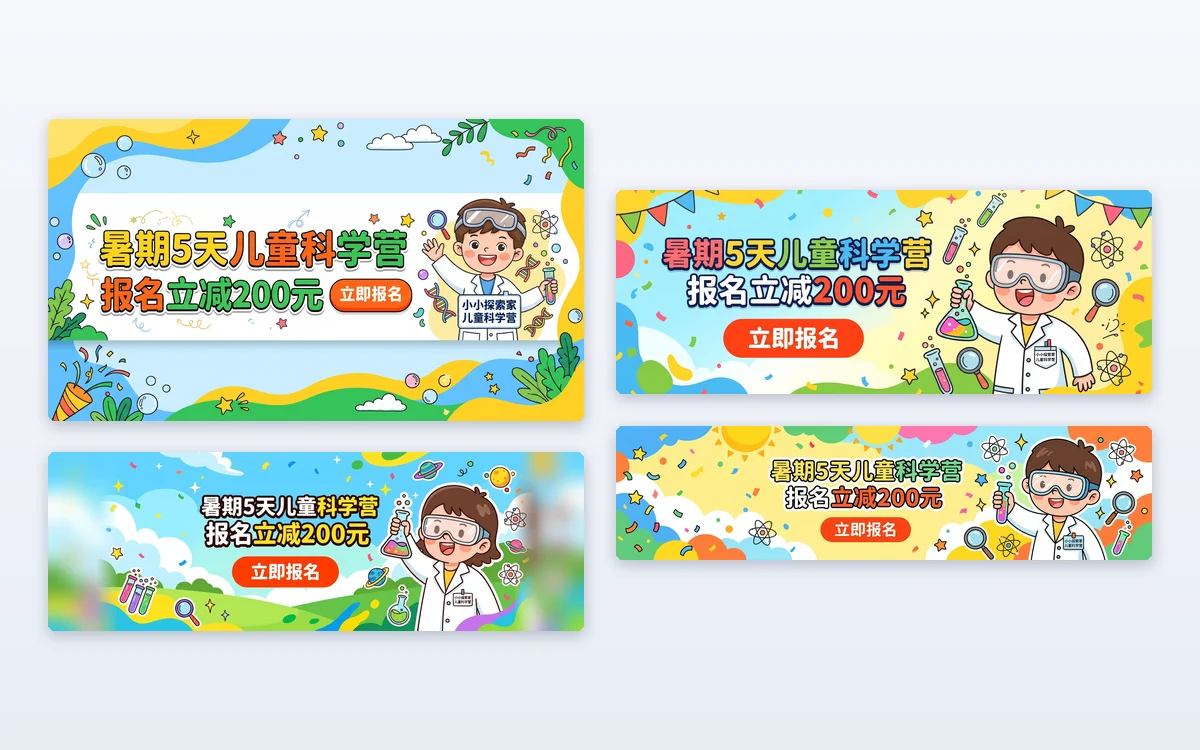
Ein Kindercamp schreibt einen Satz auf Chinesisch und wählt Verspielt und die vier Social-Titelbilder. Facebook, YouTube, LinkedIn und X erhalten je ein Titelbild in Plattformgröße, mit dem Text dort, wo er sichtbar bleibt.
Häufige Fragen
Wie viele Credits verbraucht der Werbebanner-Maker?
Jede Größe kostet 3 Credits, die drei Standardgrößen also 9 Credits und sechs Größen 18. Der Preis steht auf dem Button „Generierung starten“, bevor etwas abgeschickt wird. Kann eine Größe nicht geliefert werden, werden ihre 3 Credits automatisch erstattet.
Brauche ich ein Produktbild?
Nein. Ohne Bild gestaltet der Werbebanner-Maker das ganze Banner aus Ihrem Text – ideal für Dienstleistungen, Apps und Events. Mit Bild behält Ihr Produkt Form, Farben, Aufdruck und Logo; Hintergrund, Licht und Layout drumherum sind neu.
Kann ich die Banner direkt bei Google Ads hochladen?
Ja. Display-Anzeigengrößen wie 300 × 250 und 728 × 90 sind JPG-Dateien in exakten Pixeln mit höchstens 150 KB, der Dateigrößengrenze für hochgeladene Bildanzeigen. Prüfen Sie jedes Banner vor der Veröffentlichung trotzdem anhand Ihrer Werberichtlinien.
Wird der Text auf einem Social-Titelbild abgeschnitten?
Headline, Button und Hauptmotiv jedes Titelbilds liegen in dem Bereich, den die Plattform auf jedem Bildschirm zeigt, etwa in der Mitte eines YouTube-Banners, und abseits vom Profilbild bei LinkedIn und X. Der Rest des Titelbilds ist Hintergrund.
Kann ich meine eigene Headline verwenden?
Ja. Öffnen Sie „Anpassen“ und geben Sie sie unter „Headline (optional)“ ein, bis zu 30 Zeichen; sie erscheint unverändert auf jeder Größe. „Button-Text (optional)“ funktioniert genauso, bis zu 15 Zeichen. Bleibt ein Feld leer, schreibt die KI den Text.
In welcher Sprache ist der Text auf den Bannern?
Die KI schreibt Headline und Button in der Sprache Ihrer Eingabe. Ist diese nicht eindeutig, nutzt sie die Sprache der Website, auf der Sie sich befinden. Eine selbst eingegebene Headline wird nie übersetzt.
Machen Sie Ihr nächstes Angebot zum Banner-Set
Melden Sie sich an, beschreiben Sie Ihr Angebot in einem Satz, und der Werbebanner-Maker zeigt den Preis Ihrer gewählten Größen, bevor etwas generiert wird.